Creează tokenul Cloudflare pentru a publica landing page-urile
Creează un token API Cloudflare cu cele 4 permisiuni potrivite (Workers + DNS + Zonă) și adaugă-l în RoyLead ca să publici landing page-uri pe propriul tău domeniu.
Actualizat pe 22 iunie 2026
RoyLead publică landing page-urile tale pe propriul tău cont Cloudflare, pe domeniul tău (domeniultau.com/cale). Ai nevoie doar de un token API cu câteva permisiuni (RoyLead extrage Account ID-ul din token). Nimic nu iese din contul tău: folosim cheia ta.
Mai întâi: domeniul trebuie să fie pe Cloudflare
Ca să publici pe domeniultau.com/..., domeniul trebuie să fie administrat de Cloudflare (nameservers îndreptate spre Cloudflare). Dacă e încă pe GoDaddy / Namecheap / altundeva:
- Pe Cloudflare → Add a site → introdu domeniul.
- Cloudflare îți dă 2 nameservers → mergi la registrarul tău (de unde ai cumpărat domeniul) și înlocuiește nameserverele cu cele de la Cloudflare.
- Așteaptă până starea devine Active (de obicei minute/ore).
Un domeniu deja pe Cloudflare e gata imediat.
1. Creează tokenul (4 permisiuni)
-
Mergi pe Cloudflare → API Tokens → Create Token → Create Custom Token.
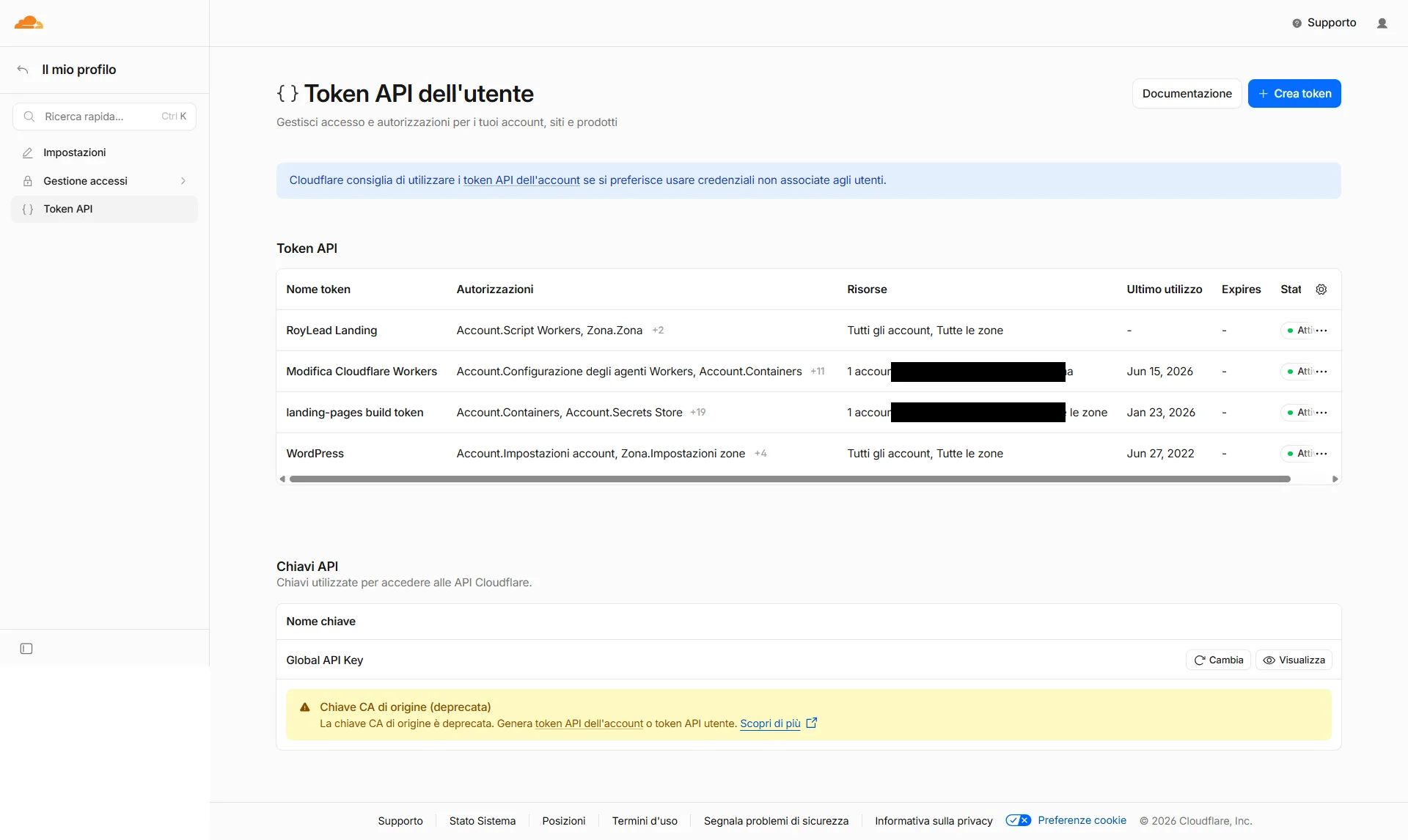
Lista «User API Tokens» cu butonul «Create Token» sus în dreapta 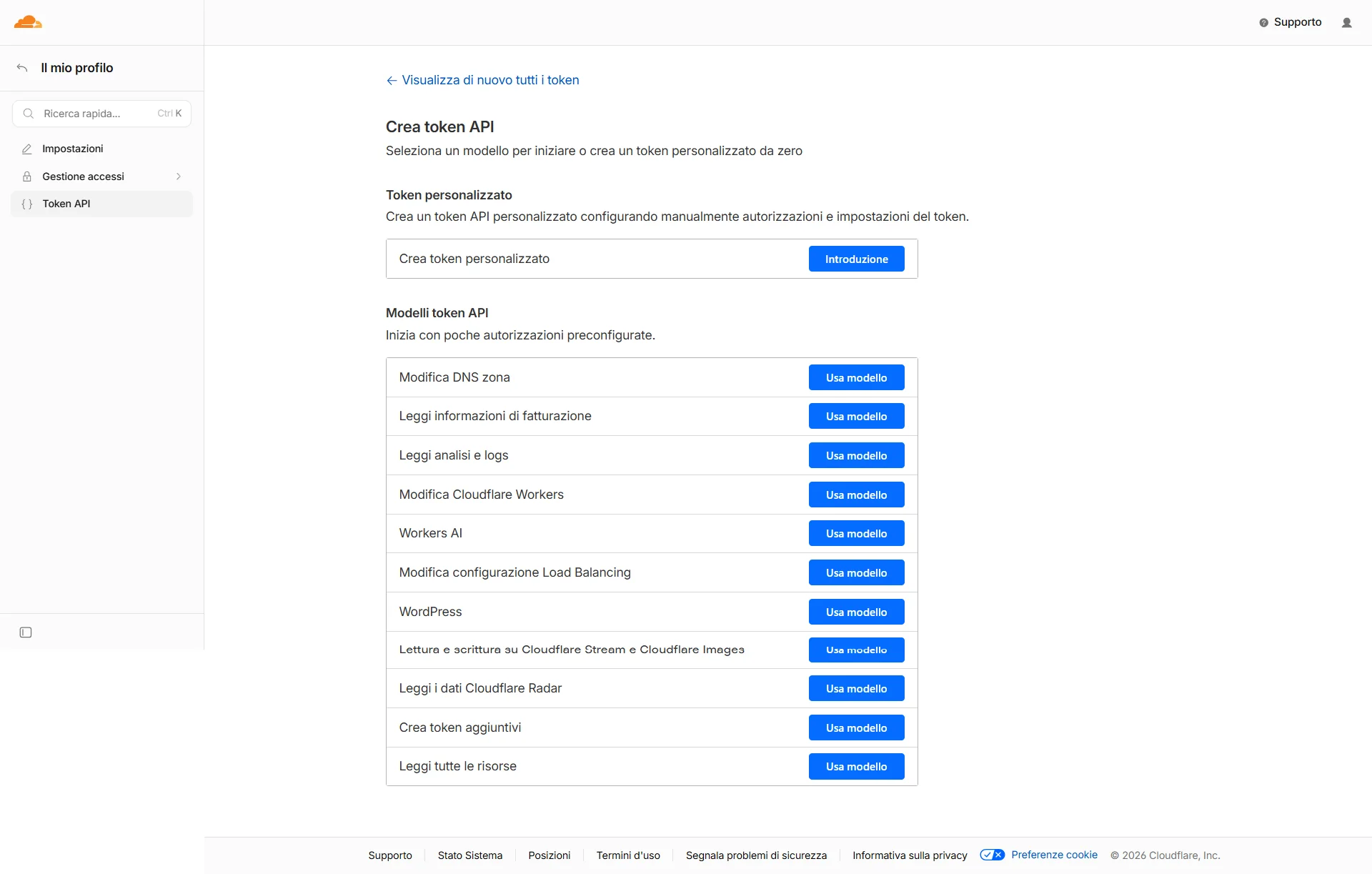
Pagina «Create API Token»: alege «Create Custom Token» -
Token name: orice nume (ex. RoyLead Landing).
-
Permissions — adaugă 4 rânduri (butonul „+ Add more” pentru fiecare). Fiecare rând are 3 meniuri: type (Account/Zone) · permission · level:
Type Permission Level Account Workers Scripts Edit Zone Workers Routes Edit Zone DNS Edit Zone Zone Read 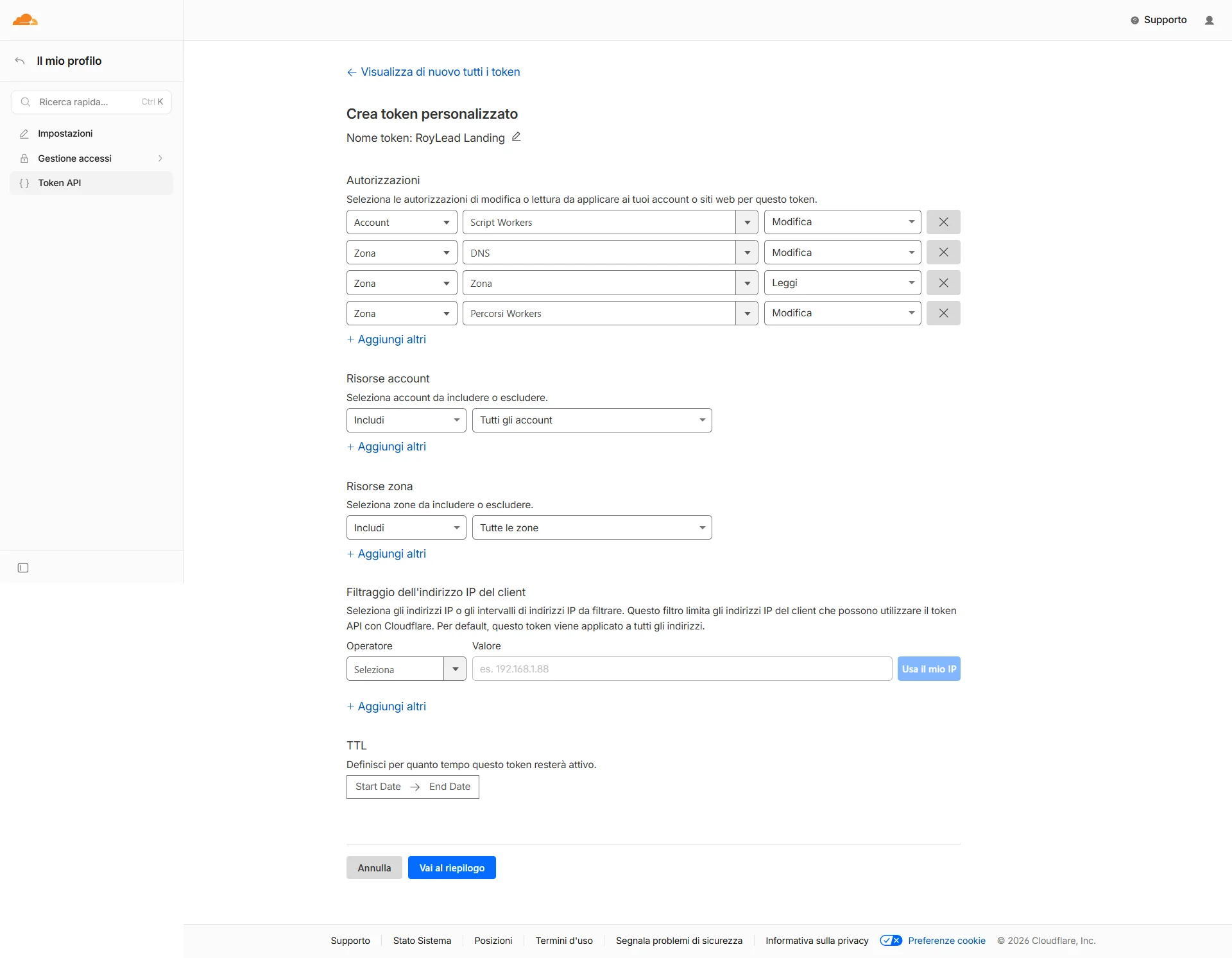
Formularul de token personalizat cu cele 4 permisiuni completate: Workers Scripts, Workers Routes, DNS, Zone -
Account Resources: Include → All accounts (lasă așa).
-
Zone Resources (apare imediat ce adaugi o permisiune Zone): Include → All zones.
-
Client IP Filtering și TTL: lasă-le goale.
-
Continue to summary: trebuie să arate toate cele 4 permisiuni —
- All accounts → Workers Scripts:Edit
- All zones → DNS:Edit, Zone:Read, Workers Routes:Edit
Apoi Create Token → copiază tokenul (se arată o singură dată).
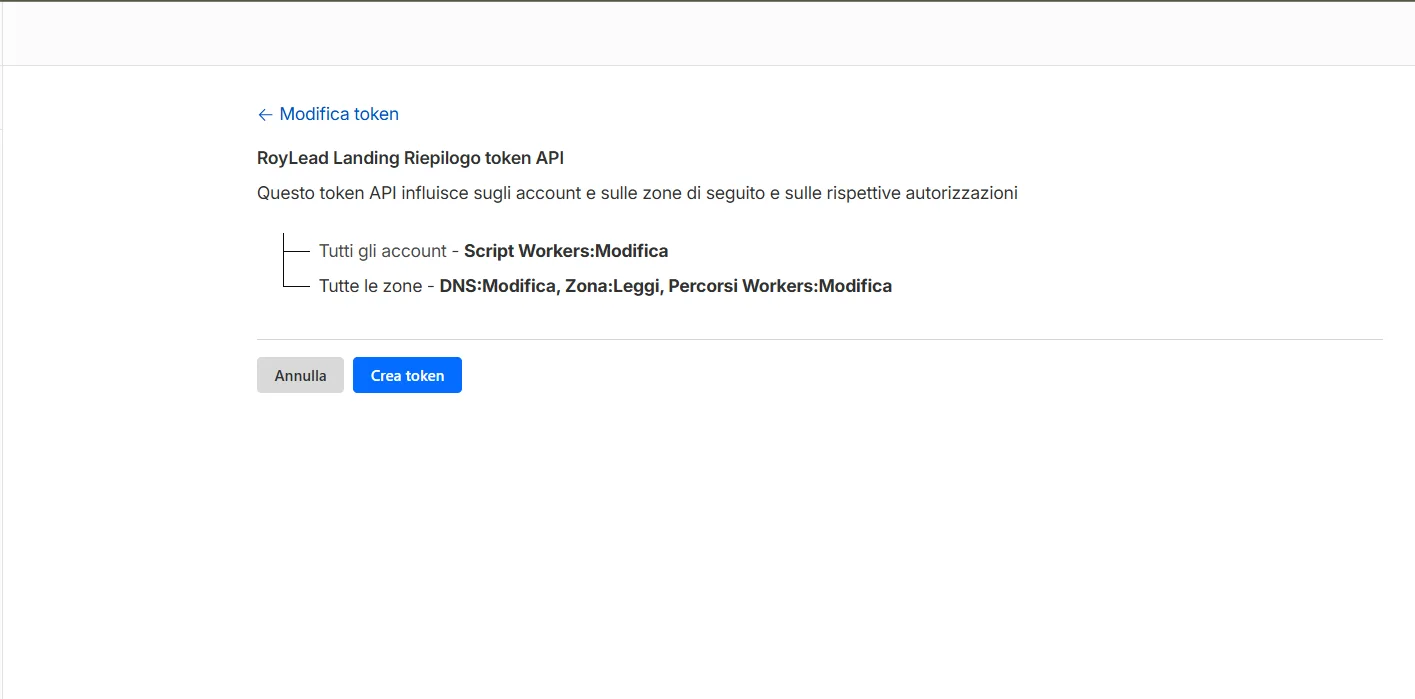
Rezumatul tokenului API cu cele 4 permisiuni corecte: Workers Scripts, DNS, Zone, Workers Routes
2. În RoyLead — Setări → Cloudflare
Lipește tokenul API → Salvează. (RoyLead extrage Account ID-ul din token — nu trebuie să-l cauți.) Când badge-ul arată Configurat (verde), ești gata.
Publicarea
În RoyLead → Landing page-urile → Landing nouă (editor): alege nume + domeniu, scrie HTML-ul în editor, apoi Publică. Landing page-ul devine live la domeniultau.com/<cale> (tracker-ul RoyLead se inserează automat). La primul deploy, SSL-ul poate dura câteva minute.
💡 Note
- Tokenul este salvat criptat; ca să-l rotești, creează un token nou pe Cloudflare și lipește-l din nou.
- Cele 4 permisiuni sunt minimul necesar: încărcarea paginii (Workers Scripts), rutarea căii (Workers Routes), gestionarea DNS-ului, citirea domeniilor tale (Zone).
Gata să pui asta în practică?
Creează-ți contul RoyLead și începe în câteva minute.