Exportă și încarcă o campanie pe Meta
Exportă bundle-ul gata pregătit din RoyLead (foaie + materiale creative) și importă-l în Meta ca ciorne. Regulă cheie - încarcă întâi imaginile și videoclipurile, apoi foaia Excel.
Actualizat pe 21 iunie 2026
RoyLead îți pregătește un pachet gata pentru Meta: o foaie Excel cu campania, ad set-urile și anunțurile deja completate, plus toate materialele creative (imagini și videoclipuri). Îl imporți în Ads Manager, iar anunțurile se creează ca ciorne (nepublicate): tu le verifici, le ajustezi și le publici.
⚠️ Regula de aur: în dialogul de import, încarcă întâi imaginile și videoclipurile, iar foaia Excel abia la final. Dacă încarci foaia prima, Meta încă nu găsește materialele și afișează eroarea "Image/Video not found".
1. Exportă din RoyLead
Pe campanie, apasă Exportă bundle: descarci un folder care conține import-ads.xlsx și fișierele creative (creative-1.png, creative-2.mp4, …). Dezarhivează-l — vei avea nevoie atât de foaie, cât și de fișierele media.
2. Deschide importul în Meta
În Ads Manager → tab-ul Ads → More → Import ads in bulk.
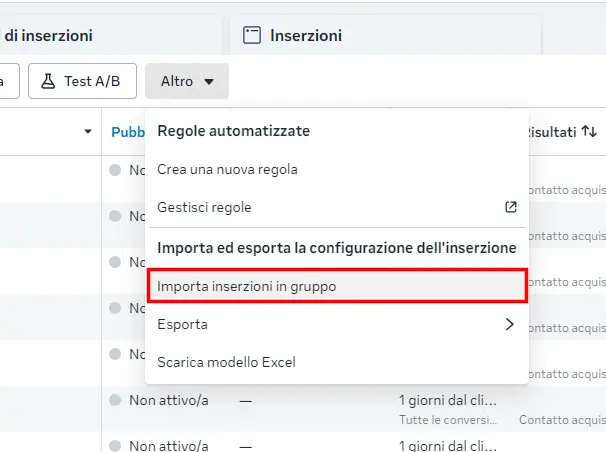
3. Încarcă întâi materialele, foaia la final
Dialogul "Import ads" are trei tab-uri: File, Images, Videos. Ordinea contează.
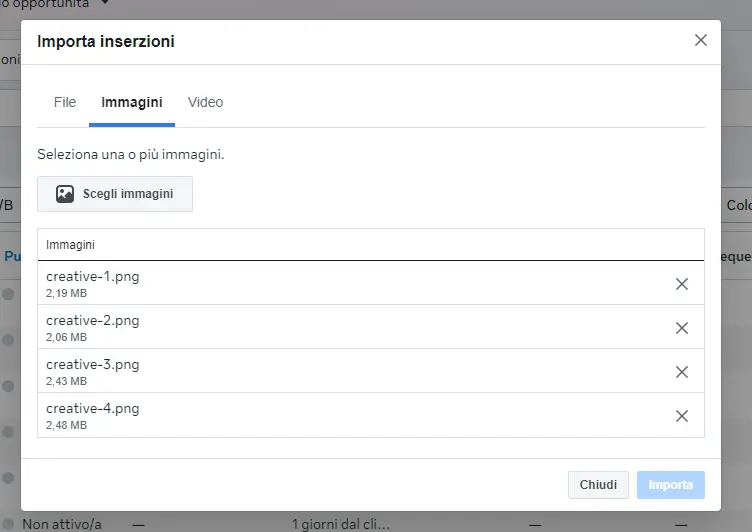
a) Tab-ul Images → "Choose images" → selectează fișierele creative-*.png.
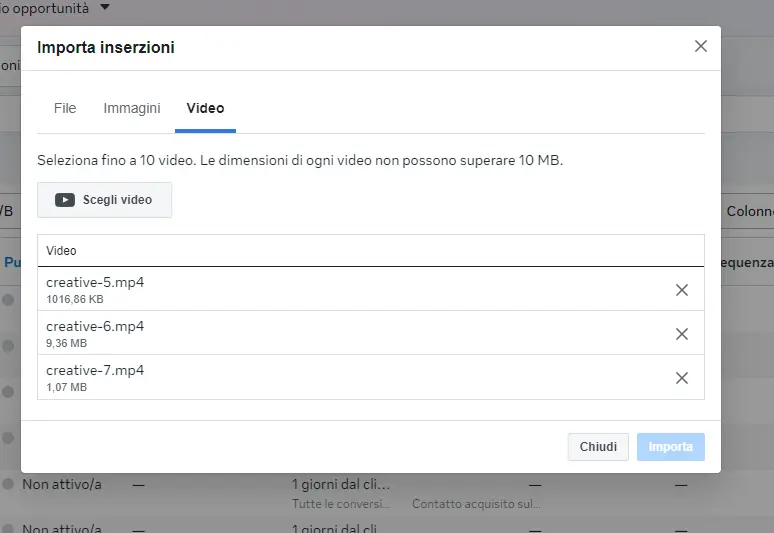
b) Tab-ul Videos → "Choose videos" → selectează fișierele creative-*.mp4.
Fiecare video trebuie să fie de maximum 10 MB (limita impusă de Meta). Dacă e mai mare, comprimă-l sau folosește un clip mai scurt.
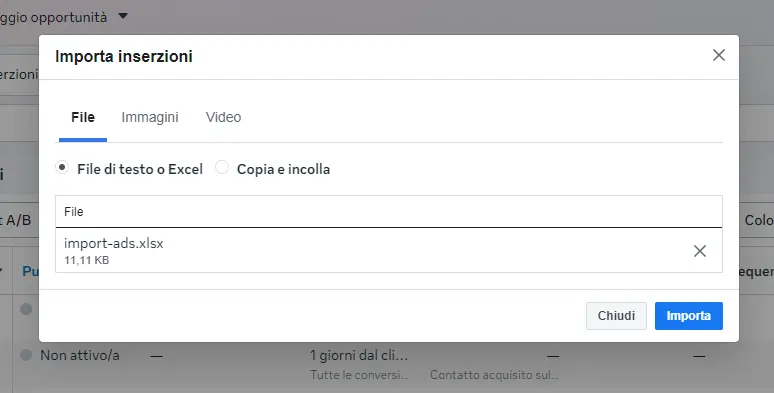
c) Abia la final, tab-ul File → încarcă import-ads.xlsx → Import.
4. Așteaptă procesarea
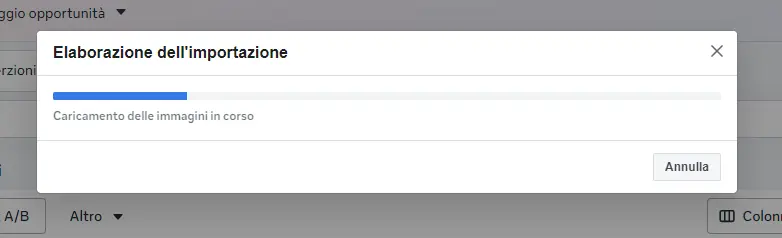
Meta încarcă materialele și creează anunțurile. Așteaptă până se termină bara de progres.
5. Ciorna e gata
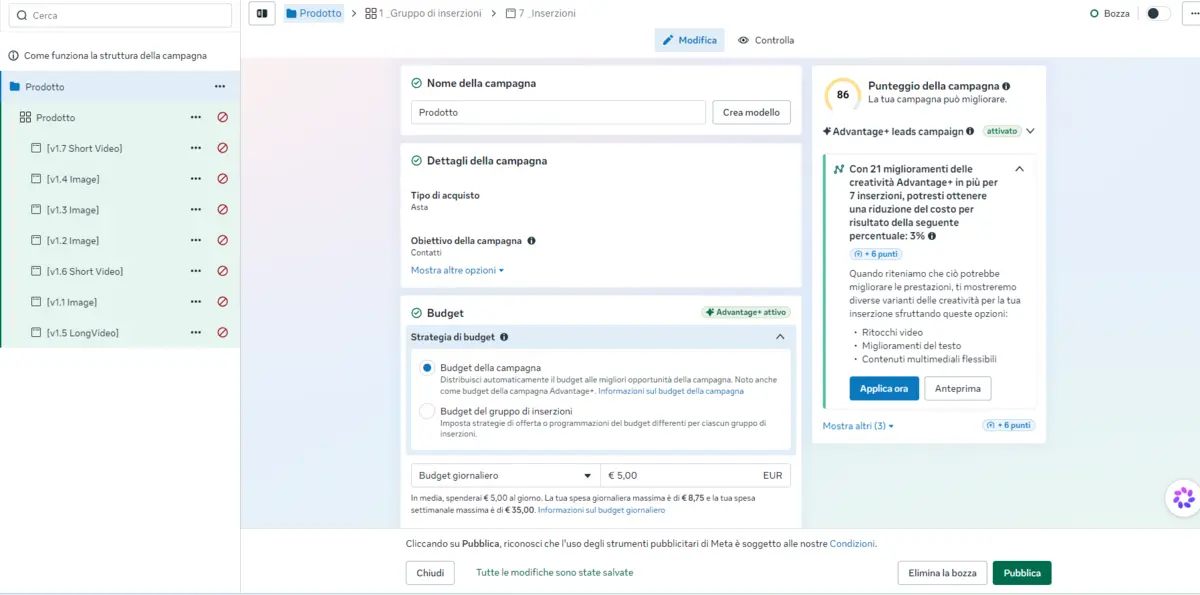
Anunțurile apar ca ciornă (nepublicate). De aici editezi detaliile (buget, targetare, texte…) și apeși Publish când ești gata.
⚠️ Materiale creative 1:1 și 9:16 împreună: nu se poate
Meta nu importă din aceeași foaie atât creative pătrate (1:1), cât și verticale (9:16).
👉 Din foaie, importă doar cele 1:1. Pe cele 9:16 adaugă-le manual după import, direct pe anunț în Meta (încărcându-le ca material media suplimentar al aceluiași anunț).
💡 Dacă materialele creative pe care le-ai încărcat nu apar în biblioteca media a Meta (când le adaugi manual sau înlocuiești un conținut), reîmprospătează pagina (F5): Meta le listează doar după un refresh.
Erori frecvente
- "Image/Video not found" → nu ai încărcat materialele în tab-urile Images/Videos, sau le-ai încărcat după foaie. Încarcă mereu materialele înainte de foaia Excel.
- "Check the creative type" (la videoclipuri) → rezolvat pe partea RoyLead: re-exportă campania ca să obții foaia actualizată.
- Video respins → depășește 10 MB. Comprimă-l sau scurtează-l.
Anunțurile rămân ciorne nepublicate până apeși tu Publish: poți importa liniștit și repara totul înainte de a le pune live.
Gata să pui asta în practică?
Creează-ți contul RoyLead și începe în câteva minute.