Configurează-ți ofertele AdCombo
Leagă AdCombo de RoyLead — salvează-ți API key-ul, conectează postback-urile de stare și creează oferta cu Offer ID și Country Code ca să inaintezi lead-urile automat.
Actualizat pe 29 iulie 2026
AdCombo este integrat nativ în RoyLead: salvezi API key-ul o singură dată, creezi oferta, și de atunci fiecare lead adunat pe landing page-urile tale este transmis automat către AdCombo. Actualizările de stare (aprobat / anulat / duplicat) se întorc singure.
💡 Circuitul complet este mereu acesta: 1) salvezi API key-ul → 2) lipești postback-urile în panoul AdCombo → 3) creezi oferta cu Offer ID și Country Code → 4) o legi de landing page-urile tale.
Înainte să începi
Îți trebuie, din panoul tău AdCombo:
- API key-ul contului tău (unul singur, valabil pentru toate ofertele).
- Offer ID-ul fiecărei oferte pe care vrei s-o rulezi (un număr, ex.
34834). - Country Code-ul țării acelei oferte (două litere, ex.
RSpentru Serbia).
📌 Pe AdCombo aceeași ofertă există pe mai multe țări: Offer ID-ul singur nu e de ajuns, țara face parte din adresă. De aceea RoyLead cere două câmpuri separate, și sunt amândouă obligatorii.
💳 AdCombo plătește în USD: payout-ul din ofertă este deja setat pe dolari și nu se poate schimba (o decide network-ul). Prețul, în schimb, se pune în moneda locală a țării (ex.
RSDpentru Serbia,ARSpentru Argentina).
Unde găsești API key-ul
API key-ul este personal și ți-l dă managerul tău AdCombo — scrie-i pe Telegram sau Skype și cere-l.
Dacă ai descărcat deja o landing din panoul lor, îl ai deja: e în fișierul config.php al acelei landing, împreună cu ceilalți parametri.
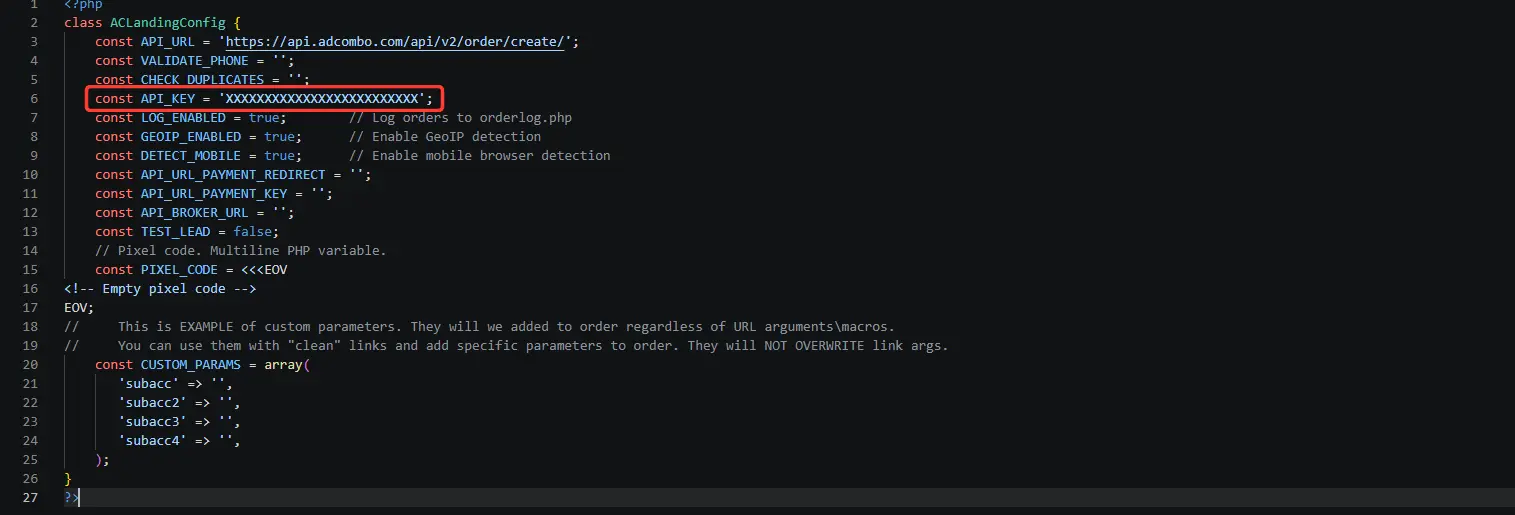
🔒 API key-ul valorează cât o parolă: oricine îl are poate crea comenzi în numele tău. Nu-l lipi în chat-uri de grup și nu-l lăsa în landing page-urile pe care le publici.
Unde găsești Offer ID și Country Code
Deschide oferta în panoul tău AdCombo:
- Offer ID-ul este numărul scris chiar sub numele ofertei, la eticheta ID (
36059în exemplu); - țara este rândul Stato (țară) din coloana din dreapta (
Mexico→ Country CodeMX).
Aceeași coloană îți arată și payout-ul tău, plus tipul fluxului (COD = ramburs).
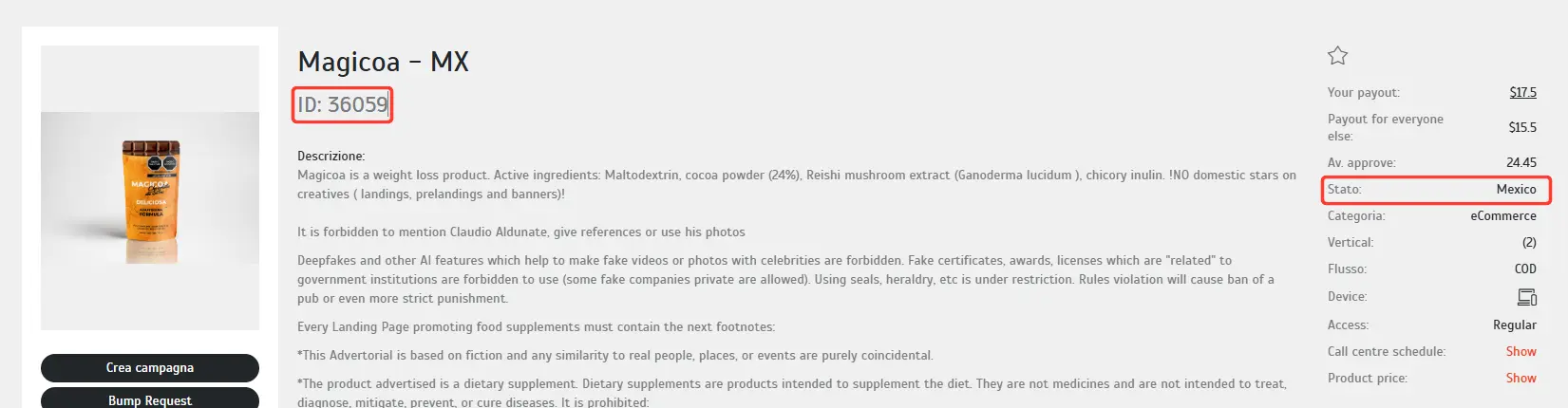
💡 Country Code-ul sunt cele două litere ale țării, nu numele ei: Mexico →
MX, Serbia →RS, Thailanda →TH.
Pasul 1 — Salvează API key-ul
- Mergi în Setări → Credențiale network.
- Deschide cardul AdCombo și lipește API Key-ul tău.
- Apasă Salvează credențialele: apare badge-ul verde Credențiale salvate.
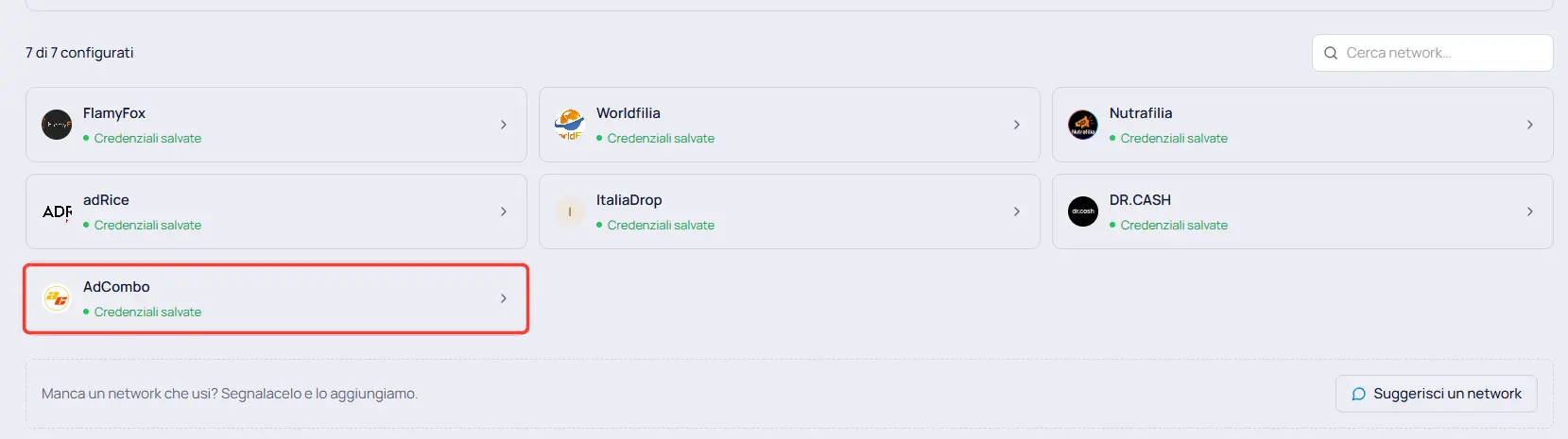
🔒 Credențialele sunt personale (valabile în toate echipele tale) și le refolosesc toate ofertele tale AdCombo: cheia o introduci o singură dată.
Pasul 2 — Lipește postback-urile în panoul AdCombo
Postback-urile sunt modul în care AdCombo îți spune cum s-a încheiat fiecare comandă. Fără ele, lead-urile pleacă la fel, dar rămân blocate pe „Transmis" pentru totdeauna și nu afli niciodată care au fost aprobate.
- Tot în Credențiale network, deschide cardul AdCombo și generează (sau copiază) Webhook Token-ul tău: mai jos apar URL-urile deja gata.
- Mergi în panoul AdCombo, la Postback → Settings, și lipește fiecare URL în câmpul lui:
| Câmp pe AdCombo | URL de lipit |
|---|---|
| Lead postback URL | .../webhooks/callback/approved?token=TOKENUL_TAU&lead_id={subacc} |
| Rejected postback URL | .../webhooks/callback/cancelled?token=TOKENUL_TAU&lead_id={subacc} |
| Hold postback URL | .../webhooks/callback/hold?token=TOKENUL_TAU&lead_id={subacc} (opțional) |
- Bifează I want to use global postbacks only și apasă Save: astfel acoperă toate ofertele tale AdCombo, în loc să le pui ofertă cu ofertă.
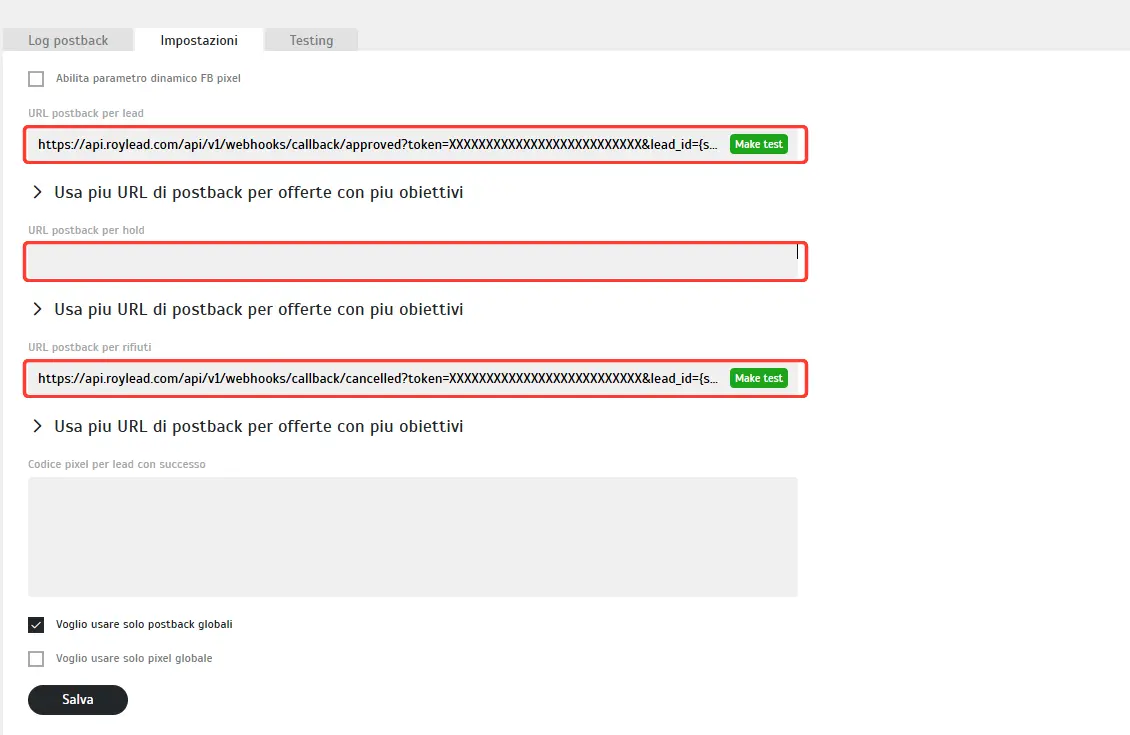
⚠️ Lasă
{subacc}exact așa cum e: e macro-ul pe care AdCombo îl înlocuiește cu ID-ul lead-ului. Dacă îl ștergi sau îl schimbi, postback-urile ajung, dar nu se leagă de niciun lead.
📌 URL-ul de hold nu e printre cele gata pregătite: dacă îl vrei, copiază-l pe cel de lead și schimbă
approvedînhold— doar înregistrează pasul, nu schimbă starea. Pentru duplicate nu trebuie nimic: AdCombo ne spune deja în răspunsul la trimitere, iar lead-ul e marcat duplicat de la sine.
Pasul 3 — Creează oferta
- Mergi în Oferte și apasă Ofertă nouă.
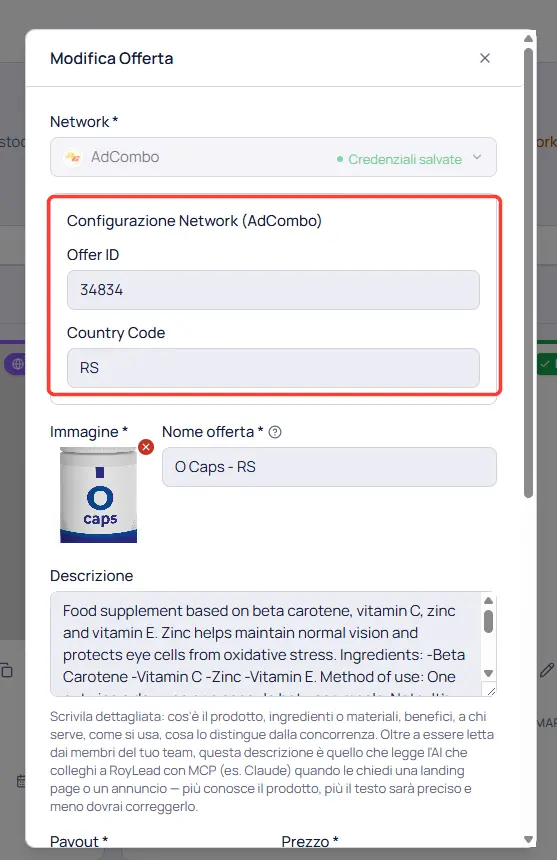
- Network — alege AdCombo. Dedesubt apar cele două câmpuri ale lui.
- Offer ID — numărul ofertei pe AdCombo (ex.
34834). - Country Code — țara acelei oferte, două litere (ex.
RS). - Imagine și Numele ofertei — identitatea ofertei (ex.
SkinDuo - COD - [RS]). - Payout — cât încasezi pe lead valid, în USD (deja setat).
- Preț + Monedă — ce plătește clientul, în moneda țării.
- Cap zilnic / Cap total — limite opționale (gol = fără limită).
- Fereastră duplicate (zile) — pentru câte zile același telefon contează ca duplicat (implicit 30).
- Țară țintă și URL ofertă — țările din care accepți lead-uri și link-ul către ofertă în panoul tău AdCombo.
- Salvează.
💡 Nu găsești moneda sau țara de care ai nevoie? Chiar sub acele câmpuri e un link să ne scrii: ți le adăugăm noi.
Pasul 4 — Leagă oferta de landing page-urile tale
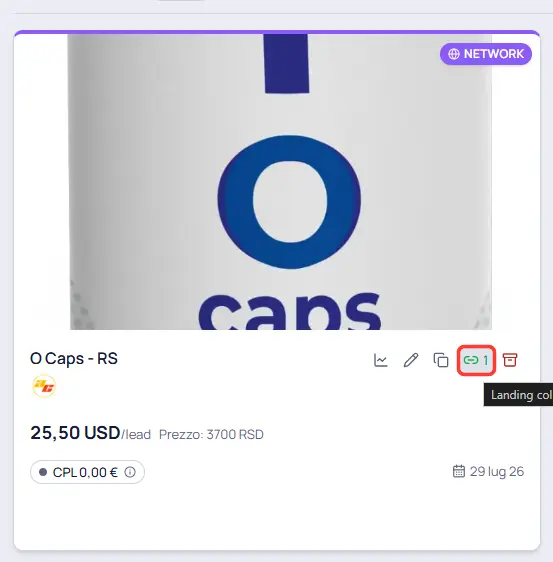
În lista Oferte, pe cardul ofertei apasă iconița de lanț („Leagă de landing page") și alege landing page-urile: din acel moment, fiecare lead adunat acolo este transmis către acea ofertă AdCombo.
Pune Termeni și condiții pe landing page-ul tău
AdCombo cere ca pagina de comandă să aibă Termeni și condiții și o Privacy policy. Dacă lipsesc, îți semnalează asta în răspunsul la fiecare comandă:
"warning": ["Need to add terms & conditions."]
Comanda este oricum acceptată, ceea ce face ușor s-o ignori — și e o greșeală: e exact genul de lipsă pentru care o ofertă e pusă sub verificare sau conversiile sunt contestate.
În RoyLead se rezolvă în două minute, pentru că paginile legale aparțin domeniului, nu unei singure landing page: le scrii o dată și acoperă toate landing page-urile publicate acolo.
- În Landing Pages creează o pagină de tipul Termeni și condiții (și o Privacy policy, dacă n-o ai deja) pe domeniul pe care îl folosești. Sunt livrate la o adresă fixă, gen
domeniultau.com/shared/terms-and-conditions.html. - Scrie-le în limba țării, cu cine vinde, livrare, retururi și date de contact.
- Republică landing page-ul: dacă în HTML-ul ei nu sunt deja linkuri legale, RoyLead adaugă singur un mic footer la final, cu linkuri către paginile legale pe care le are domeniul.
💡 Consimțământul de confidențialitate din formular e deja acoperit: caseta de bifat, cu link-ul către politica domeniului, o pune singur formularul nostru. Ce lipsește — și ce îți cere AdCombo — sunt termenii și condițiile vânzării.
⚠️ Nu e valabil doar pentru AdCombo: o pagină de comandă fără termeni și confidențialitate e printre cele mai banale motive de respingere a reclamelor pe Meta și TikTok.
Verifică
- Publică o landing page legată de oferta AdCombo.
- Trimite un lead de test prin formular.
- În RoyLead → Lead-uri lead-ul trebuie să treacă pe Transmis. Deschide-l: panoul Trafic arată răspunsul brut al AdCombo, care la succes conține
"code": "ok"și unorder_id. - Pe AdCombo comanda apare în loguri cu subacc egal cu ID-ul lead-ului din RoyLead.
💡 Lead pe Eroare imediat după trimitere? Aproape mereu e unul din trei lucruri: API key greșit, un Offer ID și Country Code care nu există ca pereche, sau oferta care nu e activă în acea țară. Motivul exact e scris în detaliul lead-ului.
Gata să pui asta în practică?
Creează-ți contul RoyLead și începe în câteva minute.