Cum să conectezi un domeniu nou
Importă-ți domeniul din Cloudflare și configurează-l ca să publici landing page-uri și să colectezi lead-uri pe adresa ta.
Actualizat pe 3 august 2026
Conectarea propriului tău domeniu la RoyLead îți permite să publici landing page-uri și să colectezi lead-uri pe adresa ta personalizată (ex. numeletau.com). Mai multă profesionalitate, mai multă încredere din partea vizitatorilor, mai multe lead-uri valide.
💡 Timp necesar: ~2 minute, dacă domeniul este deja pe Cloudflare.
Înainte de a începe
Ai nevoie de:
- Un domeniu deja pe Cloudflare: nameserverele lui indică spre Cloudflare, iar zona e în contul tău. Nu ești încă acolo? Începe cu Adăugarea unui domeniu la Cloudflare ↗.
- Token-ul API Cloudflare salvat în RoyLead (Setări → Cloudflare). Cum îl creezi: Creează token-ul API Cloudflare ↗.
ℹ️ RoyLead importă doar zonele din contul tău Cloudflare, plus subdomeniile acelor zone. E o regulă de siguranță, nu o limitare: landing page-urile tale sunt publicate pe acele hostname-uri, deci contul trebuie să fie al tău.
💡 Nu ai încă un domeniu? Adaugă domeniu → Înregistrează domeniu te duce pe Namecheap, unde poți înregistra unul în câteva minute. Apoi mută-l pe Cloudflare și revino aici.
Pasul 1 — Deschide secțiunea Domenii
Din meniu, mergi la Domenii.
Pasul 2 — Importă din Cloudflare
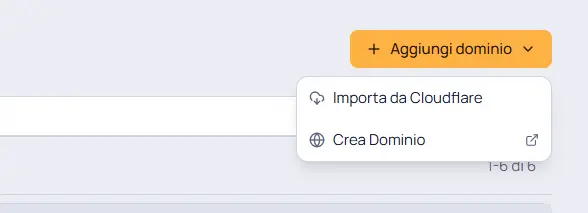
- Apasă Adaugă domeniu → Importă din Cloudflare.
- Dialogul listează zonele din contul tău Cloudflare. Folosește căutarea dacă ai multe.
- Deja importat — domeniul e deja în RoyLead: caută-l în listă în loc să-l adaugi din nou.
- Neactivă — zona există pe Cloudflare, dar nameserverele ei nu s-au propagat încă. O poți importa oricum.
- Bifează domeniile dorite și confirmă cu Importă.
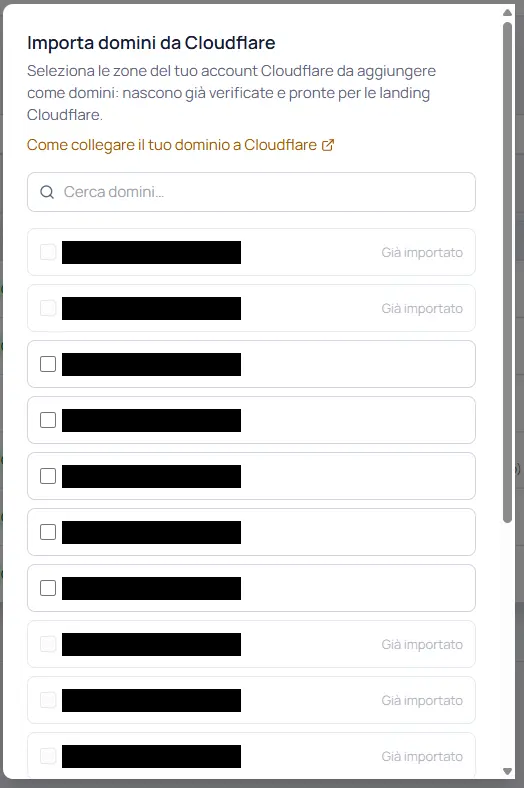
Dacă vezi „Configurează mai întâi token-ul API Cloudflare”, tokenul lipsește sau nu mai e valid: apasă Mergi la Setări → Cloudflare, salvează-l, apoi redeschide acest dialog.
Pasul 3 — (Opțional) Adaugă un subdomeniu
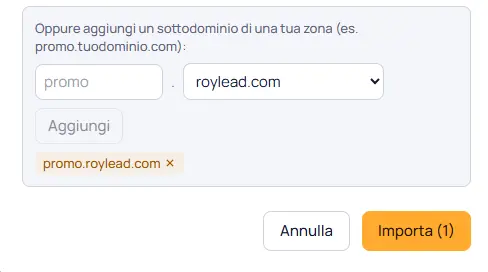
În partea de jos a aceluiași dialog: Sau adaugă un subdomeniu al uneia dintre zonele tale. Alege zona, scrie prefixul (ex. promo pentru promo.domeniultau.com) și apasă Adaugă.
Util ca să ții separate verticale sau campanii diferite pe același domeniu. Prefixul acceptă litere mici, cifre și cratime — puncte dacă vrei mai multe niveluri.
Ce obții imediat
Un domeniu importat vine gata de folosit, fără pași suplimentari:
- Activ — acceptă deja trafic. Nu trebuie făcută nicio verificare de proprietate: faptul că e o zonă din contul tău Cloudflare este dovada.
- Tip site: HTML / Custom — pregătit pentru landing page-uri publicate pe Cloudflare Workers.
- Atribuit ție — click-urile și lead-urile de pe acest domeniu sunt atribuite contului tău.
Pasul 4 — Verifică starea Cloudflare
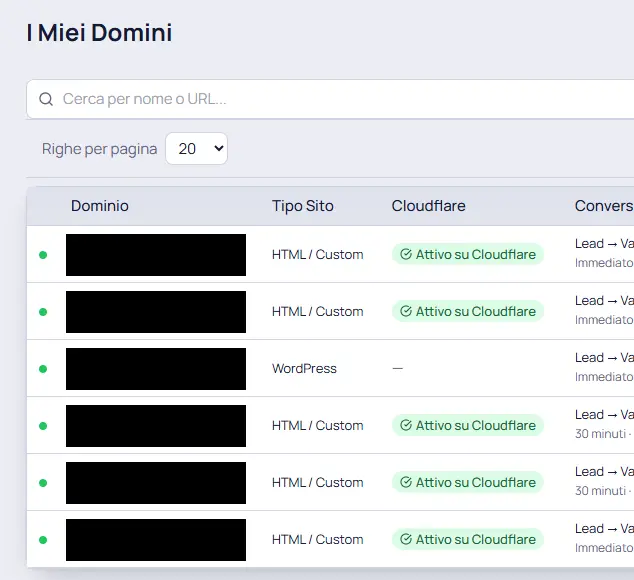
În listă, coloana Cloudflare îți spune dacă publicarea va funcționa:
- Activ pe Cloudflare — totul e în regulă, poți publica.
- În propagare — zona nu e încă activă: nameserverele nu s-au propagat. Publicarea începe să funcționeze de la sine imediat ce se propagă (de obicei câteva minute, până la 48 de ore în cel mai rău caz).
- Neverificabil — nu există o zonă corespunzătoare în contul Cloudflare al utilizatorului căruia îi este atribuit domeniul: zona a fost eliminată, sau domeniul a fost importat cu un alt cont.
- Verificare imposibilă — domeniul nu e atribuit nimănui, sau utilizatorul atribuit nu a salvat un token Cloudflare valid.
Pasul 5 — Tipul de site, doar dacă folosești WordPress
Deschide domeniul și setează Tip site:
- WordPress — instalează pluginul RoyLead pe site-ul tău (Plugins → Add new → Upload plugin), activează-l și introdu-ți cheia API. Landing page-urile se sincronizează automat.
- HTML / Custom — propriul tău site personalizat, inclusiv landing page-urile HTML publicate pe Cloudflare Workers. E ceea ce folosesc deja domeniile importate.
ℹ️ Niciunul dintre cele două tipuri nu are nevoie de o înregistrare CNAME.
Pasul 6 — (Admini) Cine primește lead-urile
Atribuit lui decide cine primește click-urile și lead-urile de pe acest domeniu. Pe un domeniu importat, e cel care l-a importat.
⚠️ Starea Cloudflare se citește cu tokenul utilizatorului atribuit. Dacă reatribui un domeniu cuiva care nu și-a salvat propriul token, starea devine neverificabilă — domeniul continuă să funcționeze, doar că nu-i mai vezi starea zonei.
Pasul 7 — (Recomandat) Setările care contează
În setările domeniului mai găsești:
- Google Maps API Key — completare automată a adresei când un vizitator scrie în formular. Opțional, dar îmbunătățește calitatea datelor pe care le colectezi. Procedura completă în ghidul Google Maps API Key.
- Eveniment de conversie, Valoarea evenimentului și Întârziere conversie — ce se trimite către pixeli și când.
- Solicită consimțământ cookie și Categorie sensibilă — banner de consimțământ și, pentru verticalele restricționate de Meta, blocarea datelor personale la sursă.
- Pixeli conectați — ce pixeli primesc evenimentele acestui domeniu.
Dezactivarea unui domeniu
Dezactivează oprește traficul (click-uri și lead-uri) și dezactivează totodată landing page-urile conectate la el. Poți reactiva domeniul oricând, dar landing page-urile revin una câte una.
Rezolvarea problemelor
| Ce vezi | Cauza | Soluția |
|---|---|---|
| „Configurează mai întâi token-ul API Cloudflare” | Niciun token salvat, sau nu mai e valid | Setări → Cloudflare, salvează tokenul, redeschide dialogul |
| „Nicio zonă găsită în contul tău Cloudflare” | Tokenul aparține unui cont fără zone, sau nu are permisiune de citire pe zone | Verifică tokenul urmând ghidul token-ului Cloudflare ↗ |
| Domeniul tău nu e în listă | Nu e o zonă din contul tău, nici subdomeniul uneia | Mută mai întâi domeniul pe Cloudflare, apoi importă-l |
| Starea rămâne „În propagare” | Nameserverele nu s-au propagat încă | Așteaptă și reîncarcă: se rezolvă de la sine, până la 48 de ore |
| Starea „Neverificabil” / „Verificare imposibilă” | Zona a fost eliminată, importată cu Cloudflare-ul altui membru, sau cel atribuit nu are token | Reatribuie domeniul, sau reimportă-l din contul corect |
| „Prefix nevalid” la adăugarea unui subdomeniu | Litere mari sau caractere nevalide | Doar litere mici, cifre și cratime (puncte pentru mai multe niveluri) |
💡 Ai mai multe domenii? Importă-le pe toate deodată: bifează-le împreună în dialog. În RoyLead, fiecare domeniu se gestionează apoi independent.
Ai nevoie de ajutor?
Dacă starea rămâne pe „În propagare” după 48 de ore, verifică pe Cloudflare că zona e Active și că registrarul tău chiar indică spre nameserverele Cloudflare. Dacă ai dubii, contactează suportul.
Gata să pui asta în practică?
Creează-ți contul RoyLead și începe în câteva minute.