Conectează o ofertă de la un network extern
Configurează credențialele network-ului, creează oferta în Oferte și leag-o de landing page-urile tale ca să inaintezi lead-urile automat.
Actualizat pe 9 iunie 2026
Conectarea unei oferte de la un network extern (ex. Worldfilia, Flamyfox, Nutrafilia) înseamnă să-i spui lui RoyLead cui să livreze lead-urile pe care le aduni pe landing page-urile tale. Odată conectată, fiecare lead valid este inaintat automat către network, iar actualizările de stare (aprobat / anulat / duplicat) se întorc singure.
💡 Circuitul complet este mereu același, indiferent de network: 1) salvezi credențialele network-ului → 2) creezi oferta → 3) o legi de landing page-urile tale. Se schimbă doar numele câmpurilor, nu logica.
Înainte să începi
Îți trebuie, din panoul network-ului cu care lucrezi:
- Credențialele API ale network-ului (le găsești în panoul lor, de obicei sub „API" sau „Integrations").
- Codurile ofertei pe care vrei s-o promovezi (cod ofertă, cod landing, ID ofertă… depinde de network).
- URL-ul ofertei (pagina ofertei pe network).
Fiecare network folosește nume diferite pentru aceleași lucruri. Iată harta pentru cele mai comune trei:
| Network | Credențiale (în Setări) | Datele ofertei (în formular) |
|---|---|---|
| Flamyfox | Email + API Key | ID ofertă |
| Worldfilia | API Key + Source ID | URL API al ofertei |
| Nutrafilia / Adrice | UID + Key | Cod ofertă + Cod landing |
📌 Nu știi de unde să iei aceste valori? Sunt date pe care ți le dă network-ul, nu RoyLead. Dacă nu le găsești, întreabă-ți referentul de la network.
Pasul 1 — Salvează credențialele network-ului
Mergi în Setări → Credențiale network. Găsești un card pentru fiecare network: completează câmpurile network-ului potrivit (ex. API Key și Source ID pentru Worldfilia) și apasă Salvează credențialele. Când e gata, apare badge-ul verde Credențiale salvate.
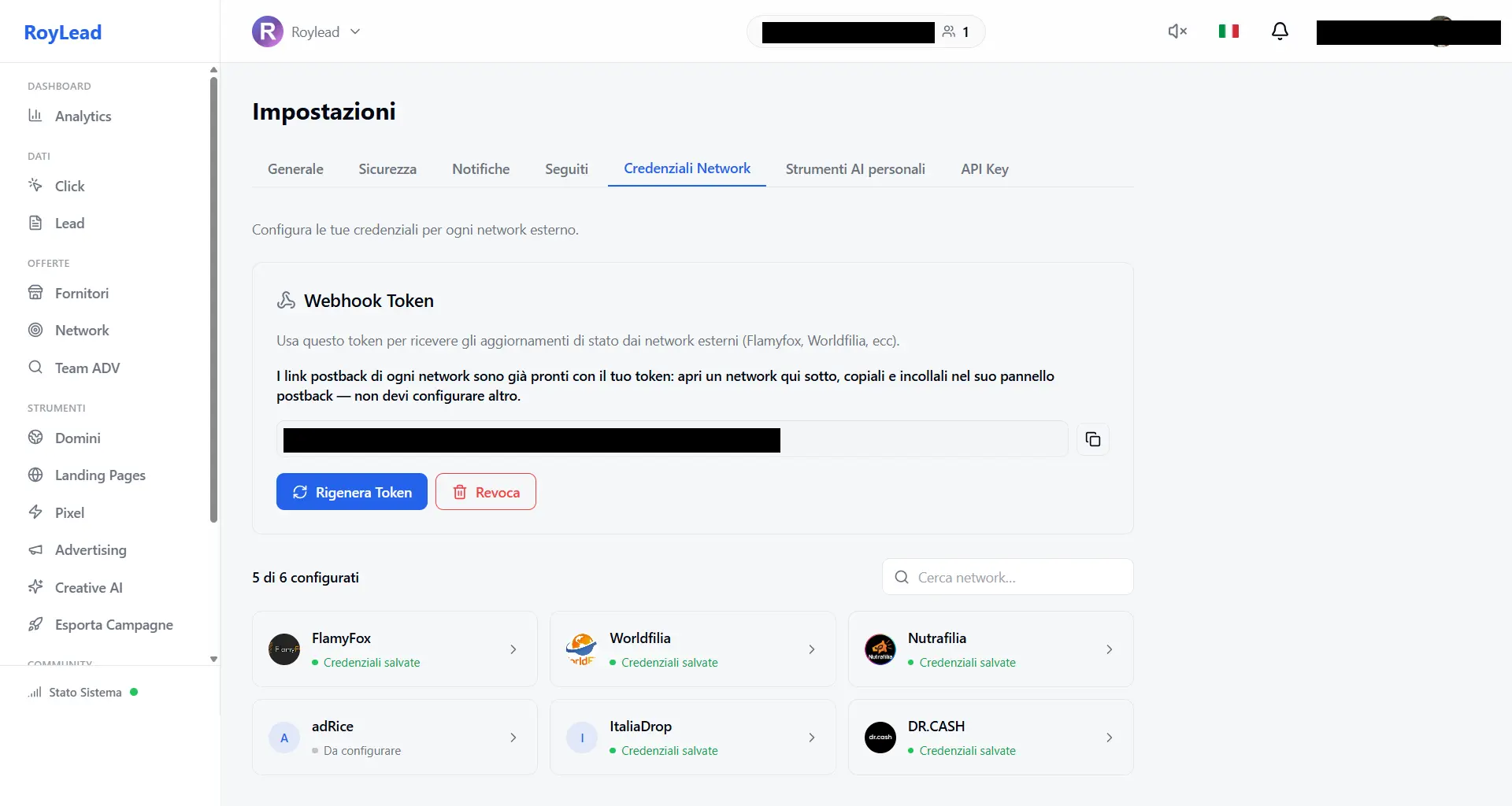
🔒 Credențialele sunt personale (valabile în toate echipele tale) și le vede doar cine are permisiuni. Le introduci o singură dată: toate ofertele de pe acel network le refolosesc.
Pasul 2 — (Recomandat) Activează postback-ul de stare
Tot în Credențiale network, sus, generează Webhook Token-ul: e cheia care permite network-ului să-l anunțe pe RoyLead când un lead este aprobat, anulat sau marcat ca duplicat.
- Apasă Generează token și copiază-l.
- Pentru fiecare network, copiază URL-urile de callback ale lui (le găsești sub cardul network-ului) și lipește-le în panoul de postback al rețelei — folosește link-ul „Configurează postback" când există.
💡 Fără postback, lead-urile sunt totuși inaintate, dar starea rămâne «în așteptare»: n-o să afli automat care au fost aprobate. Merită cele două minute cât durează să-l configurezi.
Pasul 3 — Creează oferta
Mergi în Oferte și apasă Ofertă nouă.
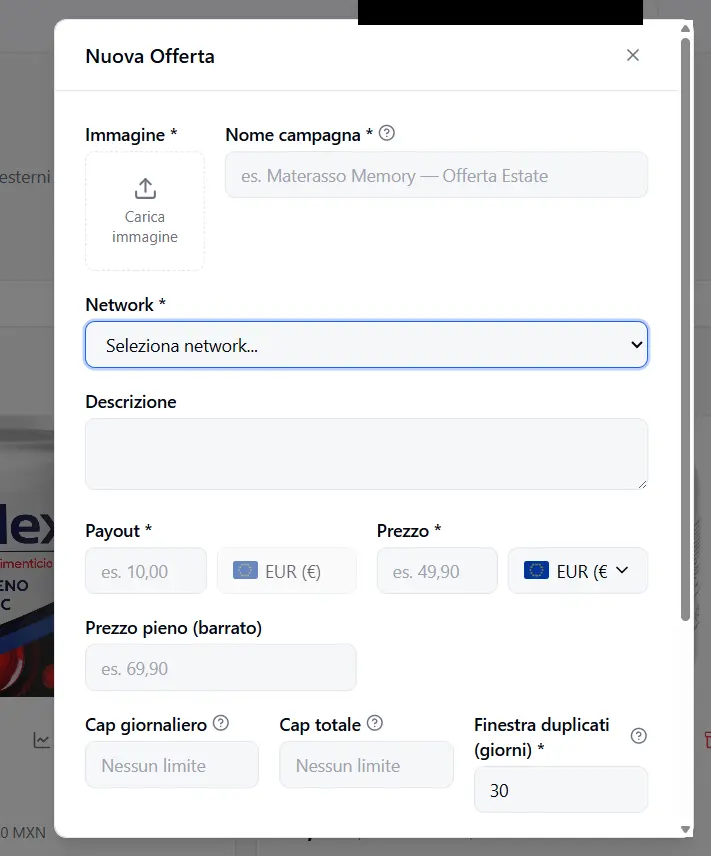
Completează formularul:
- Imagine și Numele ofertei — identitatea ofertei (ca s-o recunoști dintr-o privire).
- Network — alege network-ul din lista derulantă. Imediat ce îl selectezi, dedesubt apar câmpurile specifice acelui network (Configurare Network).
- Configurare Network — aici introduci codurile ofertei luate de la network (ex. Cod ofertă + Cod landing pentru Nutrafilia, ID ofertă pentru Flamyfox). Sunt valorile din tabelul de mai sus.
- Payout (EUR) — cât încasezi pentru fiecare lead valid. Se decontează mereu în euro.
- Preț + Monedă — prețul produsului pentru client, în moneda ofertei.
- Cap zilnic / Cap total — limite opționale de lead-uri (lasă gol = fără limită).
- Fereastră duplicate (zile) — pentru câte zile același telefon/email contează ca duplicat (implicit 30).
- Țări țintă — țările din care accepți lead-uri. Lead-urile din alte țări sunt respinse.
- URL ofertă — link-ul către pagina ofertei pe network.
Apasă Ofertă nouă ca să salvezi. Oferta apare în grilă.
⚠️ Network, imagine, payout, preț, țări țintă și URL sunt obligatorii: fără ele, butonul de salvare rămâne dezactivat.
Pasul 4 — Leagă oferta de landing page-uri
Oferta singură încă nu inaintează nimic: trebuie legată de landing page-urile pe care aduni lead-uri.
- Pe cardul ofertei, apasă iconița Leagă de landing page (lanțul 🔗).
- Alege una sau mai multe landing page-uri.
- Confirmă.
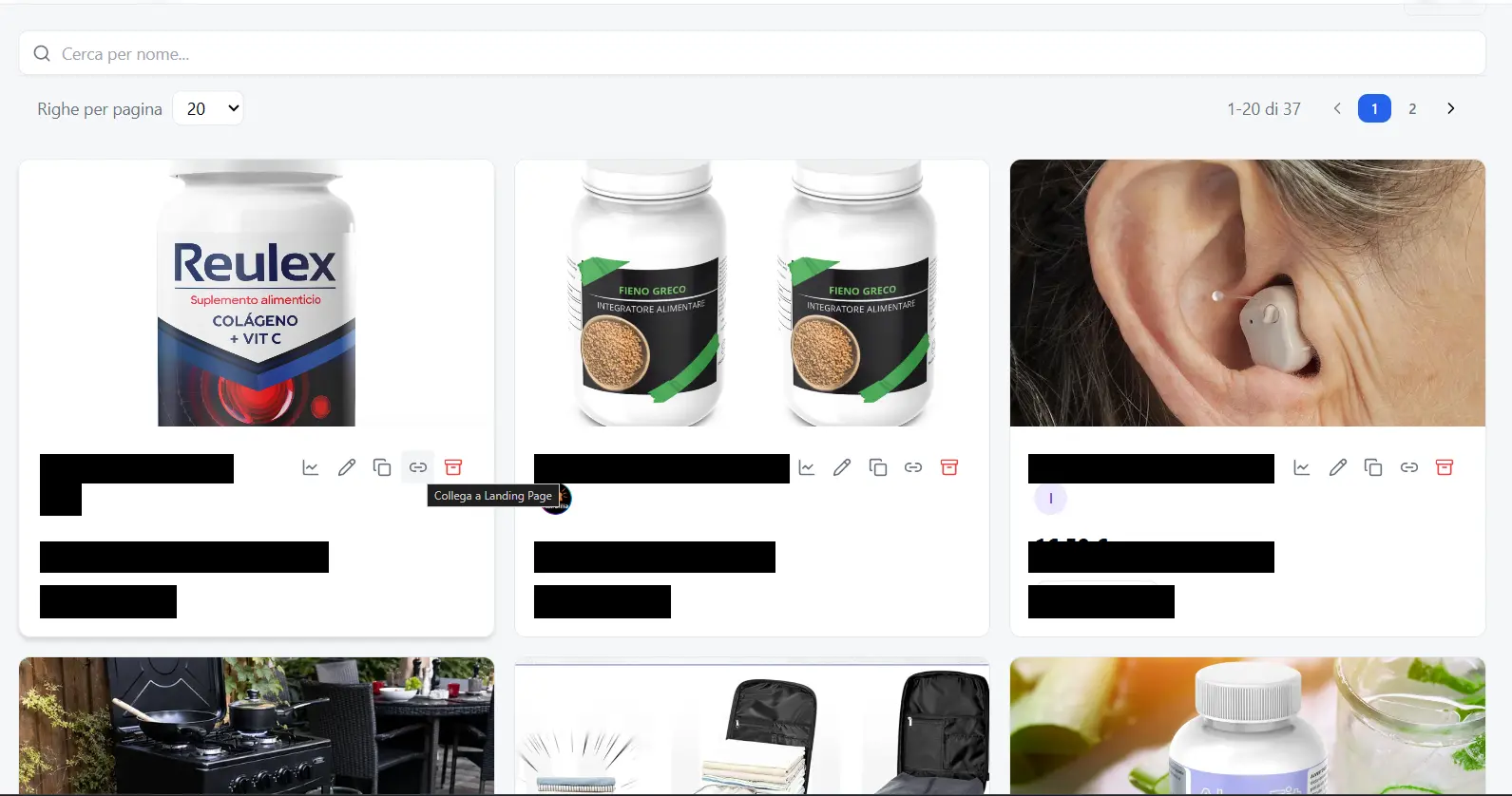
De acum, fiecare lead adunat pe acele landing page-uri este inaintat automat către network, folosind credențialele de la Pasul 1.
💡 O landing page poate fi legată de o singură ofertă o dată. Dacă e deja legată în altă parte, deconecteaz-o înainte s-o relegi.
Cum verifici că funcționează
- Deschide detaliul ofertei (clic pe card): jos vezi lista landing page-urilor legate, grupate pe domeniu.
- Adună un lead de test de pe o landing legată și verifică în Lead-uri că apare ca inaintat către network.
- Dacă ai configurat postback-ul (Pasul 2), starea lead-ului se va actualiza singură când network-ul îl procesează.
Rezolvarea problemelor
| Ce vezi | Cauza | Soluția |
|---|---|---|
| Butonul „Ofertă nouă" rămâne gri | Lipsește un câmp obligatoriu | Verifică imagine, network, payout, preț, țări țintă și URL |
| Lead-urile nu sunt inaintate | Oferta nu e legată de nicio landing | Fă Pasul 4 |
| Inaintarea eșuează / lead respins de network | Credențiale sau coduri de ofertă greșite | Reverifică Pasul 1 (credențiale) și Configurare Network de la Pasul 3 |
| Starea lead-ului rămâne «în așteptare» | Postback neconfigurat | Fă Pasul 2 și lipește URL-urile de callback în panoul network-ului |
| „Această landing page este deja legată de altă ofertă" | LP e legată în altă parte | Deconecteaz-o de la cealaltă ofertă, apoi relegă-o |
📌 Ai mai multe oferte de la același network? Credențialele le salvezi o singură dată (Pasul 1): fiecare ofertă nouă de pe acel network le refolosește. Repeți doar Pașii 3 și 4.
Gata să pui asta în practică?
Creează-ți contul RoyLead și începe în câteva minute.