Conectează RoyLead la AI-ul tău (MCP)
Gestionează RoyLead discutând cu AI-ul tău — domenii, landing page-uri, pixeli, lead-uri, campanii și materiale creative. Conectează Claude.ai, ChatGPT, Claude Code, Perplexity sau Lovable.
Actualizat pe 26 iulie 2026
RoyLead se conectează la Claude, ChatGPT, Perplexity și Lovable prin MCP (Model Context Protocol): dintr-o chat îi poți cere AI-ului să-ți gestioneze contul — să creeze domenii și să lege landing page-uri, să-ți citească lead-urile, să verifice ROI-ul campaniilor, să genereze materiale creative cu AI și multe altele. Asistentul acționează cu permisiunile tale, exact ca și cum le-ai face tu din dashboard.
Serverul MCP este același pentru toți clienții — se schimbă doar modul în care îl conectezi:
- Claude.ai (browser, app desktop, telefon) → login securizat, nicio cheie de lipit (Opțiunea A)
- ChatGPT (browser și app) → login securizat, nicio cheie de lipit (Opțiunea B)
- Claude Code / Claude Desktop (pe calculator) → API Key (Opțiunea C)
- Perplexity → API Key (Opțiunea D)
- Lovable → API Key (Opțiunea E)
💡 Dacă conectezi mai mult de un asistent cu API Key (de ex. Claude Code și Perplexity), creează o cheie separată pentru fiecare, cu un nume ușor de recunoscut. Cheile sunt gratuite și îți permit să revoci un singur legătură fără să atingi celelalte — iar coloana „ultima utilizare" îți arată dintr-o privire cine folosește ce.
Ce poți face odată conectat
- Domenii: creezi un domeniu, obții înregistrarea TXT, verifici DNS-ul, gestionezi setările.
- Landing page-uri: le creezi, le legi de un domeniu și de o ofertă.
- Lead-uri: îți citești lead-urile (proprietarii/adminii echipei le văd pe toate, operatorii doar pe ale lor).
- Campanii Ads: citești conturi, ad set-uri, ROI și insight-urile din Meta.
- Materiale creative AI: generezi imagini, răsfoiești galeria și preseturile.
- Feed: citești postările și comentariile comunității.
- Profil și echipă: citești și actualizezi setările (nume, limbă, notificări, setările echipei dacă ești proprietar/admin).
💡 Acțiunile sensibile rămân în afara chatului din motive de siguranță: schimbarea parolei/emailului, 2FA, facturarea/plățile, ștergerea unei echipe și eliminarea membrilor se fac doar din dashboard.
Opțiunea A — Claude.ai (browser, app, telefon)
Pe Claude.ai conectarea se face printr-un login securizat: nicio cheie de lipit.
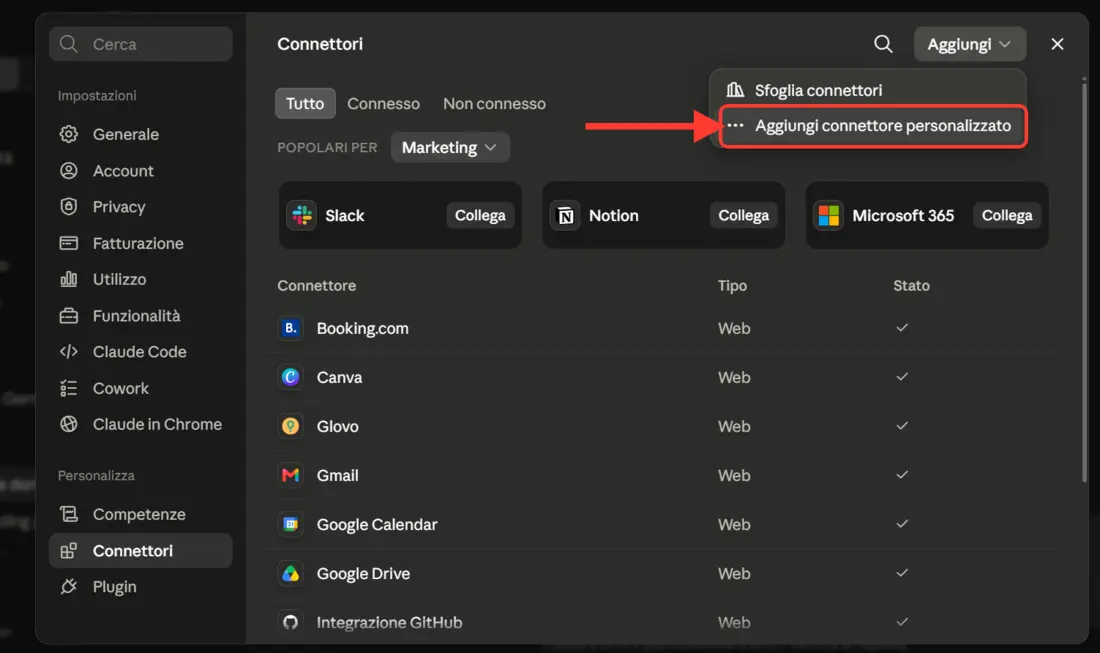
Pasul 1 — Deschide Connectors
Pe claude.ai mergi la Settings → Connectors și alege Add custom connector din meniul Add din dreapta sus.
Pasul 2 — Lipește adresa RoyLead
Ca URL al serverului MCP, introdu:
https://api.roylead.com/api/v1/mcp
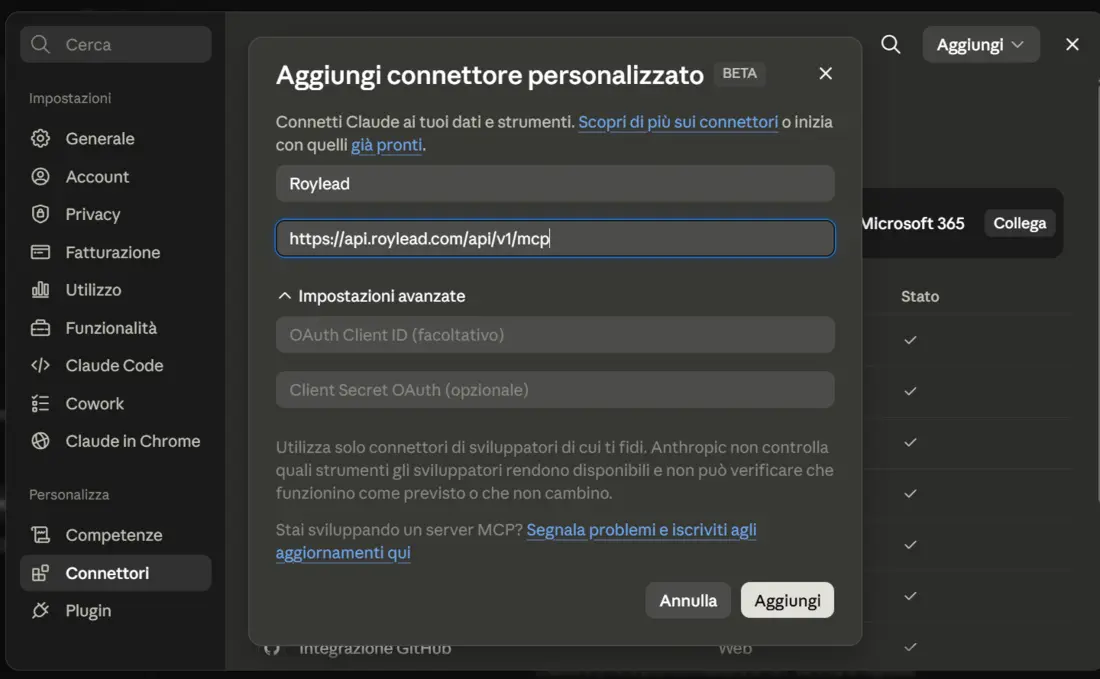
Numele este la alegerea ta (de ex. „RoyLead"); setările avansate (OAuth Client ID / Secret) rămân goale. Confirmă pentru a adăuga connector-ul.
Pasul 3 — Autorizează accesul
Claude va deschide pagina RoyLead: autentifică-te cu contul tău (dacă nu ai făcut-o deja) și vei vedea un ecran de consimțământ care îți spune ce aplicație cere accesul și unde va fi redirecționată. Verifică dacă adresa este a lui Claude, apoi apasă Authorize.
Gata: connector-ul apare ca fiind conectat și poți începe să-i ceri lui Claude să lucreze pe RoyLead.
💡 Poți revoca accesul oricând, eliminând connector-ul din Claude.ai. Fiecare sesiune autorizată este independentă.
Opțiunea B — ChatGPT (browser și app)
Și ChatGPT se conectează cu login securizat, fără chei de lipit: același mecanism ca la Claude.ai. Connectorii personalizați se găsesc în developer mode.
Pasul 1 — Activează developer mode
Pe chatgpt.com deschide Settings → Connectors (în versiunile recente se numesc Apps), secțiunea Advanced, și activează Developer mode.
💡 Disponibil pe planurile Plus, Pro, Business, Enterprise și Edu. Pe Business și Enterprise un administrator îl poate dezactiva pentru tot spațiul de lucru — întreabă persoana care gestionează contul.
Pasul 2 — Creează connector-ul
Tot din Settings → Connectors, alege Create și completează:
- Name: RoyLead (la alegerea ta)
- MCP server URL:
https://api.roylead.com/api/v1/mcp - Authentication: OAuth
- Bifează căsuța prin care confirmi că ai încredere în provider
Pasul 3 — Autorizează accesul
ChatGPT te trimite pe pagina RoyLead: autentifică-te și confirmă cu Authorise, exact ca la Claude. Revii în ChatGPT cu connector-ul legat.
Pasul 4 — Activează-l în chat
Într-o conversație nouă apasă + → More → Developer mode și activează connector-ul RoyLead. De acolo îl poți întreba despre datele tale.
💡 Ca să elimini accesul, șterge connector-ul din ChatGPT: fiind o legătură OAuth, nu există nicio cheie de revocat.
Opțiunea C — Claude Code / Claude Desktop / Codex (pe calculator)
Aici conectarea folosește o API Key dedicată, cu domeniul „MCP".
Pasul 1 — Creează cheia în RoyLead
Mergi la Setări → API Key și creează o cheie nouă cu domeniul MCP.
Dă-i un nume ușor de recunoscut (de ex. „Claude Code laptop") și copiază cheia (rl_...). O poți vedea din nou și mai târziu, cu iconița ochi.
💡 Folosește o cheie cu domeniul MCP, nu pe cea a pluginului WordPress: sunt separate intenționat, ca să rămână cealaltă în siguranță dacă una e compromisă.
Pasul 2a — Claude Code (terminal)
Într-un terminal, rulează (înlocuiește cheia cu a ta):
claude mcp add roylead --scope user --transport http https://api.roylead.com/api/v1/mcp --header "x-api-key: rl_YOUR_KEY"

--scope user face conexiunea disponibilă în orice folder. Apoi repornește Claude Code (serverele MCP se încarcă la pornire) și verifică cu:
claude mcp list
Ar trebui să apară roylead ca fiind conectat.
Pasul 2b — Claude Desktop
Alternativ, în configurația MCP din Claude Desktop adaugă:
{
  "mcpServers": {
    "roylead": {
      "type": "http",
      "url": "https://api.roylead.com/api/v1/mcp",
      "headers": { "x-api-key": "rl_YOUR_KEY" }
    }
  }
}
Salvează și repornește Claude Desktop.
Pasul 2c — Codex (OpenAI, terminal)
Codex citește cheia dintr-o variabilă de mediu. Într-un terminal (înlocuiește cheia cu a ta):
export ROYLEAD_MCP_API_KEY="rl_CHEIA_TA"
codex mcp add roylead --url https://api.roylead.com/api/v1/mcp --bearer-token-env-var ROYLEAD_MCP_API_KEY
Adaugă linia export și în ~/.bashrc sau ~/.zshrc, altfel la următoarea deschidere a terminalului cheia nu mai e. Apoi verifică cu codex mcp list: roylead trebuie să apară cu Bearer token.
💡 Ca să elimini accesul mai târziu, revocă cheia din Setări → API Key: conexiunea încetează instant să funcționeze, fără să atingă celelalte chei ale tale.
Opțiunea D — Perplexity
Și Perplexity se conectează cu o API Key, din panoul lui de conectori.
Pasul 1 — Creează cheia în RoyLead
Mergi la Setări → API Key și creează o cheie nouă cu domeniul MCP, dedicată pentru Perplexity (de ex. cu numele „Perplexity").
Copiază cheia (rl_...).
💡 Dacă ai deja o cheie pentru Claude Code, nu o refolosi: creează una nouă. Așa poți revoca Perplexity fără să deconectezi Claude (și invers).
Pasul 2 — Adaugă connector-ul în Perplexity
În Perplexity mergi la Settings → Connectors și alege Custom connector (tipul Remote). Completează așa:
- Name: RoyLead (la alegerea ta)
- MCP server URL:
https://api.roylead.com/api/v1/mcp - Authentication: API Key → lipește cheia ta
rl_... - Transport: HTTP (Streamable HTTP)
Confirmă și activează connector-ul: din acel moment Perplexity operează pe RoyLead cu permisiunile tale.
💡 Ca să deconectezi Perplexity, revocă-i cheia din Setări → API Key: încetează să funcționeze instant.
Opțiunea E — Lovable
Și Lovable se conectează cu o API Key, ca connector MCP personalizat. Util când construiești o aplicație pe Lovable și vrei ca AI-ul să-ți citească datele din RoyLead (oferte, lead-uri, ROI) în timp ce scrie codul.
Pasul 1 — Creează cheia în RoyLead
Mergi la Setări → API Key și creează o cheie nouă cu domeniul MCP, dedicată pentru Lovable (de ex. cu numele „Lovable").
Copiază cheia (rl_...).
Pasul 2 — Adaugă connector-ul în Lovable
În Lovable deschide Connectors, derulează până la finalul vizualizării All și alege cardul Custom cu eticheta MCP. Completează așa:
- Server name: RoyLead (la alegerea ta)
- Server URL:
https://api.roylead.com/api/v1/mcp - Authentication: Bearer token / API key → lipește cheia ta
rl_...
Confirmă cu Add server și testează cerându-i lui Lovable unul dintre datele tale (de ex. „Ce domenii am pe RoyLead?").
💡 În Lovable connector-ul alimentează doar chatul cât timp construiești: nu ajunge în aplicația pe care o publici, deci cheia ta nu este niciodată expusă utilizatorilor aplicației.
💡 Ca să deconectezi Lovable, revocă-i cheia din Setări → API Key: încetează să funcționeze instant.
Testează că funcționează
Deschide o chat nouă cu asistentul tău și încearcă să întrebi:
- „Ce domenii am pe RoyLead?"
- „Citește-mi ghidul despre conectarea unui domeniu."
- „Câte lead-uri am primit săptămâna asta?"
Dacă răspunde cu datele tale, conexiunea este activă.
Rezolvarea problemelor
| Ce vezi | Cauza | Soluția |
|---|---|---|
| Connector-ul dă eroare pe Claude.ai / ChatGPT / Perplexity / Lovable | Adresă greșită | Folosește exact https://api.roylead.com/api/v1/mcp (cu api., nu app.) |
| Nu găsești butonul Create printre connectorii ChatGPT | Developer mode oprit | Settings → Connectors → Advanced → Developer mode. Pe Business și Enterprise poate fi dezactivat de un administrator |
| Connector-ul există în ChatGPT dar asistentul îl ignoră | Nu e activat în chat | Într-o conversație nouă: + → More → Developer mode, apoi activează RoyLead |
claude mcp list arată „failed" | URL sau cheie greșită | Verifică URL-ul și că cheia are domeniul MCP |
| „Unexpected content type: text/html" | Ai folosit app.roylead.com | MCP-ul este pe api.roylead.com, nu pe site |
| Perplexity sau Lovable nu se autentifică | Cheie greșită | Lipește cheia completă rl_... în câmpul API Key și verifică dacă are domeniul MCP |
| Asistentul nu vede tool-urile noi | Sesiunea nu a fost repornită | Închide și redeschide clientul (Claude Code/Desktop) sau reîncarcă pagina |
| O acțiune este refuzată | Permisiune lipsă | Unele acțiuni sunt rezervate proprietarilor/adminilor echipei sau rămân doar în dashboard |
Ai nevoie de ajutor?
Dacă după ce ai verificat URL-ul și cheia conexiunea tot nu pornește, contactează suportul și menționează de unde te conectezi (Claude.ai, ChatGPT, Claude Code, Claude Desktop, Perplexity sau Lovable).
Gata să pui asta în practică?
Creează-ți contul RoyLead și începe în câteva minute.