Adaugă un domeniu pe Cloudflare
Adu-ți domeniul pe Cloudflare direcționându-i nameserverele, ca să-ți poți publica landing page-urile pe propriul tău domeniu cu Workers.
Actualizat pe 24 iunie 2026
Pentru a-ți publica landing page-urile pe Cloudflare (cu Workers), sau pentru a-ți folosi domeniul cu Cloudflare în general, acel domeniu trebuie să fie gestionat de Cloudflare: practic direcționezi nameserverele domeniului către Cloudflare. Se face o singură dată, e gratis, și durează doar câteva minute.
💡 Dacă domeniul tău este deja listat în contul tău Cloudflare, ești gata: poți sări peste acest ghid.
Înainte de a începe
Ai nevoie de:
- Un domeniu deja înregistrat (Namecheap, GoDaddy, Aruba etc.).
- Acces la panoul registrarului de unde l-ai cumpărat (ca să schimbi nameserverele).
- Un cont Cloudflare (gratuit).
💡 Nu ai încă un domeniu? Poți înregistra unul pe Namecheap: Creează un domeniu
Pasul 1 — Adaugă domeniul pe Cloudflare
- Mergi pe dash.cloudflare.com și autentifică-te (sau înregistrează-te, e gratis).
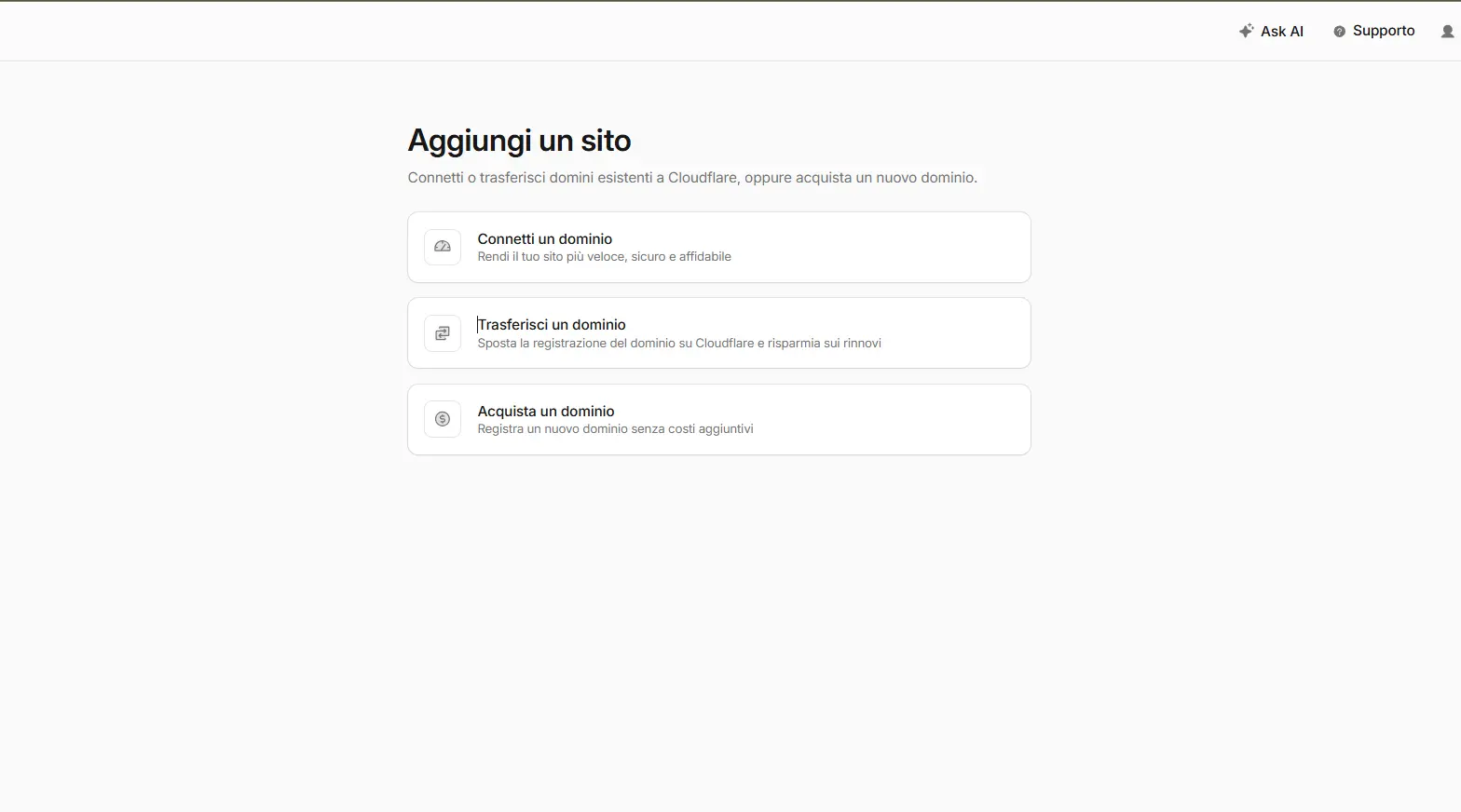
- Apasă Add a site și alege Connect a domain.
- Scrie-ți domeniul în formatul
domeniultau.com— fărăhttp://și fărăwww— și continuă.
Pasul 2 — Alege planul Free
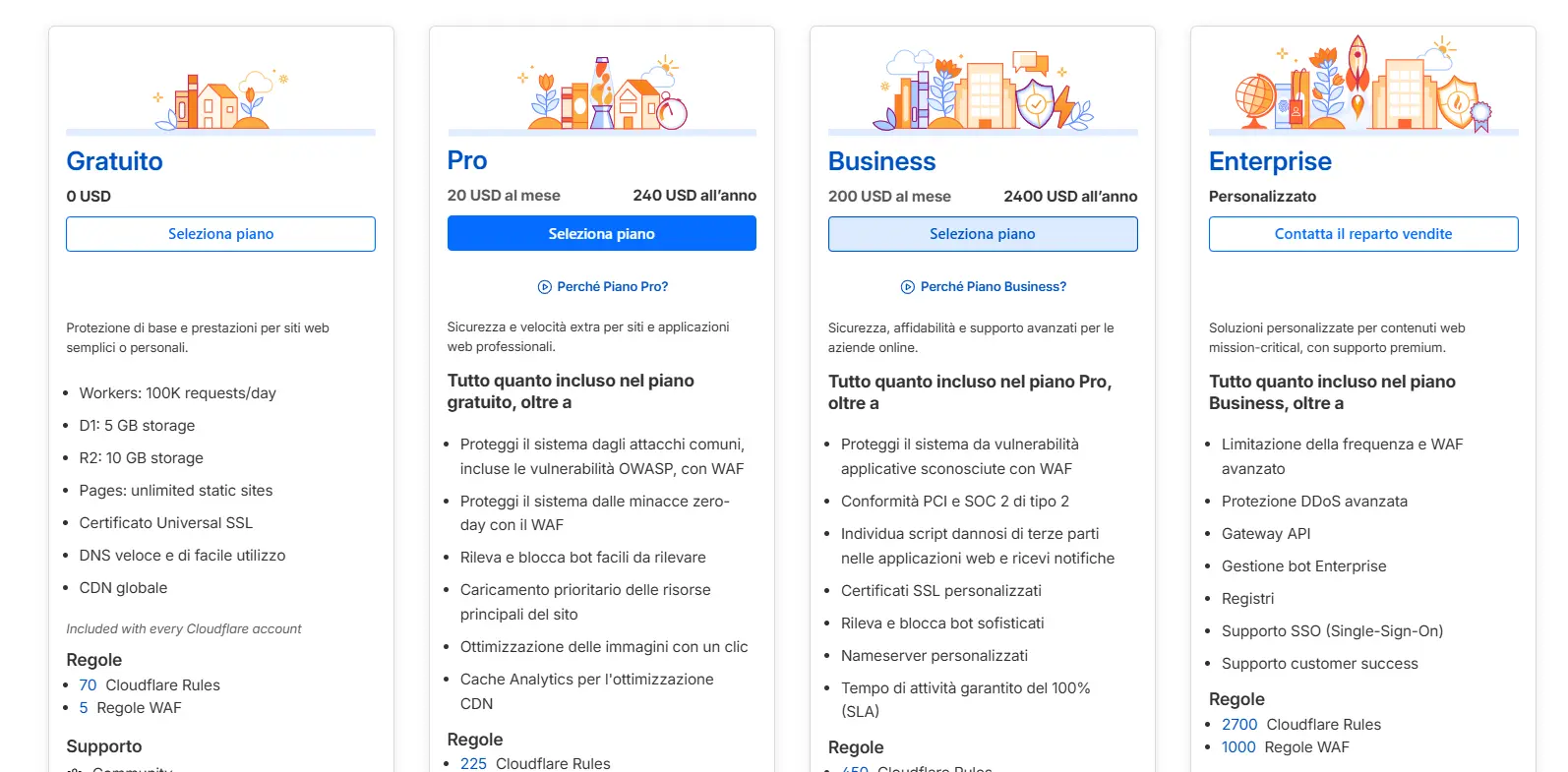
Când Cloudflare îți cere un plan, alege Free (jos de tot în listă): e mai mult decât suficient pentru a servi landing page-uri. Confirmă.
Pasul 3 — Verifică înregistrările DNS
Cloudflare scanează înregistrările DNS existente ale domeniului și ți le arată. Lasă-le așa cum sunt și apasă Continue.
⚠️ Dacă aveai deja un site pe acel domeniu, asigură-te că înregistrările principale (ex.
www, mail) sunt în listă înainte de a continua.
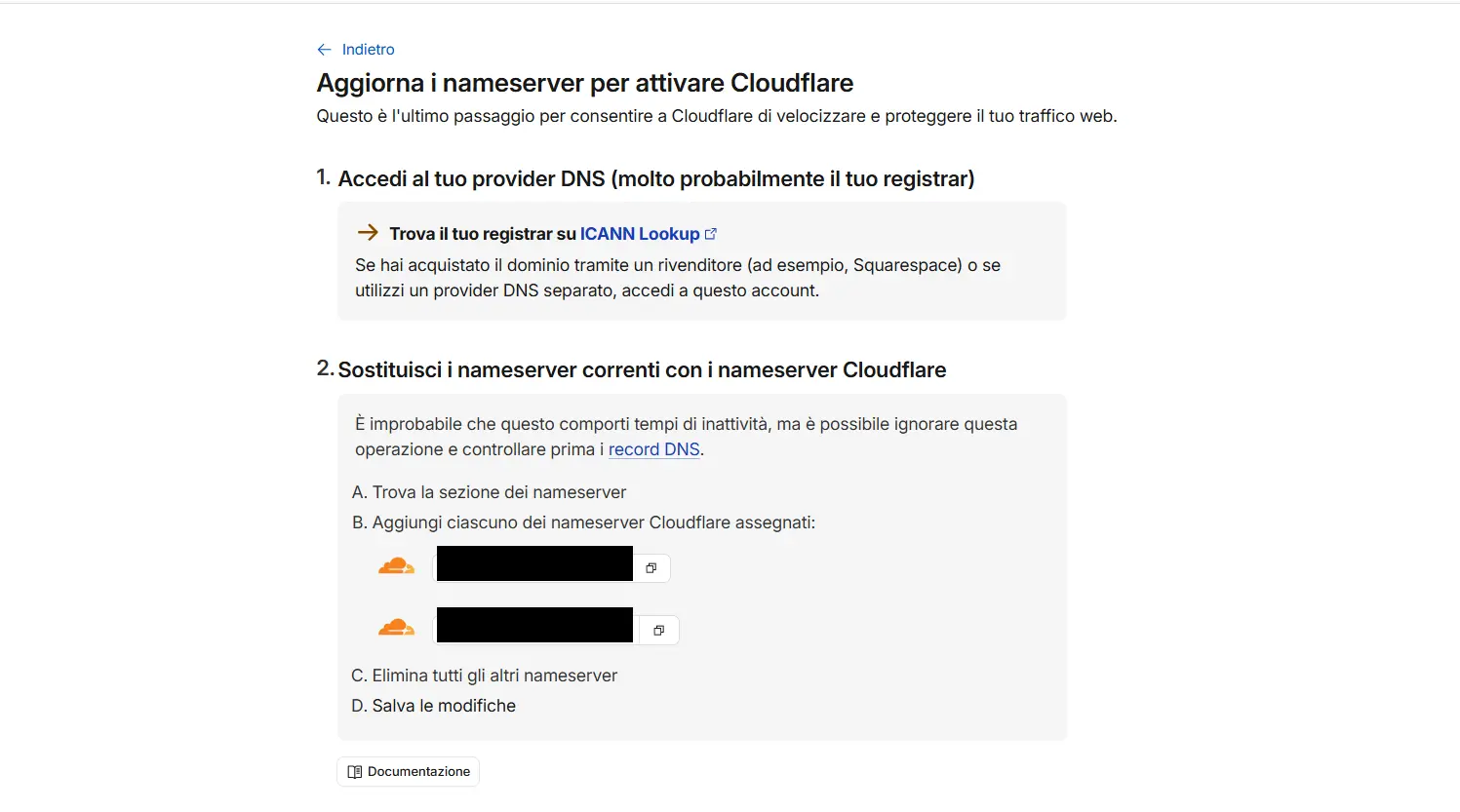
Pasul 4 — Copiază cele 2 nameservere Cloudflare
Cloudflare îți arată 2 nameservere (ceva de genul xxx.ns.cloudflare.com și yyy.ns.cloudflare.com). Astea sunt piesa-cheie: îi spun lumii că domeniul e acum gestionat de Cloudflare.
Pasul 5 — Schimbă nameserverele la registrarul tău
- Mergi pe site-ul de unde ai cumpărat domeniul (registrarul).
- Intră în setările domeniului, secțiunea Nameservers (uneori sub "DNS" sau "Name servers").
- Alege opțiunea de nameservere personalizate (Custom DNS / Custom nameservers).
- Șterge nameserverele actuale și lipește cele 2 de la Cloudflare, din Pasul 4.
- Salvează.
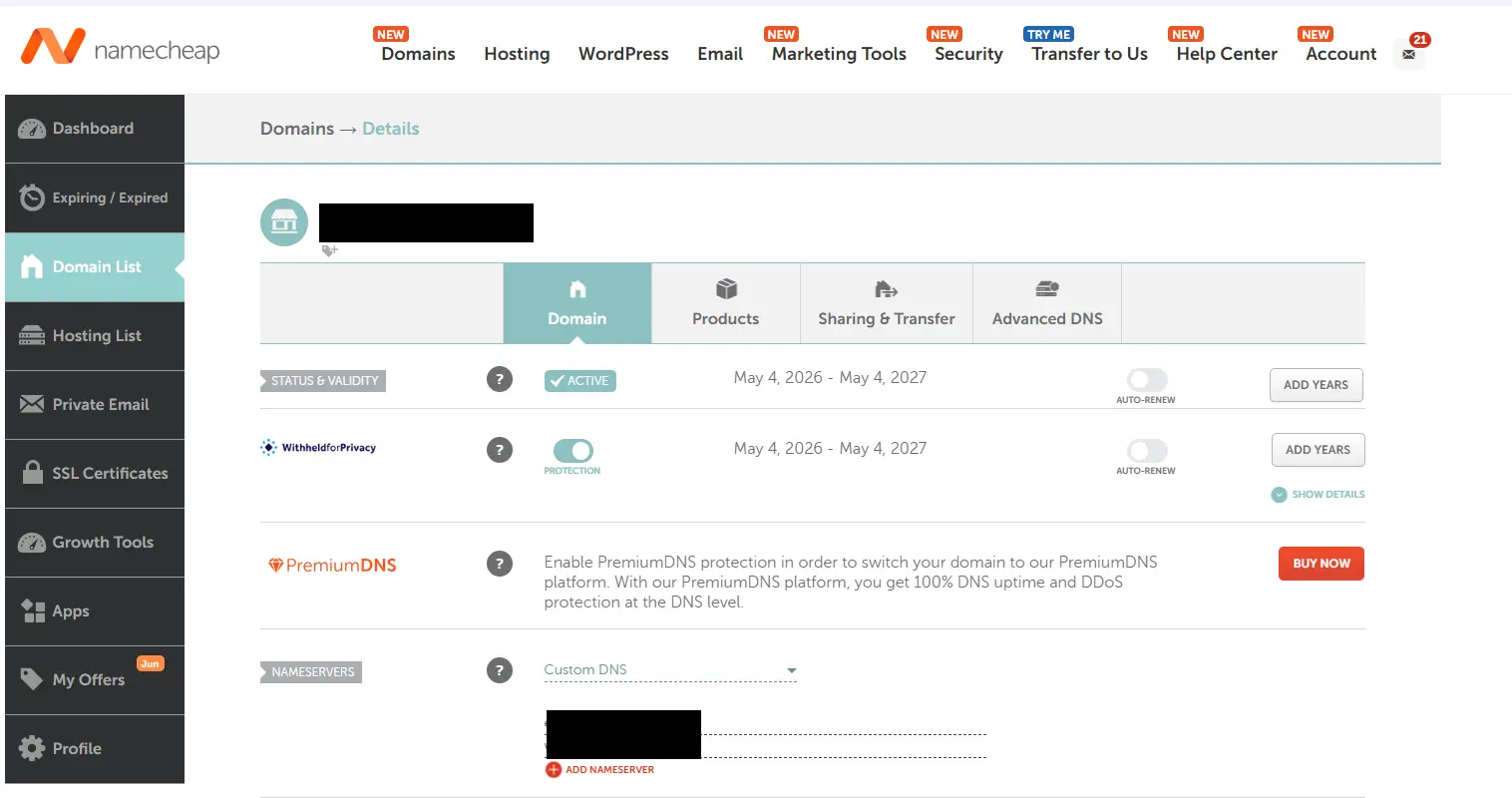
⚠️ Fiecare registrar numește puțin diferit acest ecran, dar ideea e mereu aceeași: înlocuiești nameserverele cu cele de la Cloudflare.
Pasul 6 — Așteaptă ca domeniul să devină "Active"
Revino pe Cloudflare și apasă Check nameservers. De aici:
- Starea domeniului va trece la Active — de obicei în câteva minute, uneori câteva ore.
- Vei primi un email de la Cloudflare "Your domain is active" (domeniul tău e activ).
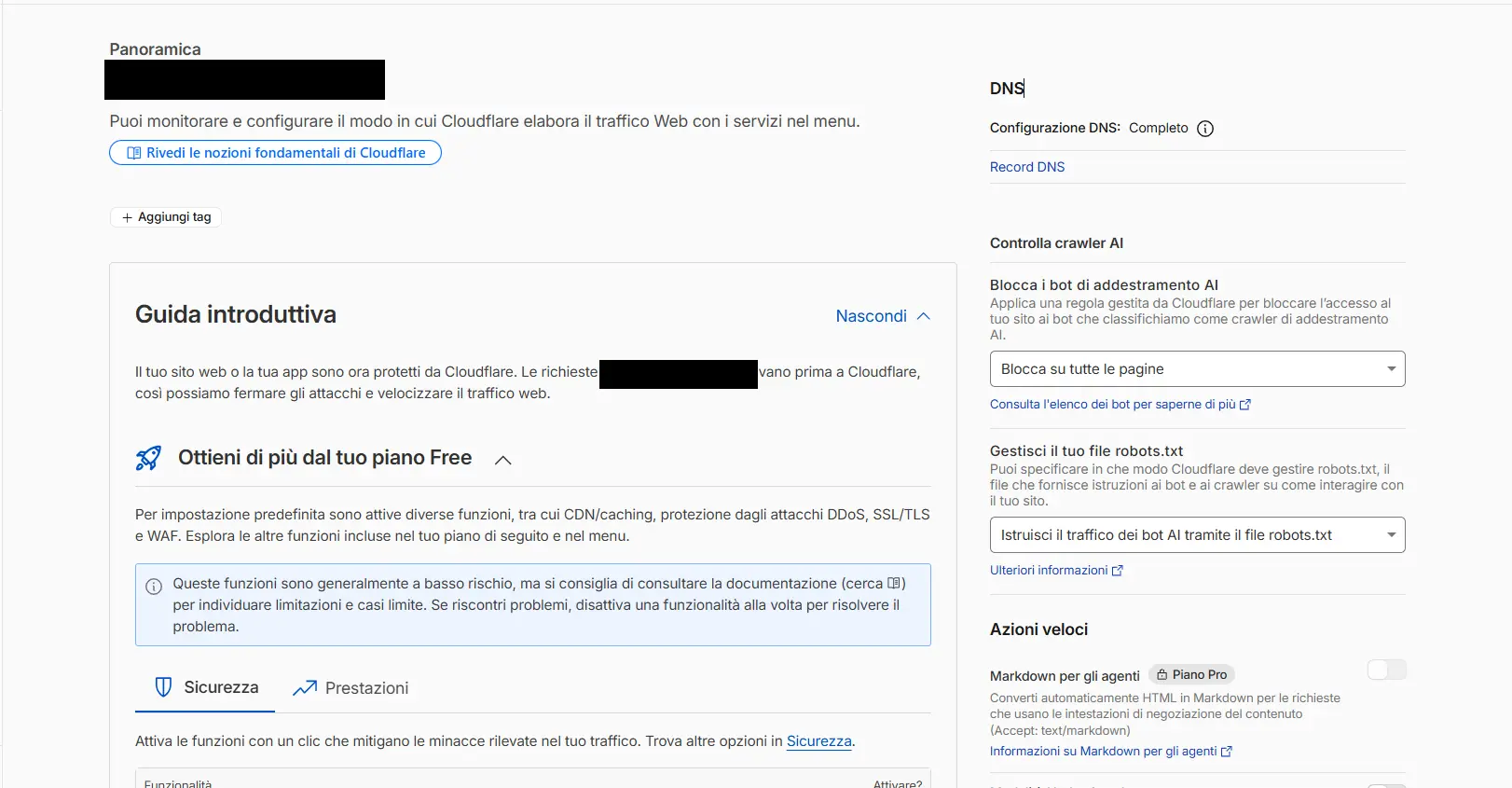
💡 Doar când vezi Active poți trece la publicarea unei landing page. Dacă rămâne în așteptare ore întregi, verifică din nou că ai salvat nameserverele corecte la registrar (Pasul 5).
Ce urmează?
Domeniu activ pe Cloudflare? Mai rămân doi pași, în această ordine:
- Conectează domeniul și la RoyLead (verificare + activare), ca să fie atribuite lead-urile: Cum să conectezi un domeniu nou ↗
- Publică landing page-ul pe acest domeniu: Publică o landing page HTML pe Cloudflare Workers ↗
💡 Util: înregistrarea TXT pe care ți-o cere RoyLead pentru verificare o adaugi direct în DNS-ul Cloudflare, unde acum gestionezi domeniul.
Gata să pui asta în practică?
Creează-ți contul RoyLead și începe în câteva minute.