Collegare Meta con un token (System User)
Un solo token per importare spesa e ROI da Facebook/Instagram e lanciare campagne da RoyLead.
Aggiornata il 8 agosto 2026
Con un token System User del tuo Business Manager, RoyLead fa due cose:
- importa spesa, click e impression dei tuoi account Facebook/Instagram, per calcolare ROI e ROAS accanto ai lead;
- crea e lancia campagne Meta dalla dashboard, senza passare da Ads Manager.
Il token lo generi tu nel tuo Business Manager, con la tua app: funziona subito, senza aspettare l'approvazione di nessuna app Meta.
📌 In sintesi: da Meta ti serve una cosa sola — un token System User con permesso
ads_management— da incollare in RoyLead su Advertising → Collega account → "Meta · collega tutto il Business Manager". Non serve l'ID dell'account: RoyLead trova e collega da sé tutti gli ad account che hai assegnato al token.
⚠️ Per lanciare non basta l'accesso in lettura. Servono, tutti e tre: l'account pubblicitario assegnato in scrittura, il pixel (dataset) assegnato e la Pagina Facebook assegnata. Se ne manca uno il collegamento riesce comunque, ma la campagna non parte.
💡 Tempo richiesto: ~15 minuti. Ti serve essere amministratore del Business Manager che possiede l'account pubblicitario.
🔒 Il token è come una password. RoyLead lo salva cifrato e non lo mostra mai più dopo il salvataggio. Non condividerlo in chat, screenshot o email.
Apri le Impostazioni del business
Vai sul Business Manager di Meta e accedi con un account amministratore.
ℹ️ Se gestisci più aziende, in alto a sinistra controlla di aver selezionato il business giusto, quello che possiede l'account pubblicitario.
Crea un utente di sistema
L'utente di sistema (System User) è un "utente tecnico" del business, pensato proprio per le integrazioni.
- Nel menu a sinistra, vai su Utenti → Utenti di sistema.
- Clicca Aggiungi.
- Dai un nome riconoscibile, es.
RoyLead Sync. - Ruolo: Employee (Dipendente) — non serve Admin. I permessi di scrittura arrivano dalle risorse che gli assegni ai passi 3-5, non dal ruolo. Clicca Crea utente di sistema.
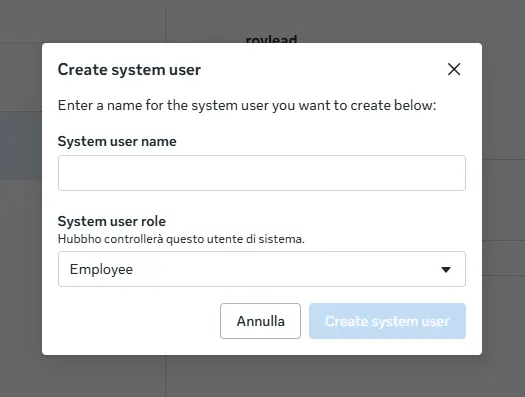
Assegna gli account pubblicitari (in scrittura)
Il token vede solo le risorse che assegni esplicitamente a questo utente.
- Con l'utente di sistema selezionato, clicca Assegna risorse.
- Tipo di risorsa: Account pubblicitari → seleziona gli account che vuoi collegare. Se ne hai più di uno da usare, selezionali tutti adesso: RoyLead li collega in un colpo solo.
- Nei permessi, sotto Accesso parziale, attiva "Gestisci campagne (inserzioni)": è
ads_management, il permesso che permette di creare e lanciare. ("Visualizza le prestazioni" si accende da sé, è incluso.) - Lascia spento "Gestire gli account pubblicitari" (Accesso completo): darebbe anche il controllo su pagamenti e impostazioni dell'account, che a RoyLead non serve.
- Clicca Assegna risorse.
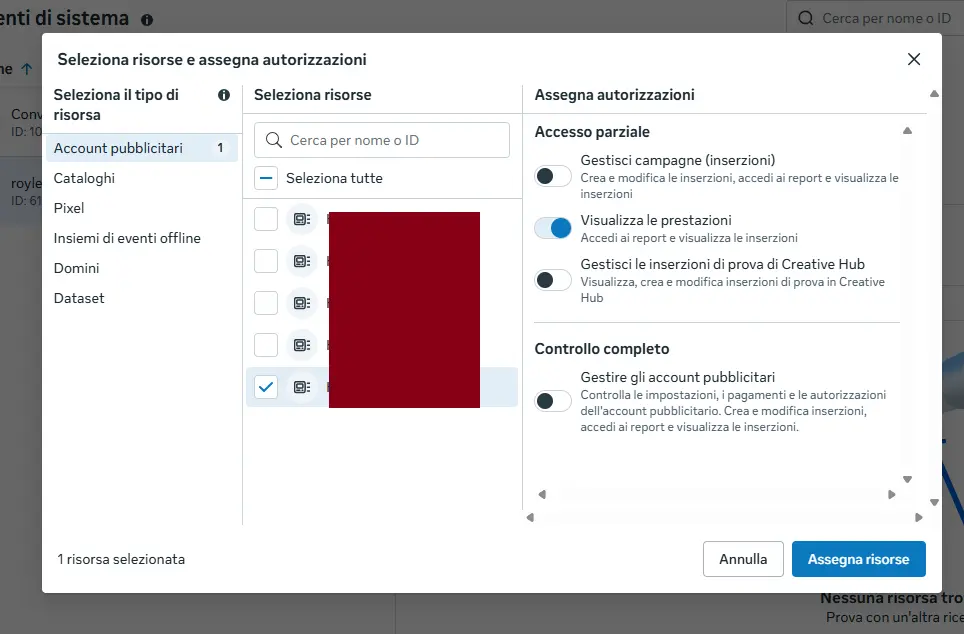
⚠️ Con il solo "Visualizza le prestazioni" l'account si collega e la spesa arriva, ma il lancio non funziona: Meta rifiuta la creazione della campagna con un errore di permessi.
Assegna il pixel
Al lancio, l'ad set dichiara il pixel come obiettivo di conversione, e quella chiamata la fa il token: se il token non vede il pixel, Meta risponde con un errore di permessi.
- Sempre in Assegna risorse, tipo di risorsa Dataset (nei business più vecchi si chiama Pixel).
- Seleziona il pixel che usi per queste campagne.
- Permessi: attiva "Usa dataset degli eventi" (Accesso parziale) — dice esplicitamente "crea inserzioni per le conversioni con questo dataset". Lascia spento "Gestisci dataset di eventi".
- Clicca Assegna risorse.
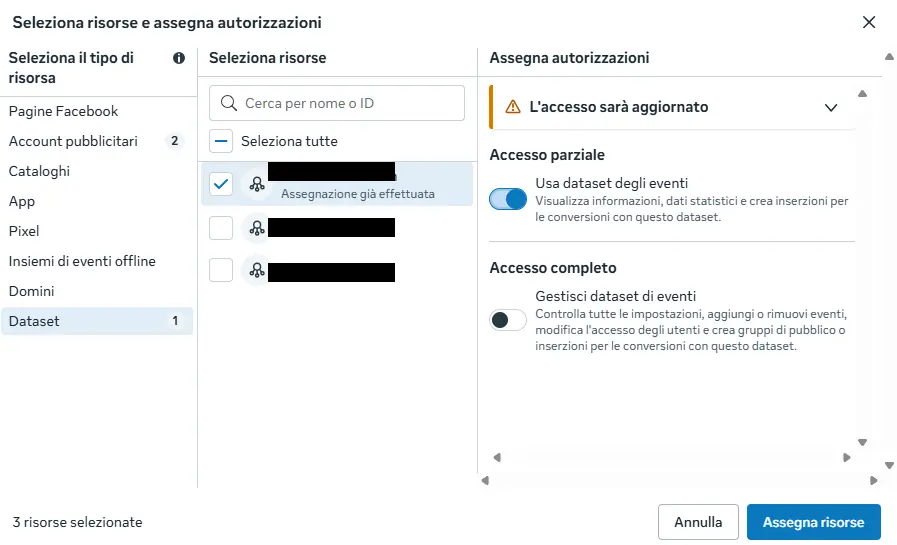
ℹ️ Questo è diverso dal token CAPI che RoyLead usa per mandare gli eventi a Meta. Qui serve solo perché la campagna possa puntare a quel pixel.
Assegna la Pagina Facebook
Ogni inserzione Meta ha una Pagina come mittente. Le Pagine si assegnano da un'altra sezione, non dalla finestra "Assegna risorse".
- Menu a sinistra: Account → Pagine.
- Seleziona la Pagina che userai nelle inserzioni.
- Clicca Assegna persone e scegli l'utente di sistema
RoyLead Sync. - Attiva "Inserzioni" (crea e gestisce le inserzioni della Pagina) e "Insight", poi clicca Assegna.
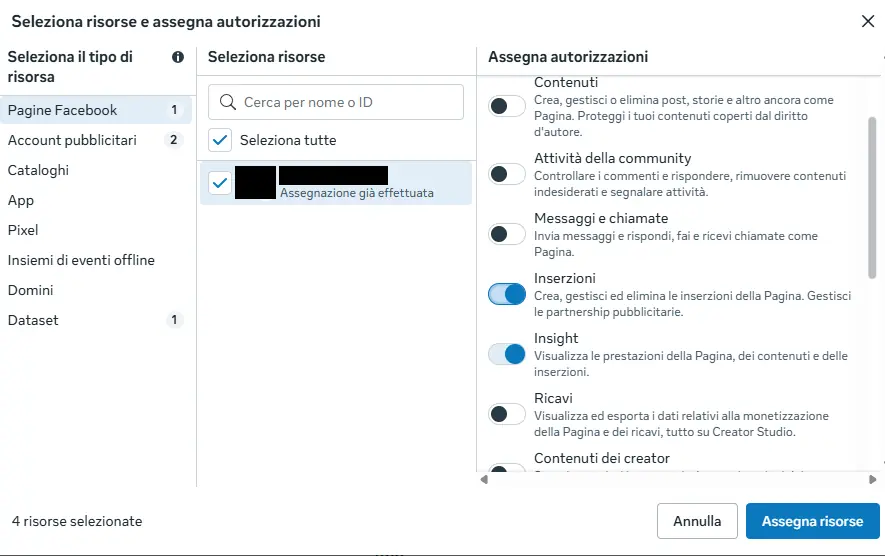
⚠️ Se al lancio vedi un errore di permessi sulla Pagina, torna qui e alza a Accesso completo: il collegamento dell'account Instagram a volte lo richiede.
Prepara l'app
Il token si genera tramite un'app del business, e l'utente di sistema deve avere un ruolo su quell'app. Se hai già un'app collegata all'utente di sistema, salta al Passo 7.
Crea l'app (se non ne hai una)
Non serve l'approvazione di Meta: l'app è solo il "contenitore" tecnico del token, e una qualsiasi app del business con la Marketing API va bene.
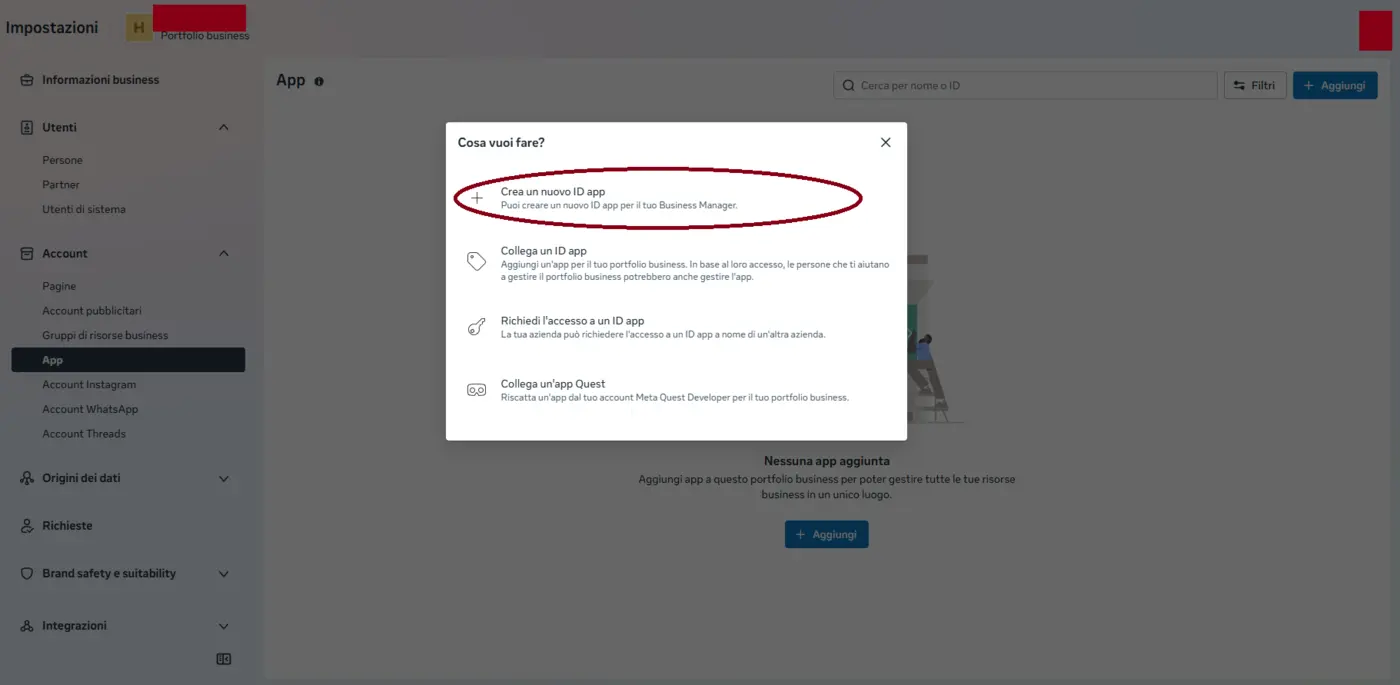
- Vai in Impostazioni business → Account → App → Aggiungi → "Crea un nuovo ID app".
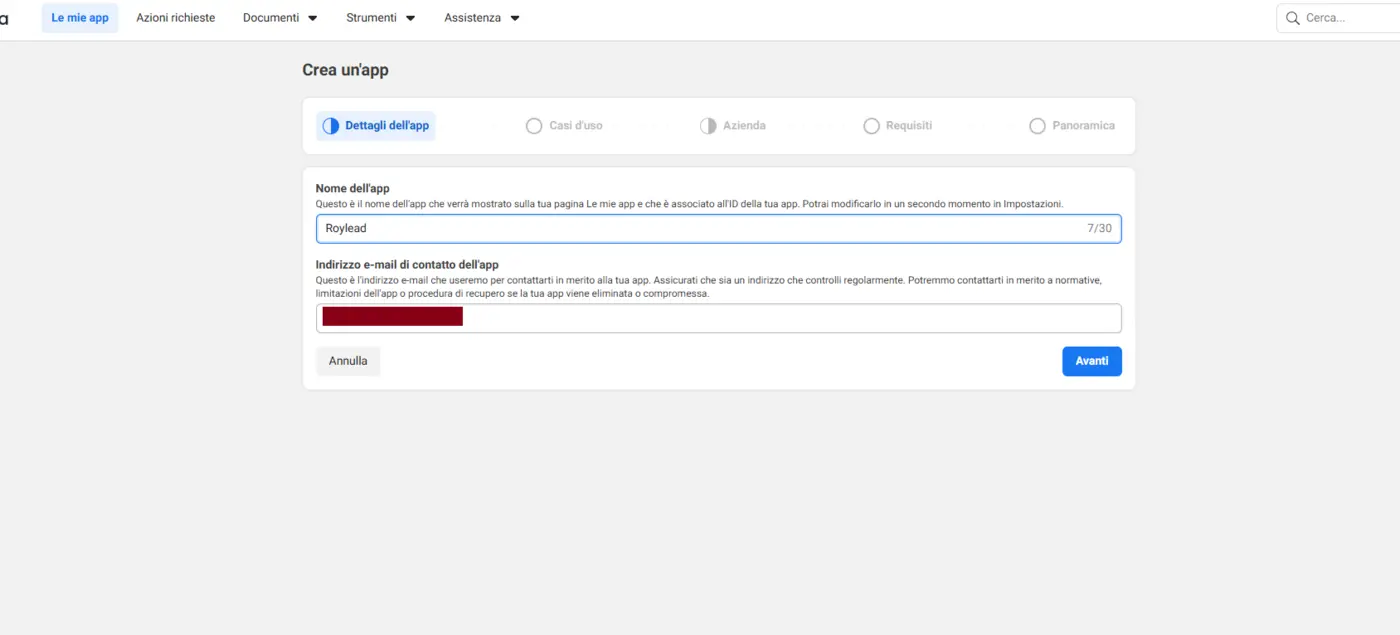
- Nome dell'app: es.
RoyLead Sync(l'email di contatto è già la tua).
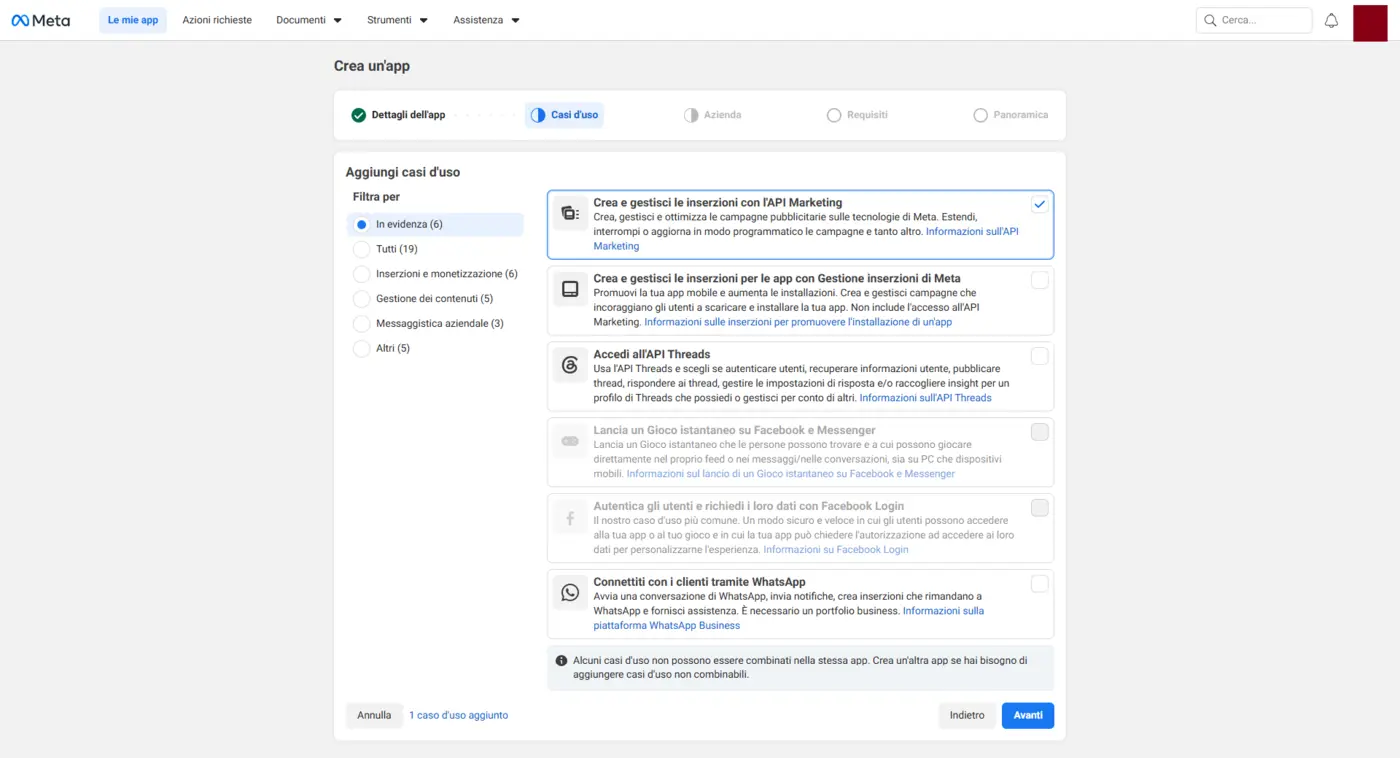
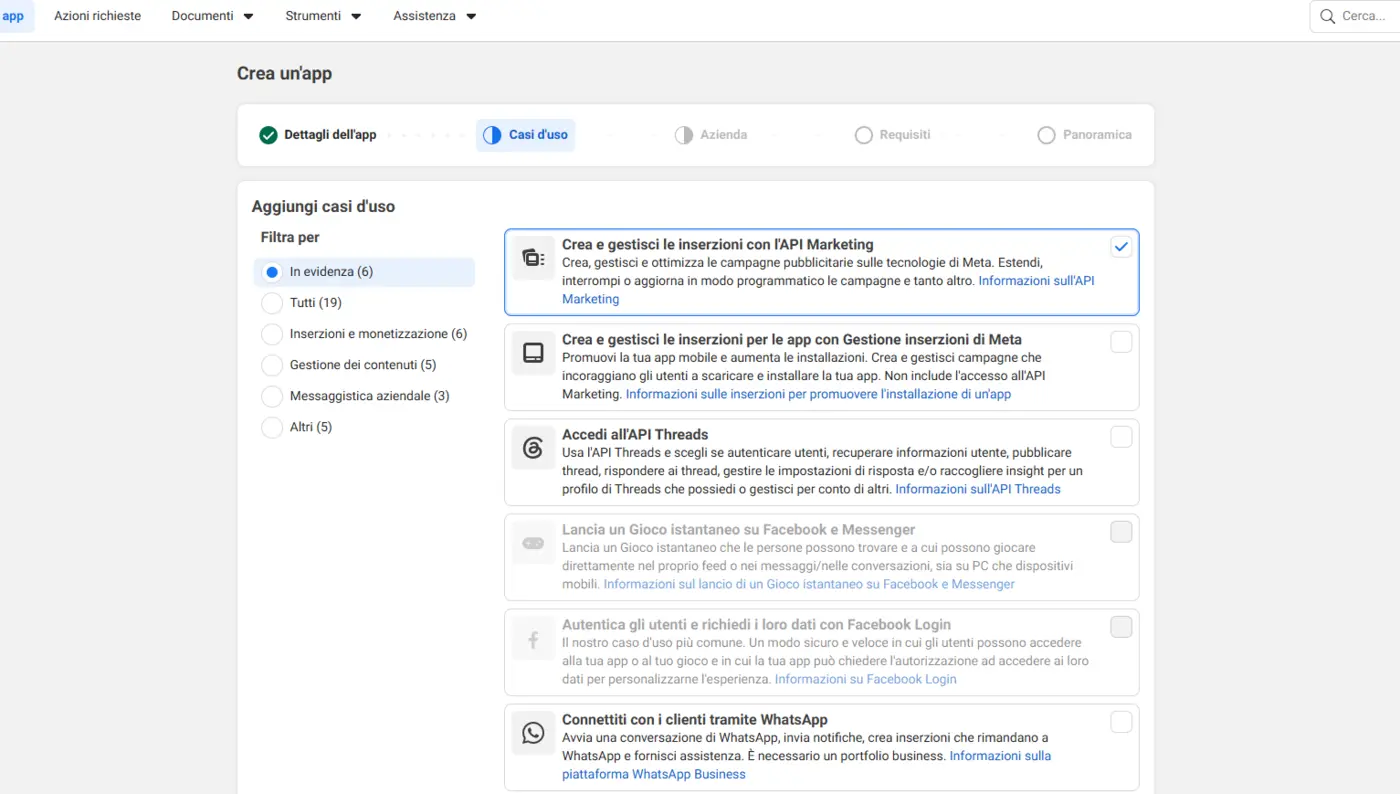
- Casi d'uso: lascia selezionato "Crea e gestisci le inserzioni con l'API Marketing" (è la prima opzione, già spuntata di default).
- Azienda: collega l'app al tuo portfolio business, così appartiene al business giusto.
- Controlla la Panoramica e clicca Crea app. La Marketing API è già inclusa grazie al caso d'uso scelto.
Collega l'app all'utente di sistema
Non basta creare l'app: l'utente di sistema deve avere un ruolo sull'app, altrimenti lo step "Assegna autorizzazioni" del token resta vuoto.
- Vai in Account → App e seleziona la tua app.
- Clicca Assegna persone.
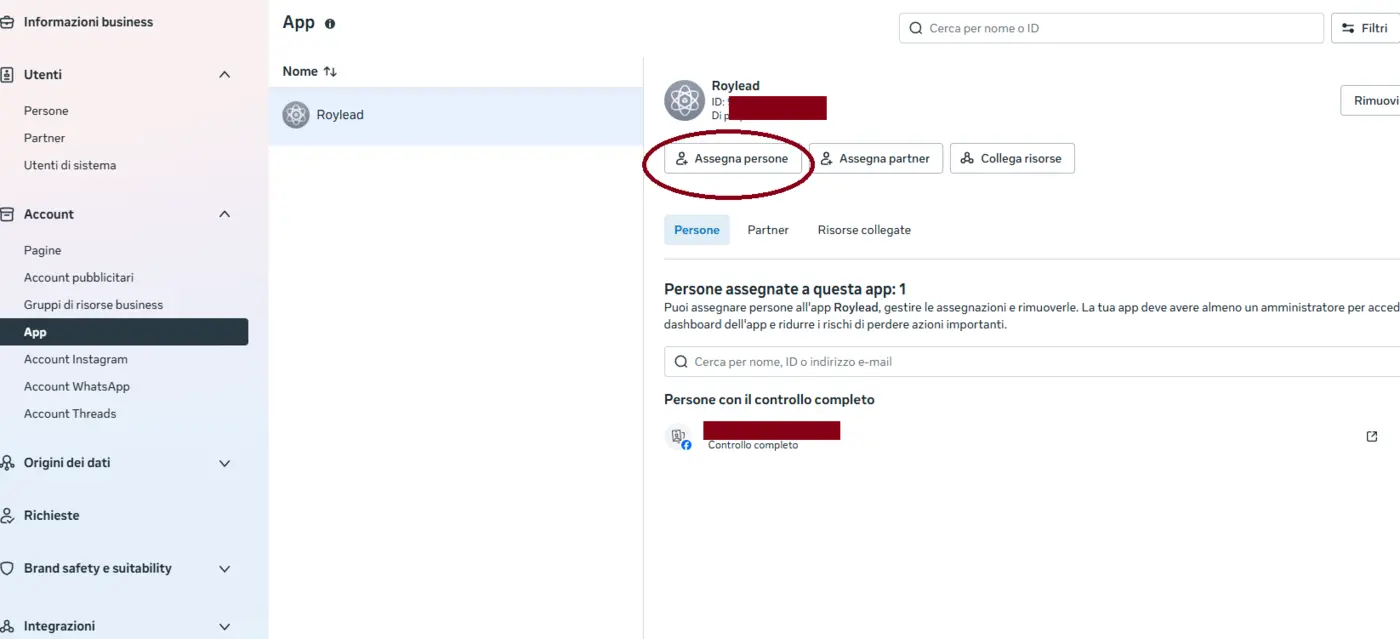
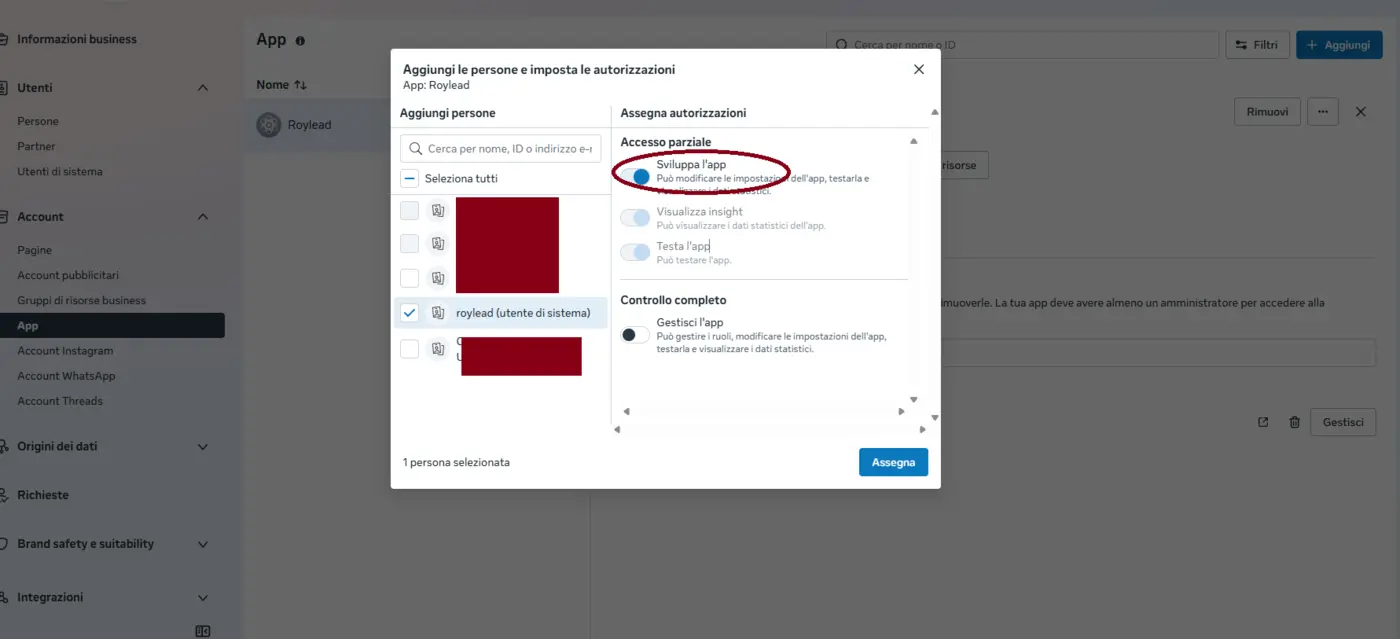
- Seleziona l'utente di sistema (es.
RoyLead Sync), attiva il toggle "Sviluppa l'app" e clicca Assegna. Lascia spento "Gestisci l'app".
Pubblica l'app (serve per lanciare)
Un'app appena creata è in modalità sviluppo: legge i dati ma non può creare
inserzioni. Il lancio si ferma a metà, sulla creatività, con «La creatività delle
inserzioni è stata creata da un'app che si trova in modalità sviluppo» (1885183).
- Su developers.facebook.com/apps apri la tua app.
- Impostazioni app → Di base, compila i due campi che Meta pretende per pubblicare: URL dell'Informativa sulla privacy e Categoria. Salva.
- Nel menu a sinistra, Pubblicazione: da "Non pubblicata" pubblica l'app.
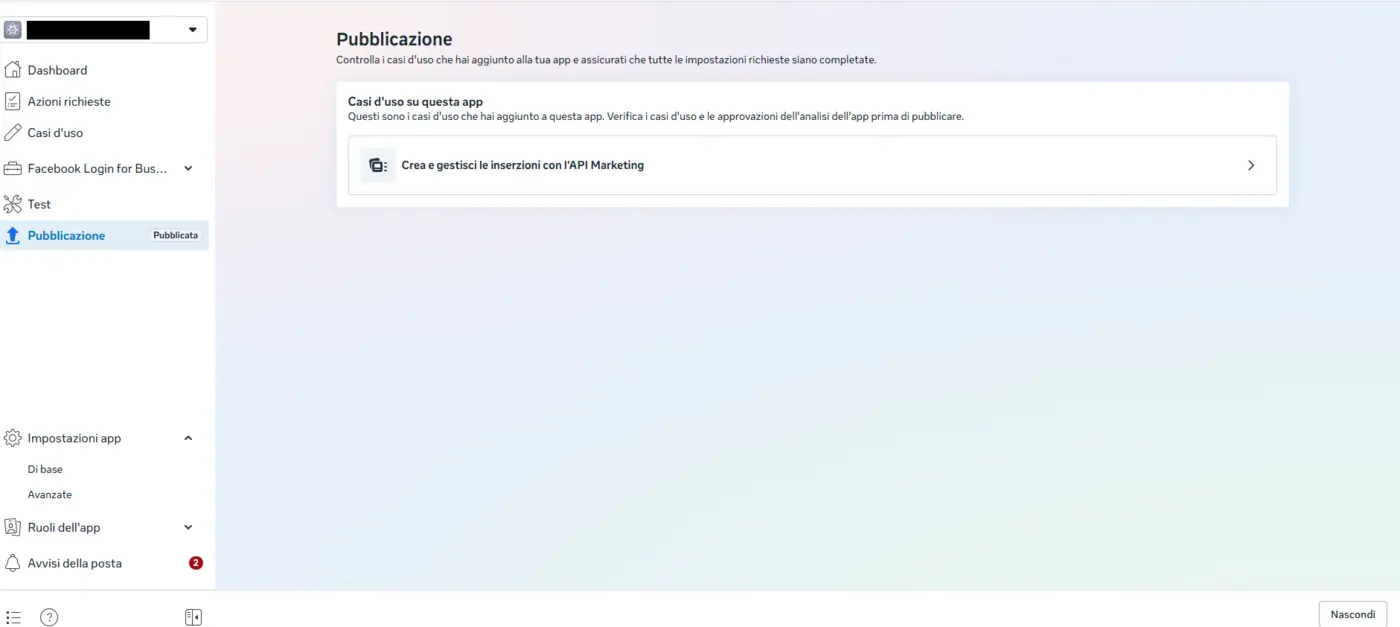
ℹ️ Non è la revisione di Meta (App Review), che invece non serve: è solo l'interruttore che porta l'app fuori dalla modalità sviluppo.
Genera il token
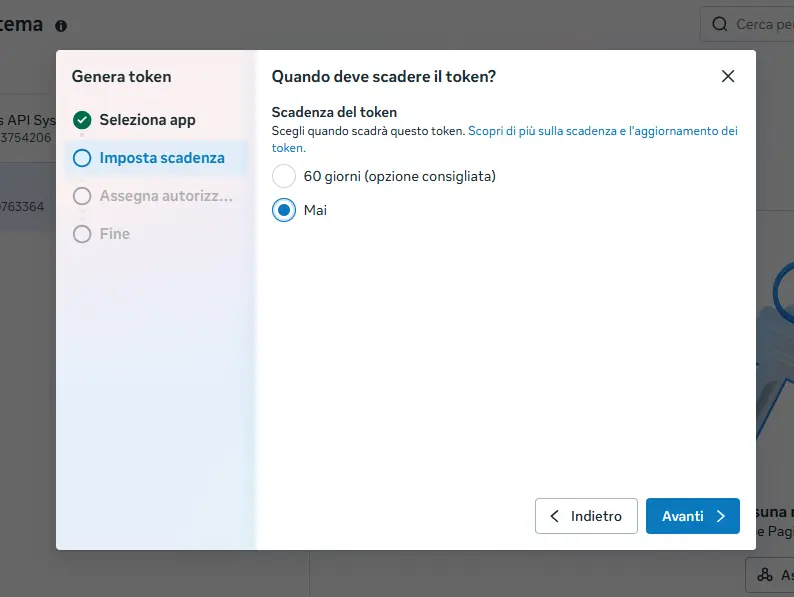
- Torna su Utenti → Utenti di sistema, seleziona il tuo utente e clicca Genera nuovo token.
- Seleziona la tua app dall'elenco (quella del Passo 6).
- Scadenza del token: Mai, per un collegamento permanente.
- Spunta questi permessi:
| Permesso | A cosa serve |
|---|---|
ads_management | creare campagne, ad set, creatività e inserzioni (include la lettura dei costi) |
ads_read | spesa, click e impression per ROI e ROAS |
pages_show_list | vedere la Pagina mittente delle inserzioni |
pages_read_engagement | leggere i dati della Pagina (senza questo il lancio si fermava con l'errore #100) |
pages_manage_ads | pubblicare le inserzioni a nome della Pagina e collegare l'account Instagram |
business_management | scoprire quali account pubblicitari sono assegnati al token |
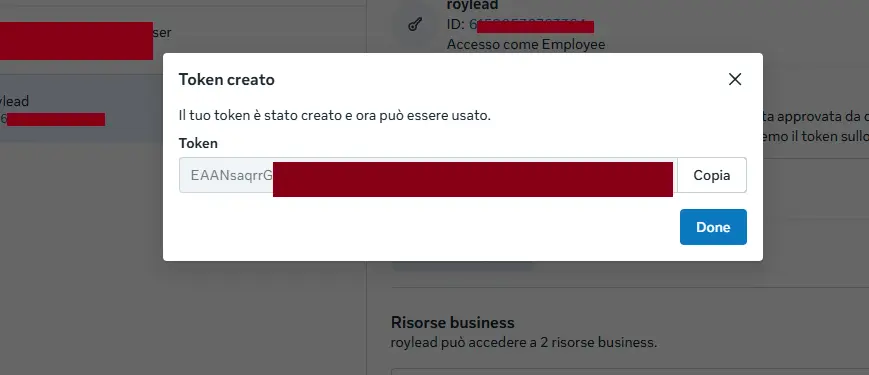
- Clicca Genera token e copialo subito.
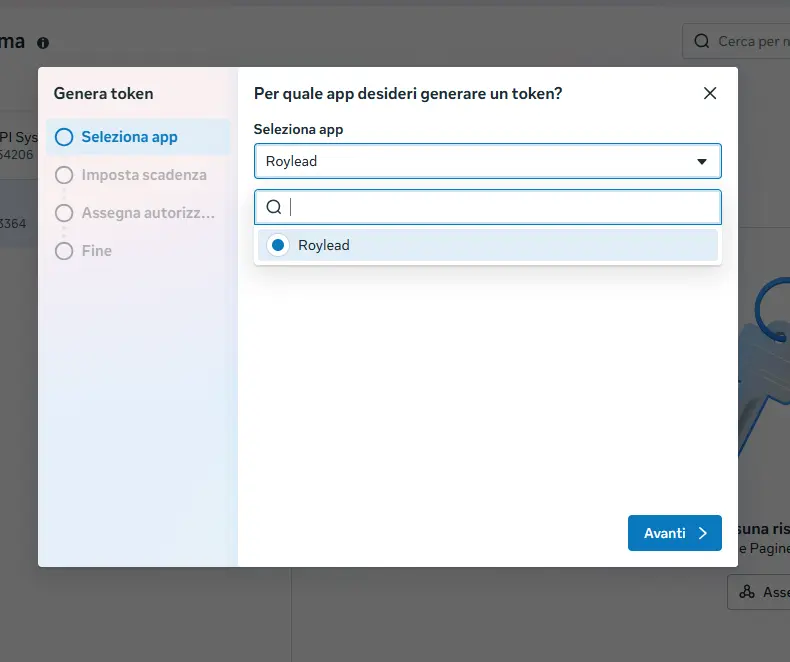
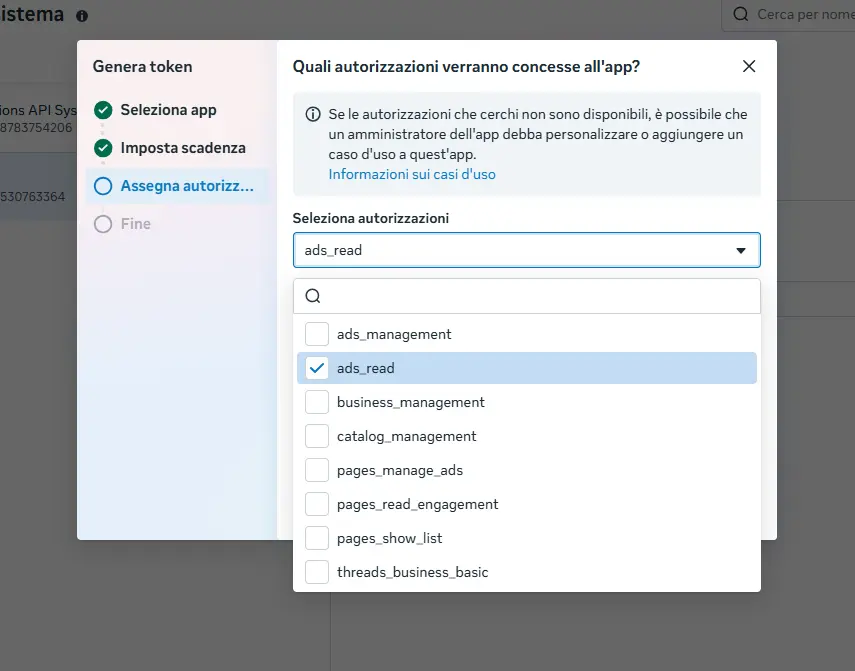
⚠️ Se nello step "Assegna autorizzazioni" vedi "Nessuna autorizzazione disponibile", l'app non è collegata all'utente di sistema: completa il Passo 6 e riprova.
🔒 Meta mostra il token una sola volta. Se lo perdi non è un problema: ne generi un altro e lo reincolli in RoyLead.
Incolla il token in RoyLead
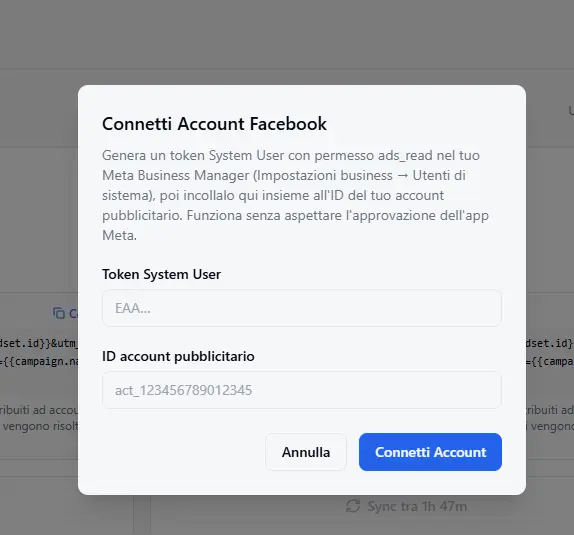
- Apri la scheda Account Pubblicitari del tuo team in RoyLead.
- Clicca Collega account e scegli "Meta · collega tutto il Business Manager".
- Incolla il token e conferma.
Vai negli Account Pubblicitari ↗
RoyLead verifica subito il token con Meta, scopre tutti gli ad account assegnati a quel token, ne recupera nome e valuta in automatico e li collega. Al termine ti dice quanti account sono nuovi e quanti aggiornati.
ℹ️ Non ti viene chiesto nessun ID account: se un account non compare, non è assegnato all'utente di sistema (torna al Passo 3).
Importa i pixel nel registro
Nella scheda della campagna, la tendina Pixel mostra solo i pixel legati a quell'ad account. Un pixel inserito a mano nel registro non è legato a nessun account, quindi la tendina resta vuota e il lancio si blocca.
- Apri la sezione Pixel di RoyLead.
- Clicca Importa da Meta.
- Scegli l'account Meta appena collegato e conferma.
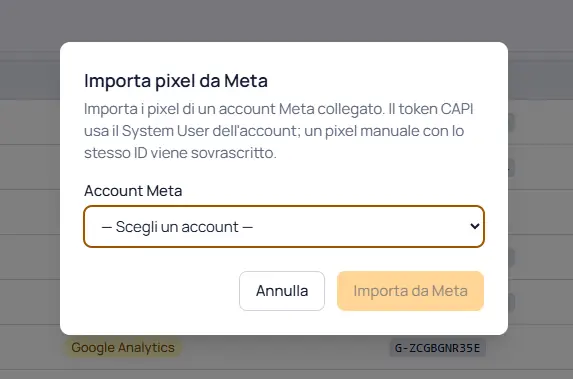
RoyLead importa i pixel di quell'account e li lega alla connessione. Un pixel manuale con lo stesso ID viene sovrascritto, non duplicato, e il token CAPI passa a quello del System User.
Verifica
Sul collegamento:
- l'account compare nella lista con lo stato Connesso;
- la sincronizzazione automatica gira ogni poche ore; puoi forzarla dal pulsante Sincronizza;
- dopo il primo sync, spesa e ROI compaiono in Analytics accanto ai tuoi lead.
Sul lancio, nella scheda della campagna → Account di destinazione, per ogni account devi poter scegliere:
- Pagina Facebook mittente (dal Passo 5);
- Pixel (dal Passo 9), obbligatorio con obiettivo a conversione;
- Beneficiario (UE/DSA).
Poi Valida e Lancia su Meta.
⚠️ Dalla dashboard la campagna viene pubblicata attiva (o programmata alla data e ora che hai scelto, nel fuso dell'ad account): dal lancio inizia a spendere. Solo i lanci fatti da un agente via MCP vengono pubblicati in pausa.
Solo il token lancia, l'accesso con Facebook no
Un account collegato con "Accedi con Facebook" (OAuth) resta di sola lettura: importa spesa e ROI, ma non compare tra gli account di destinazione di una campagna. Il motivo: l'app di RoyLead ha solo i permessi di lettura dei costi, non ads_management.
Se provi comunque, vedi l'errore "Ad account non valido o non lanciabile (serve un token System User)". La soluzione è collegare lo stesso account con il token: la connessione si aggiorna in place, senza perdere lo storico della spesa.
ℹ️ Attenzione a una cosa: il token è legato all'app Meta usata per generarlo. Se quell'app viene sospesa da Meta, si ferma sia il token sia l'OAuth. Il token ti protegge dai problemi del flusso di accesso, non da una sospensione dell'app.
Se il token scade o smette di funzionare
Se generi un token con scadenza e poi scade, oppure lo revochi dal Business Manager, RoyLead lo segnala con uno stato di errore sull'account.
Per rimetterlo a posto: ricollega il Business Manager con il token nuovo dallo stesso dialog del Passo 8 (gli account già presenti vengono aggiornati, non duplicati), oppure sulla card dell'account usa il menu ⋯ → Modifica credenziali. Non serve rifare nessuna configurazione su Meta.
Risoluzione problemi
| Cosa vedi | Causa | Soluzione |
|---|---|---|
Invalid token | Token errato, scaduto o revocato | Rigenera il token, Passo 7 |
| Nessun account collegato, o ne manca uno | L'account non è assegnato all'utente di sistema | Passo 3 |
Errore di permessi (#200) al lancio | Manca ads_management, o l'account è assegnato con la sola lettura | Passo 3 e Passo 7 |
| Errore di permessi sul pixel al lancio | Il dataset non è assegnato all'utente di sistema | Passo 4 |
| Errore di permessi sulla Pagina al lancio | Pagina non assegnata, o task "Inserzioni" mancante | Passo 5 (se persiste, Accesso completo sulla Pagina) |
| Tendina Pixel vuota nella campagna | I pixel non sono legati a quell'ad account | Passo 9: Importa da Meta |
| "Ad account non valido o non lanciabile" | L'account è collegato via OAuth, non col token | Ricollegalo col token, Passo 8 |
| "Nessuna autorizzazione disponibile" | L'app non è collegata all'utente di sistema | Passo 6 |
"creata da un'app che si trova in modalità sviluppo" (1885183) | L'app non è pubblicata | Passo 6: pubblica l'app |
| "Account già collegato" | L'account è già connesso al team | È già lì: non serve ricollegarlo |
| Valuta sbagliata | — | La valuta arriva da Meta in automatico, non è modificabile |
💡 Genera il token con scadenza Mai per evitare interruzioni: è la scelta più comoda per una sincronizzazione continua.
Buone pratiche
- 🔑 Un utente di sistema dedicato a RoyLead: se revochi il token, blocchi solo quella integrazione.
- 🔒 Assegna all'utente di sistema solo gli account pubblicitari, i pixel e le Pagine che vuoi davvero usare.
- 🧱 Permessi minimi: "Gestisci campagne" e non "Gestire gli account pubblicitari", "Usa dataset" e non "Gestisci dataset".
- 🚨 Tratta il token come una password: se pensi sia trapelato, rigeneralo dal Business Manager e reincollalo.
Pronto a metterlo in pratica?
Crea il tuo account RoyLead e parti in pochi minuti.