Integrare una landing page WordPress
Collega il tuo sito WordPress a RoyLead con il plugin — installalo, incolla la chiave del sito, aggiungi lo shortcode del form e inizia a raccogliere click e lead.
Aggiornata il 11 ottobre 2026
Se le tue landing page sono su WordPress, non devi toccare codice: installi il plugin RoyLead Connector, incolli la chiave del sito e aggiungi uno shortcode alla pagina. Da lì il form, i click e i lead vengono gestiti in automatico.
💡 Il dominio del sito deve stare in RoyLead → Domini con tipo WordPress (vedi Collegare un dominio ↗): è lì che crei la chiave del sito. Al resto pensa il plugin.
Scarica e installa il plugin
Vai nella pagina Plugin e scarica l'ultima versione del plugin (file .zip).
Poi, nella tua bacheca WordPress: Plugin → Aggiungi nuovo → Carica plugin → scegli lo .zip → Installa → Attiva.
Collega il sito con la chiave del sito
Il sito si collega con una chiave sola, che appartiene al dominio (non alla tua persona): se il dominio passa a un altro membro del team il plugin continua a funzionare, e la chiave apre solo quel sito.
- In RoyLead vai in Domini. Il dominio del sito deve avere tipo WordPress (icona ingranaggio → Tipo di sito).
- Nella colonna Tipo Sito clicca «Collega WordPress» e poi Crea chiave.
- Copia la chiave (
rl_...): si vede una sola volta. Se la perdi, rigenerala dallo stesso tasto.
In WordPress vai su RoyLead → Impostazioni, incolla la chiave nel campo Chiave del sito e salva. Il plugin controlla la chiave con RoyLead e sotto il campo compare «Collegato a RoyLead: tuodominio.it»; in RoyLead il badge del dominio diventa verde (Plugin collegato).
🔒 La chiave resta sul server del tuo sito e non compare mai nelle pagine: nelle pagine il plugin stampa solo una chiave pubblica di tracking, che gli dà RoyLead e che può solo inviare click, lead ed eventi.
⚠️ Rigenerare la chiave disattiva subito quella vecchia: finché non incolli la nuova nel plugin, il sito è scollegato (niente tracking) e la bacheca WordPress mostra l'avviso «Sito scollegato».
Imposta la pagina di ringraziamento (obbligatoria)
Le pagine le crei in WordPress (es. una pagina "Grazie" e la tua Privacy Policy), ma quale fa da cosa lo scegli in RoyLead:
- In RoyLead vai in Domini: nella colonna delle pagine di servizio, sul tuo dominio WordPress, ci sono quattro pastiglie (TY, PRIV, COOK, TERM).
- Clicca TY e scegli la pagina "Grazie" fra le pagine del sito, poi Salva. Fai lo stesso con le altre.
- Thank You Page (obbligatoria): la pagina su cui l'utente viene reindirizzato dopo l'invio del form. Finché manca, la pastiglia TY è gialla.
- Privacy Policy (consigliata): se la scegli, nel form comparirà la checkbox di consenso che rimanda a quella pagina (utile per il GDPR).
- Cookie e Termini (facoltative): pagine che il plugin non traccia come landing.
💡 Thank You e Privacy valgono dalla visita successiva. Se hai appena pubblicato la pagina "Grazie" e non la trovi nell'elenco, salvala di nuovo in WordPress e riapri la scelta.
Aggiungi il form alla tua landing
Apri la pagina WordPress che vuoi usare come landing e inserisci lo shortcode:
[roylead_form]
Tutto qui: il form (nome, cognome, telefono, indirizzo…) viene generato e stilizzato dal tracker, con validazione del telefono e anti-spam già inclusi. Vuoi il form in un'altra lingua? Usa [roylead_form lang="en"].
Importa la pagina in RoyLead
Le pagine si scelgono in RoyLead, non in WordPress: il plugin manda a RoyLead l'elenco delle pagine pubblicate del sito.
- In RoyLead vai in Landing Pages → Collega Landing page → Importa da WordPress.
- Sotto il tuo sito compaiono le pagine pubblicate non ancora importate: spunta quelle che vuoi e premi Importa.
💡 L'import collega la pagina WordPress alla landing in RoyLead, così click e lead vengono attribuiti correttamente. Da lì RoyLead la tiene allineata al sito: se cambi titolo o indirizzo si aggiorna, se la cestini o la rimetti in bozza la landing si spegne.
ℹ️ Una pagina appena pubblicata compare nell'elenco subito dopo il salvataggio. Se non la vedi, chiudi e riapri Importa da WordPress.
Personalizza i colori del form
I colori del form si impostano dentro RoyLead, con i color-picker e l'anteprima dal vivo. Ci sono due livelli:
- Per dominio — vai in Domini, sul tuo dominio clicca l'icona tavolozza («Colori del form»): valgono per tutte le landing servite su quel dominio.
- Per singola landing — vai in Landing Pages, sulla landing clicca l'icona tavolozza: sovrascrivono il dominio solo per quella landing.
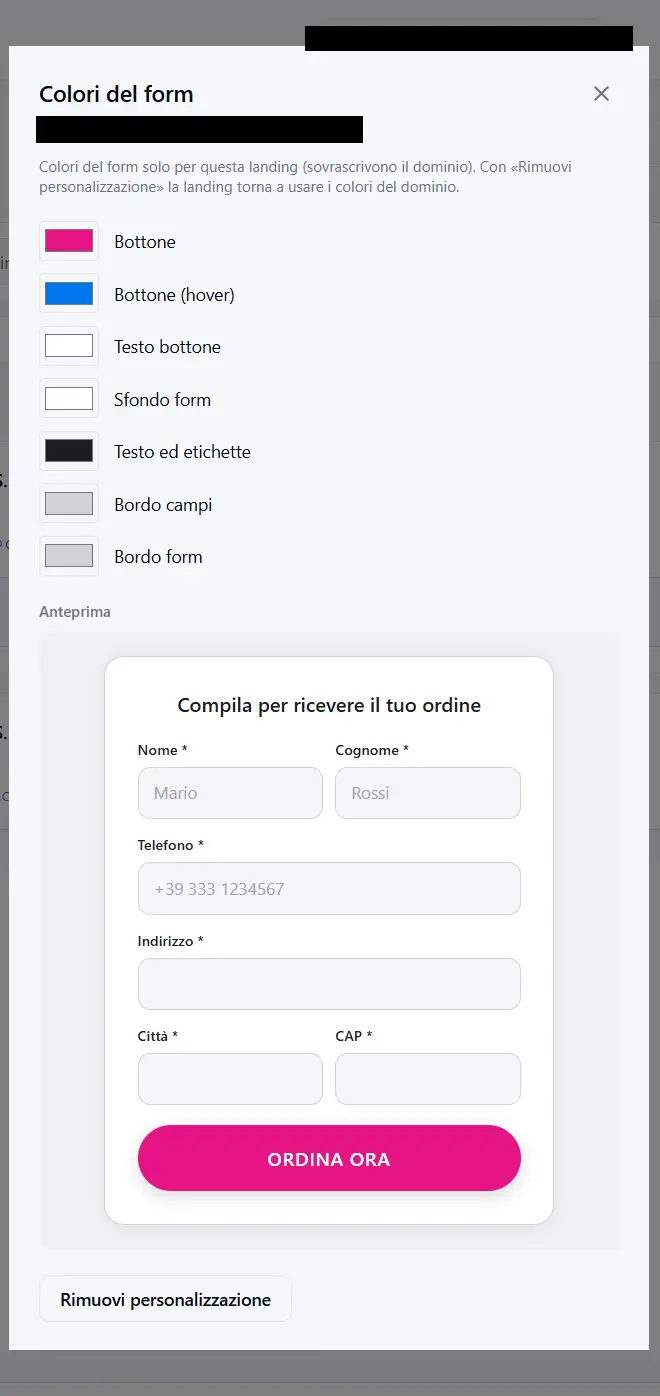
💡 Priorità: colori della landing → colori del dominio → palette di default. Stesso form ovunque, con la tua palette.
Pubblica e verifica
Pubblica la pagina e aprila dal tuo sito. Per testare il tracciamento aggiungi un parametro all'URL, es:
https://tuosito.com/landing?fbclid=test123&utm_source=facebook
- Il click viene tracciato da solo al caricamento (
fbclid,gclid,utm_*, cookie pixel… letti in automatico). - Compila e invia il form: il lead comparirà nella sezione Lead, e l'utente finirà sulla Thank You Page.
💡 Se il lead arriva con i parametri della campagna, l'integrazione è completa.
Extra (opzionale) — Cattura l'email nella pagina di ringraziamento
Vuoi raccogliere anche l'email dopo il lead? Nella tua Thank You Page aggiungi lo shortcode:
[roylead_email_form]
Comparirà un piccolo form email: l'utente la inserisce e viene aggiunta al suo lead.
Risoluzione problemi
- Il form non compare / "Form not available" o avviso «Sito scollegato» in bacheca → la chiave del sito manca o non è più valida (magari è stata rigenerata). Creane una in Domini → Collega WordPress e incollala in RoyLead → Impostazioni. Se l'avviso dice che la chiave appartiene a un altro dominio, hai usato la chiave di un altro sito.
- Il lead non arriva → verifica che lo shortcode
[roylead_form]sia nella pagina e che la pagina sia importata in RoyLead (Passo 5). - Non vengo reindirizzato dopo l'invio → la Thank You Page non è impostata (Passo 3).
- I colori non cambiano → salva di nuovo in Form Appearance e ricarica la pagina (potresti avere la cache del sito attiva).
Pronto a metterlo in pratica?
Crea il tuo account RoyLead e parti in pochi minuti.