Collega Cloudflare per pubblicare le landing
Collega il tuo account Cloudflare a RoyLead con un click (o, in alternativa, con un token API) per pubblicare le landing sul tuo dominio.
Aggiornata il 25 settembre 2026
RoyLead pubblica le tue landing sul tuo account Cloudflare, sul tuo dominio (tuodominio.com/percorso). Il modo più semplice è collegare Cloudflare con un click: niente token da creare. Niente esce dal tuo account: RoyLead lavora col tuo permesso, e puoi toglierlo quando vuoi.
Prima: il dominio deve stare su Cloudflare
Per pubblicare su tuodominio.com/..., quel dominio dev'essere gestito da Cloudflare (nameserver puntati a Cloudflare). Se è ancora su GoDaddy / Namecheap / altro:
- Su Cloudflare → Aggiungi un sito → inserisci il dominio.
- Cloudflare ti dà 2 nameserver → vai dal tuo registrar (dove hai comprato il dominio) e sostituisci i nameserver con quelli di Cloudflare.
- Aspetta che lo stato diventi Attivo (di solito pochi minuti/ore).
Un dominio già su Cloudflare è pronto subito.
Collega Cloudflare con un click (consigliato)
- In RoyLead vai su Impostazioni → Cloudflare e premi Collega Cloudflare.
- Si apre Cloudflare: accedi (se non lo sei già) e scegli l'account che contiene i tuoi domini.
- Controlla i permessi richiesti (Workers, DNS, Zona) e premi Autorizza.
- Torni su RoyLead con il badge Collegato (verde). Fatto: passa a Pubblicare.
Per scollegare: Impostazioni → Cloudflare → Scollega, oppure dal tuo profilo Cloudflare, nella lista delle app autorizzate.
In alternativa: il token API
Se preferisci non usare il collegamento, o hai già un token, puoi incollare un token API con pochi permessi (l'Account ID lo ricava RoyLead dal token).
1. Crea il token (4 permessi)
Via rapida: apri questo link da loggato su Cloudflare: il modulo si apre già compilato con nome e 4 permessi. Scorri in fondo → Vai al riepilogo → Crea token → copia il token e passa al punto 2. Se il link non compila il modulo, segui i passi qui sotto.
-
Vai su Cloudflare → Token API → Crea token → Crea token personalizzato.
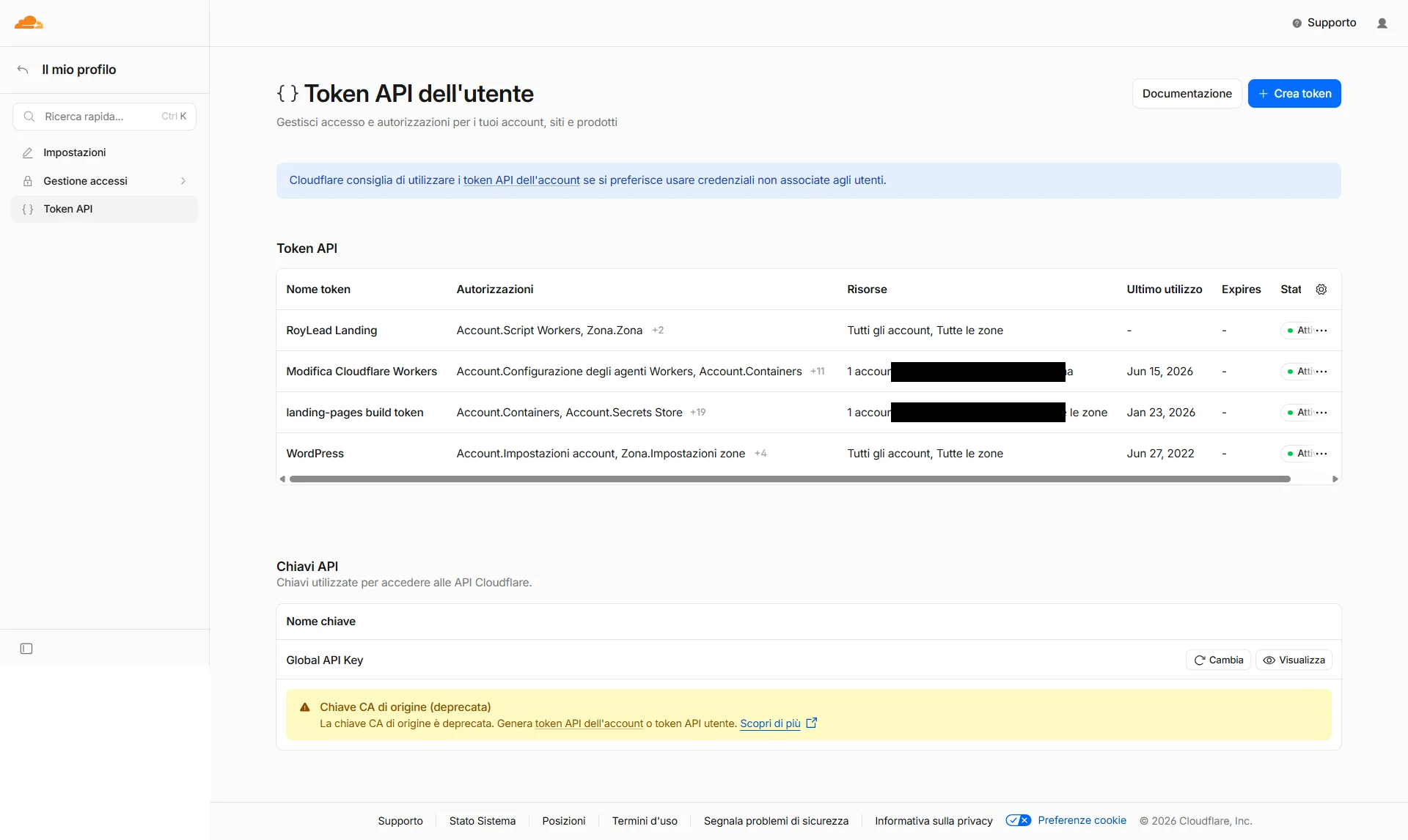
Lista «Token API dell'utente» con il pulsante «Crea token» in alto a destra 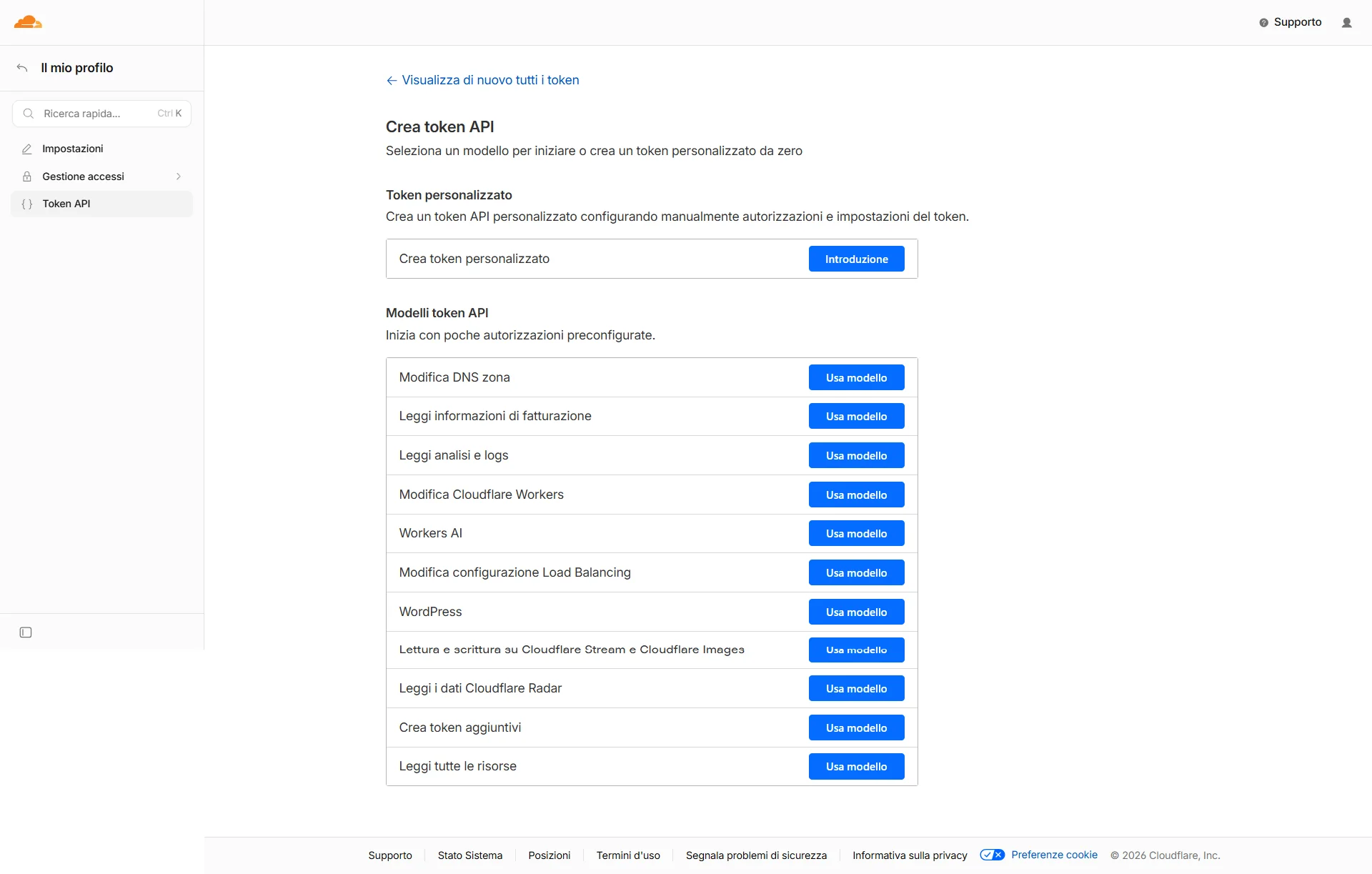
Pagina «Crea token API»: scegli «Crea token personalizzato» -
Nome token: un nome qualsiasi (es. RoyLead Landing).
-
Autorizzazioni — aggiungi 4 righe (pulsante "+ Aggiungi altri" per ognuna). Ogni riga ha 3 menu: tipo (Account/Zona) · permesso · livello:
Tipo Permesso Livello Account Script Workers Modifica Zona Percorsi Workers (Workers Routes) Modifica Zona DNS Modifica Zona Zona Leggi 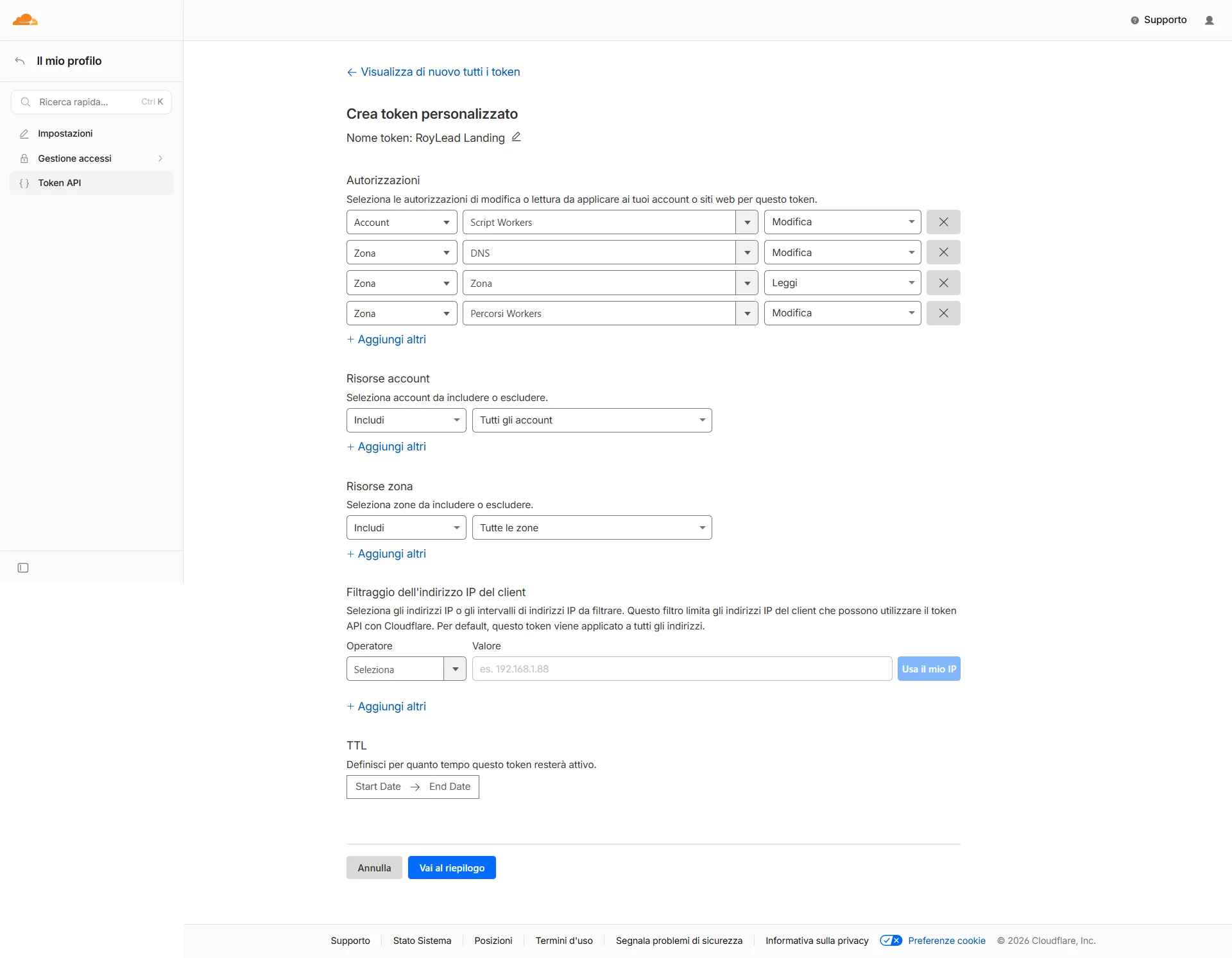
Form «Crea token personalizzato» con i 4 permessi compilati: Script Workers, Percorsi Workers, DNS, Zona -
Risorse account: Includi → Tutti gli account (lascia così).
-
Risorse zona (compare appena aggiungi un permesso Zona): Includi → Tutte le zone.
-
Filtraggio IP e TTL: lasciali vuoti.
-
Vai al riepilogo: deve mostrare tutti e 4 i permessi —
- Tutti gli account → Script Workers:Modifica
- Tutte le zone → DNS:Modifica, Zona:Leggi, Percorsi Workers:Modifica
Poi Crea token → copia il token (mostrato una sola volta).
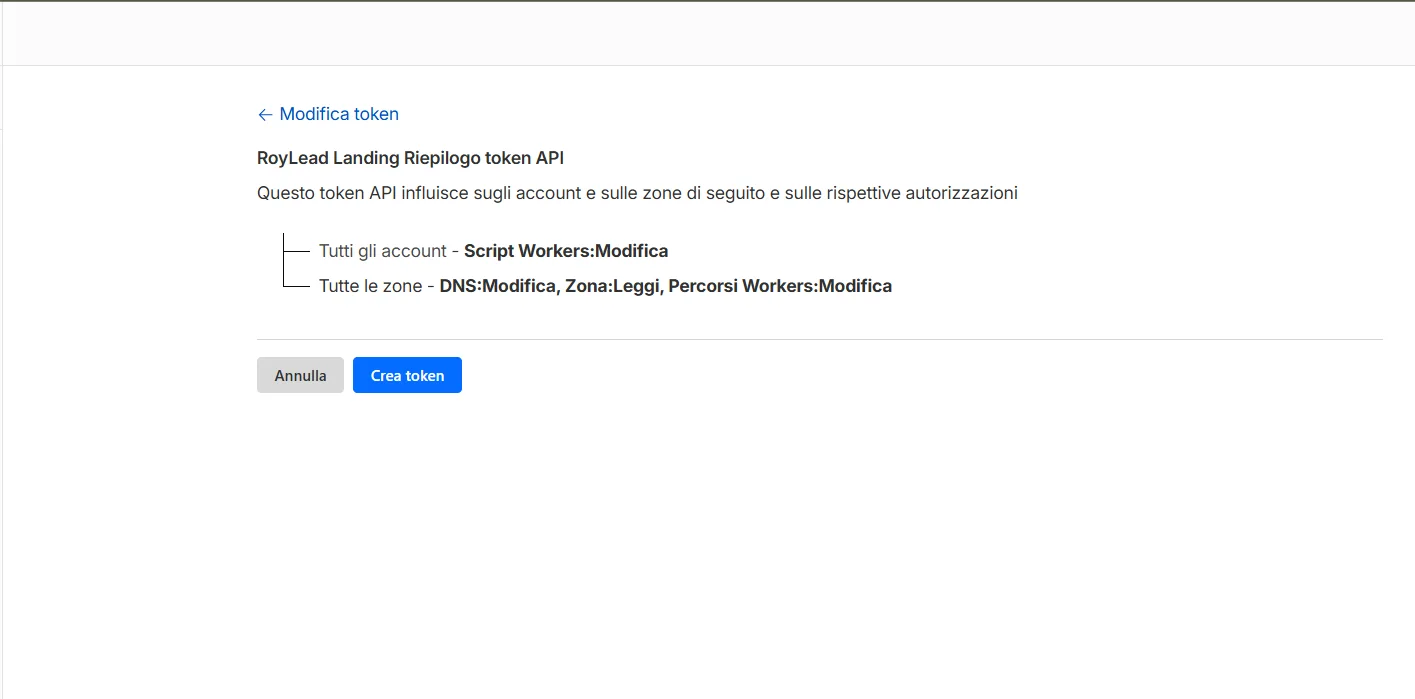
Riepilogo del token API con i 4 permessi corretti: Script Workers, DNS, Zona, Percorsi Workers
2. In RoyLead — Impostazioni → Cloudflare
Apri Oppure usa un token API, incolla l'API token → Salva. (L'Account ID lo ricava RoyLead dal token — non devi cercarlo.) Quando il badge è Configurato (verde), sei pronto.
Pubblicare
In RoyLead → Landing page → Nuova landing (editor): scegli nome + dominio, scrivi l'HTML nell'editor, poi Pubblica. La landing va live su tuodominio.com/<percorso> (il tracker RoyLead viene inserito in automatico). Al primo deploy l'SSL può richiedere qualche minuto.
💡 Note
- Il token è salvato cifrato; per rigenerarlo crea un nuovo token su Cloudflare e re-incollalo.
- I 4 permessi sono il minimo indispensabile: caricare la pagina (Workers Scripts), instradare il percorso (Workers Routes), gestire il DNS, leggere i tuoi domini (Zona).
- Con il collegamento RoyLead non vede la tua password Cloudflare; l'accesso si rinnova da solo e lo revochi quando vuoi.
Pronto a metterlo in pratica?
Crea il tuo account RoyLead e parti in pochi minuti.