Ottieni la API key Brevo (email ai clienti dal tuo dominio)
Crea un account Brevo gratuito, genera una API key e incollala nel team: i tuoi domini si collegano da soli e le email ai clienti partono dal tuo dominio, a nome del tuo sito.
Aggiornata il 29 ottobre 2026
Con la chiave Brevo, RoyLead manda ai tuoi clienti finali le email dell'ordine (ordine confermato, spedito con il tracking) dal tuo dominio, a nome del sito su cui hanno comprato: il mittente è [email protected], RoyLead non compare. Tutto gira sul tuo account Brevo: le email le paghi lì, e il piano gratuito copre 300 email al giorno, che bastano a quasi tutti.
La chiave è del team: la mette il proprietario o un admin, e vale per tutti i domini del team.
Passi
-
Vai su brevo.com e crea un account gratuito (o accedi).
-
Apri Impostazioni → SMTP e API → Chiavi API e MCP e clicca Genera chiave API.
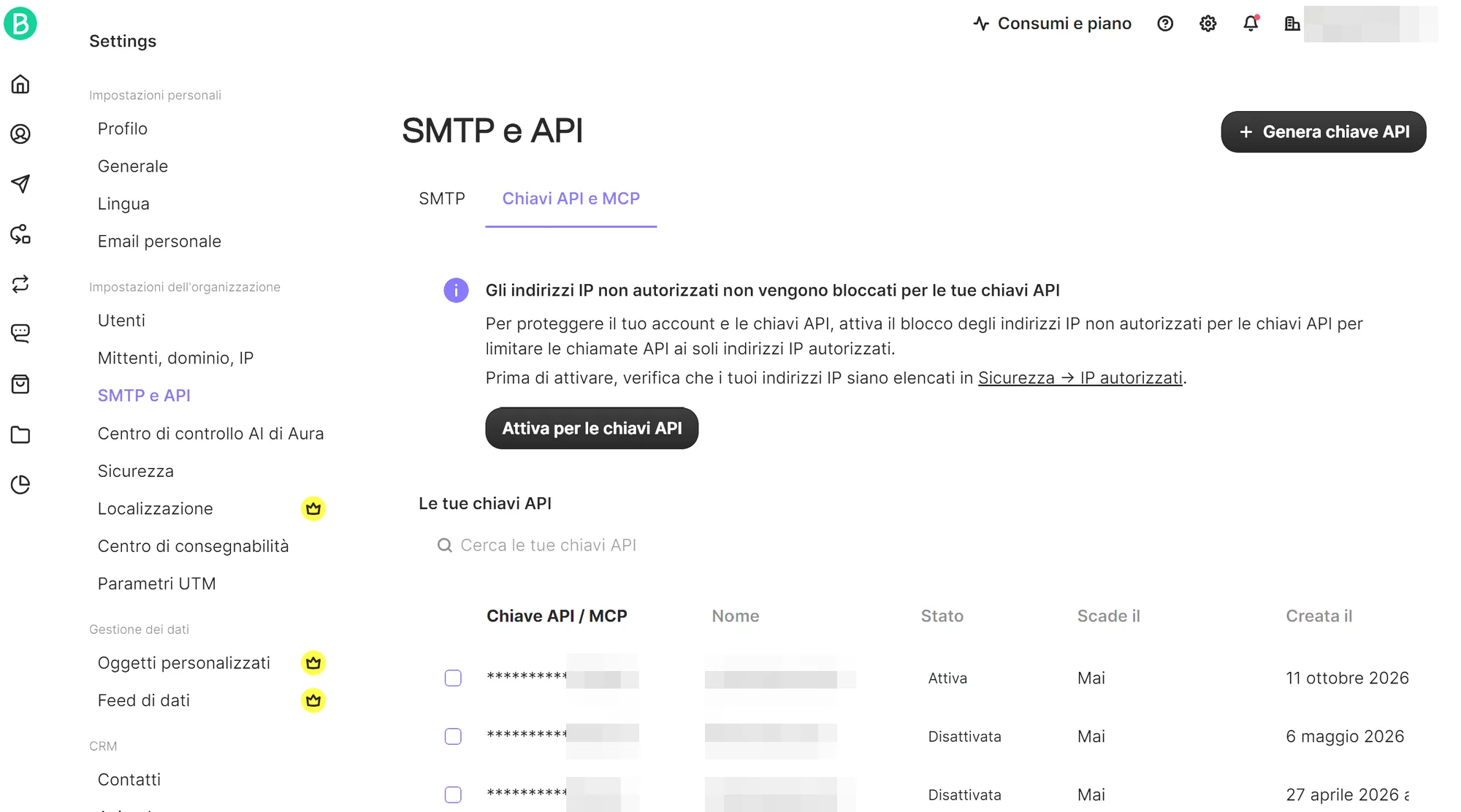
Brevo, Impostazioni → SMTP e API: il tasto Genera chiave API Dalle un nome (es. «RoyLead»), lascia Scadenza: Nessuna scadenza e premi Genera.
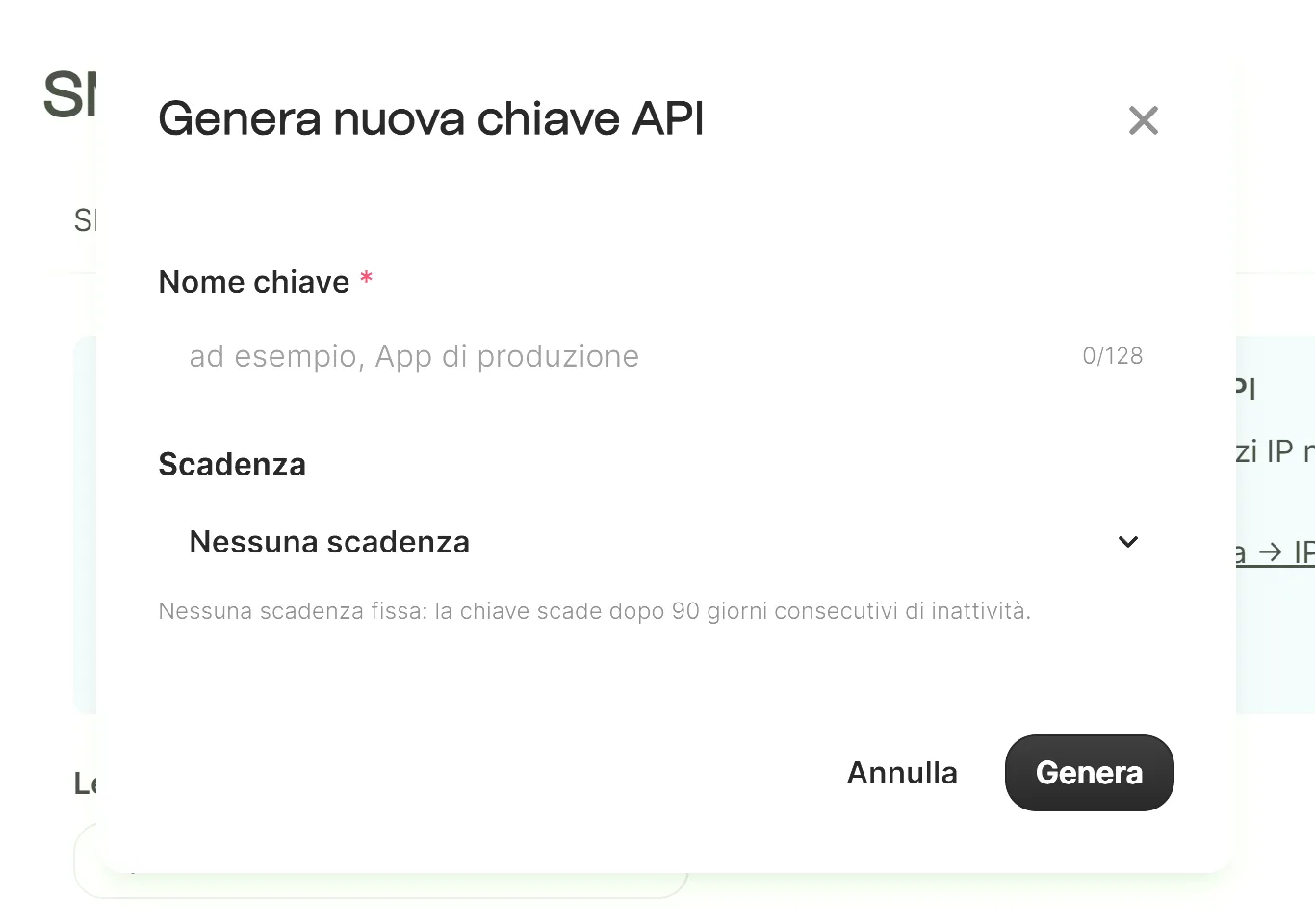
La finestra Genera nuova chiave API: nome e scadenza -
Copia la chiave: la vedi una sola volta.
-
In RoyLead apri il tuo team → Clienti → Email ai clienti (Brevo), incolla la chiave e premi Salva. RoyLead la prova su Brevo prima di salvarla.
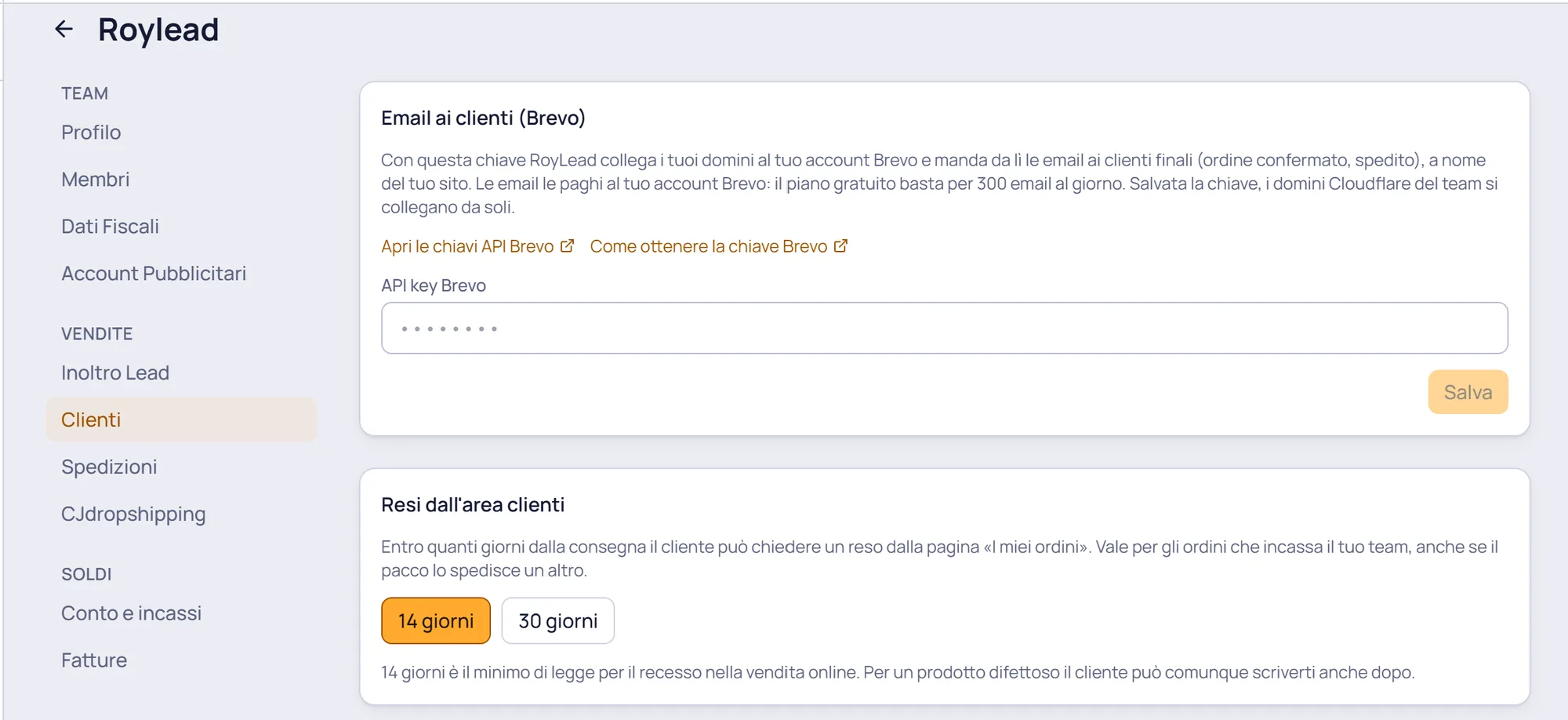
Team → Clienti: la scheda Email ai clienti (Brevo) dove incollare la chiave
Cosa succede dopo
- I domini Cloudflare del team si collegano da soli: RoyLead registra ogni dominio sul tuo account Brevo, scrive i record DNS nella zona Cloudflare e fa verificare. Nella pagina Domini la colonna Email passa da «Verifica in corso» a «Email attiva», di solito in pochi minuti. Gli altri domini (WordPress, DNS altrove) passano a «Record DNS da aggiungere»: vedi l'avviso in fondo.
- I domini che importerai in futuro si collegano appena importati.
- Se un dominio resta su «Email non attiva», passa il mouse sul badge per leggere il motivo e premi il tasto Riprova.
- Sono solo notifiche: partono da
noreply@, il cliente non può rispondere. Per vedere l'ordine o chiedere un reso usa la pagina «I miei ordini». - Cosa ricevono i clienti, la pagina «I miei ordini» e le richieste di reso: Email ai clienti, area «I miei ordini» e resi ↗.
⏳ Brevo disattiva da sola una chiave che non usa nessuno per 90 giorni di fila. Se il team resta tanto senza ordini e le email smettono di partire, genera una chiave nuova e incollala al posto della vecchia.
💡 La chiave è salvata cifrata e non viene più mostrata (solo le ultime cifre). Per cambiarla, genera una nuova chiave su Brevo e incollala al posto della vecchia. Se la togli, le email ai clienti smettono di partire.
⚠️ Sui domini fuori da Cloudflare (WordPress, o DNS gestito altrove) i record DNS li aggiungi tu: in Domini, colonna Email, il badge «Record DNS da aggiungere» apre l'elenco da copiare nel pannello del dominio, poi premi «Ho aggiunto i record, verifica». Sui siti WordPress la pagina «I miei ordini» la mostra il plugin RoyLead: tienilo aggiornato all'ultima versione.
Statistiche di apertura e click: un'impostazione da fare su Brevo
Dal 29 ottobre 2026 il Garante privacy vieta di registrare chi apre o clicca un'email senza il suo consenso. RoyLead non chiede questo consenso ai tuoi clienti, quindi su Brevo va spento il tracciamento per chi non l'ha dato:
-
Su Brevo apri le Impostazioni (la rotellina ⚙️ in alto a destra) e nel menu a sinistra, sotto CRM, clicca Contatti.
-
Apri la scheda Consenso al pixel tracking per contatto.
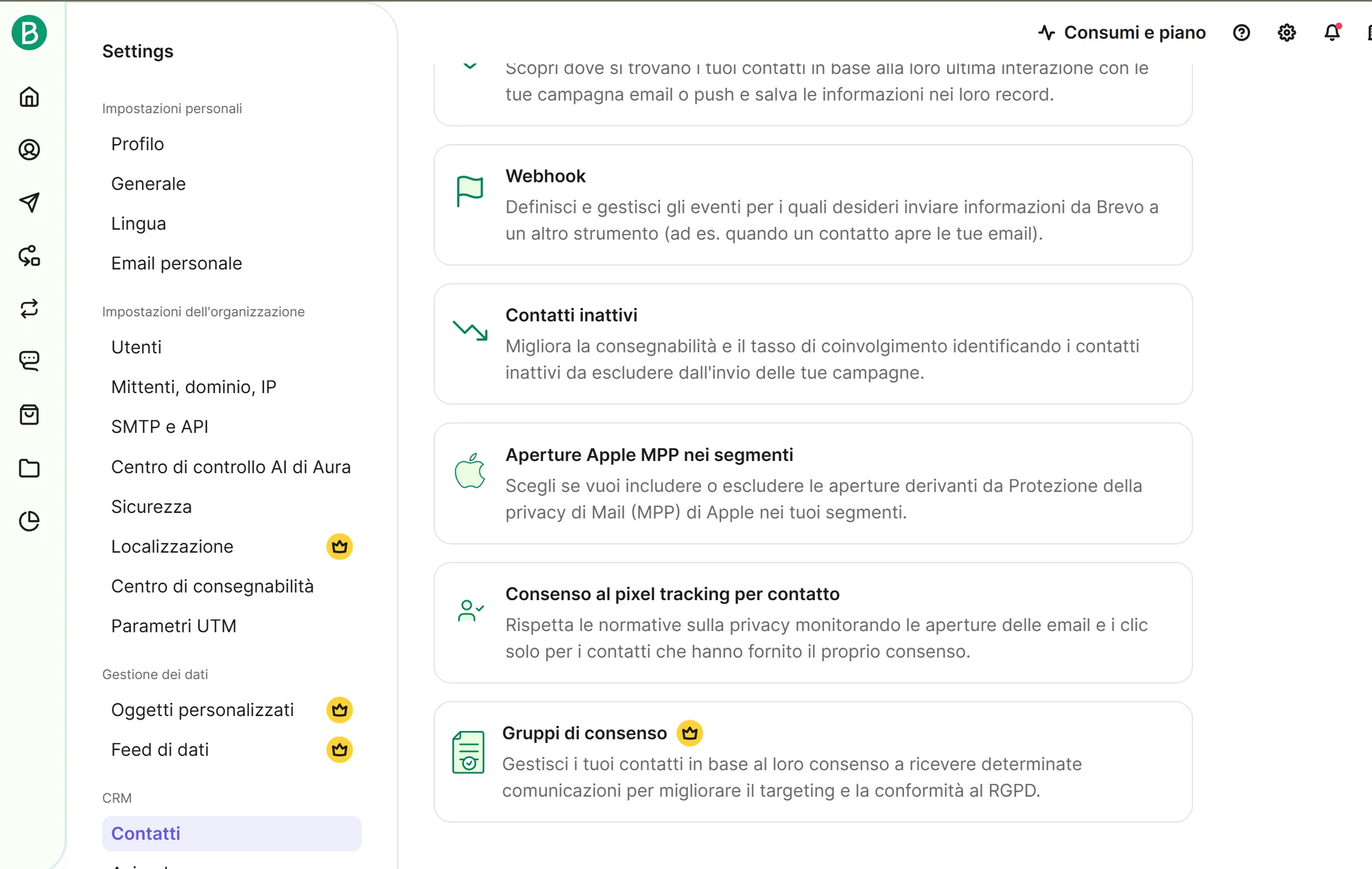
Brevo, Impostazioni → Contatti: la scheda Consenso al pixel tracking per contatto -
Consenso al tracciamento per contatto → Sì.
-
Monitora i contatti per cui il consenso non è noto → No, poi premi Salva.
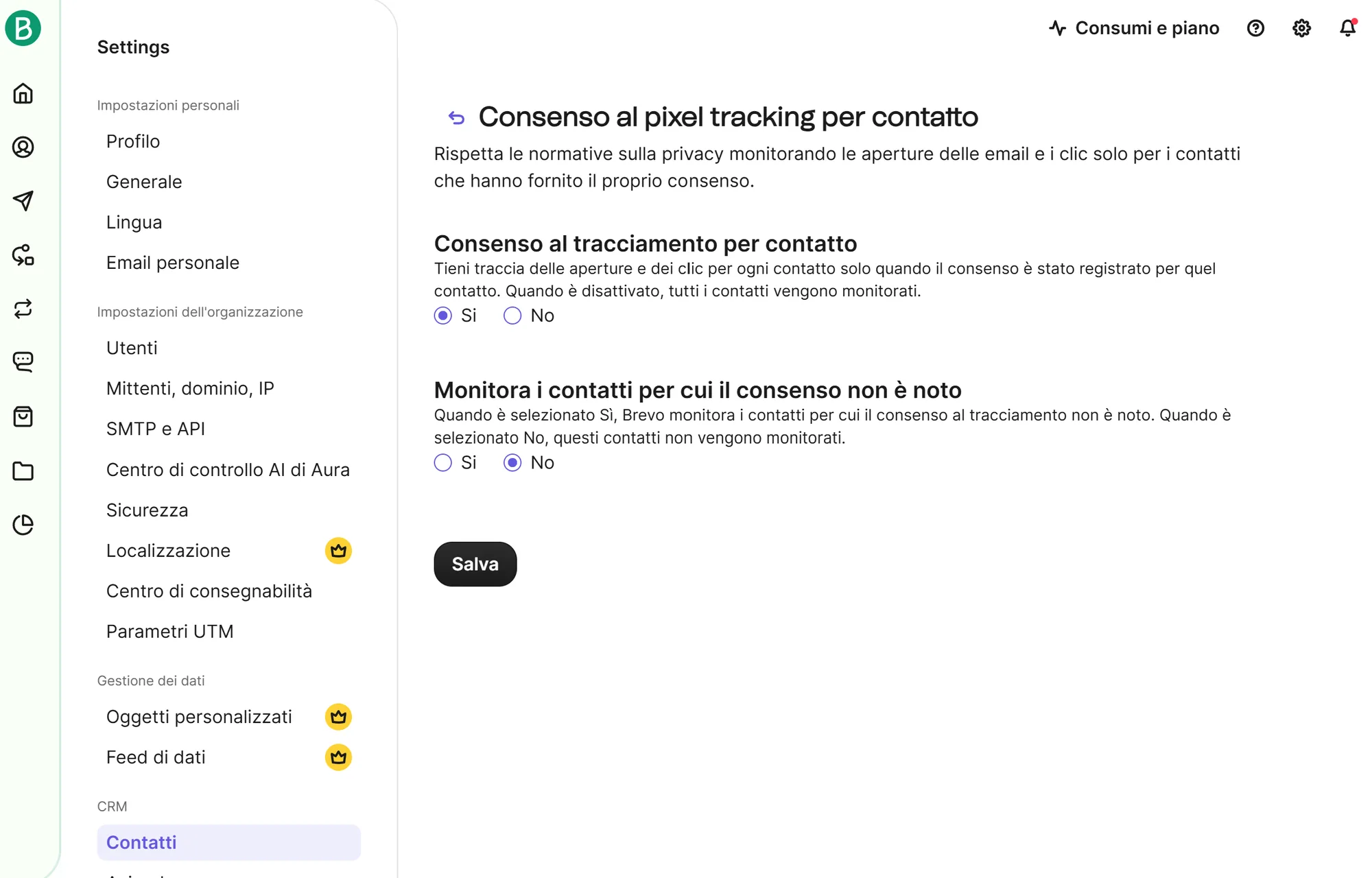
Le due opzioni impostate: Sì e No, poi Salva
Le email continuano ad arrivare come prima. Su Brevo vedi ancora i totali (quante email sono state aperte), ma non più chi le ha aperte.
⚠️ L'impostazione vale per tutto l'account Brevo: copre anche campagne e newsletter che mandi da lì. Dei dati dei tuoi clienti sei responsabile tu: RoyLead manda le email dal tuo account, ma questa impostazione la puoi cambiare solo tu.
Pronto a metterlo in pratica?
Crea il tuo account RoyLead e parti in pochi minuti.