Come collegare un nuovo dominio
Importa il tuo dominio da Cloudflare e configuralo per pubblicare landing page e raccogliere lead sul tuo indirizzo.
Aggiornata il 3 agosto 2026
Collegare un tuo dominio a RoyLead ti permette di pubblicare landing page e raccogliere lead sul tuo indirizzo (es. tuonome.com). Più professionale, più fiducia da parte del visitatore, più lead validi.
💡 Tempo richiesto: ~2 minuti, se il dominio è già su Cloudflare.
Prima di iniziare
Ti servono:
- Un dominio già su Cloudflare: i nameserver puntano a Cloudflare e la zona è nel tuo account. Non ci sei ancora? Parti da Aggiungere un dominio a Cloudflare ↗.
- Il tuo API token Cloudflare salvato in RoyLead (Impostazioni → Cloudflare). Come crearlo: Creare il token API Cloudflare ↗.
ℹ️ RoyLead importa solo le zone del tuo account Cloudflare, più i sottodomini di quelle zone. È una regola di sicurezza, non un limite: le tue landing vengono pubblicate su quegli hostname, quindi l'account dev'essere tuo.
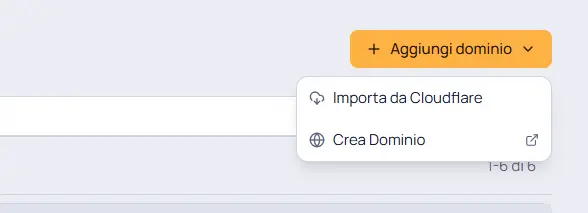
💡 Non hai ancora un dominio? Aggiungi dominio → Crea Dominio ti porta su Namecheap, dove ne registri uno in pochi minuti. Poi portalo su Cloudflare e torna qui.
Importa da Cloudflare
- Clicca Aggiungi dominio → Importa da Cloudflare.
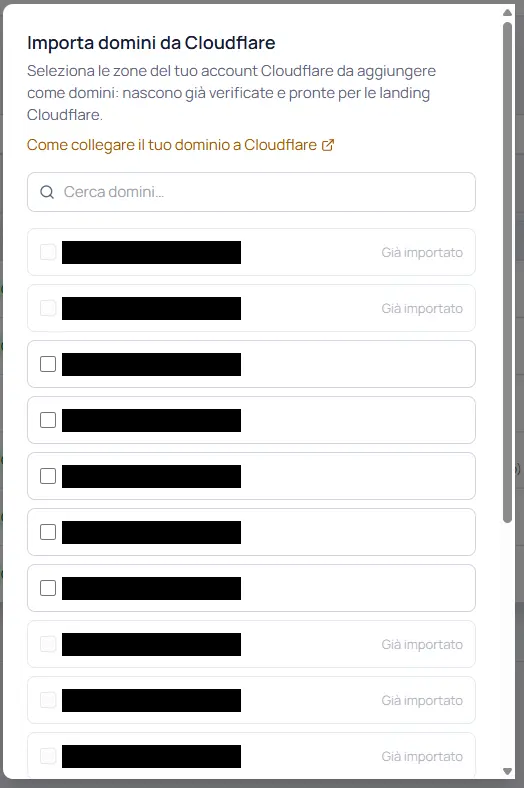
- Il dialog elenca le zone del tuo account Cloudflare. Usa la ricerca se ne hai tante.
- Già importato — il dominio è già dentro RoyLead: cercalo nella lista invece di aggiungerlo di nuovo.
- Non attiva — la zona esiste su Cloudflare ma i nameserver non sono ancora propagati. Puoi importarla lo stesso.
- Spunta i domini che vuoi e conferma con Importa.
Se vedi «Prima configura il tuo API token Cloudflare», il token manca o non è più valido: clicca Vai a Impostazioni → Cloudflare, salvalo, e riapri il dialog.
(Facoltativo) Aggiungi un sottodominio
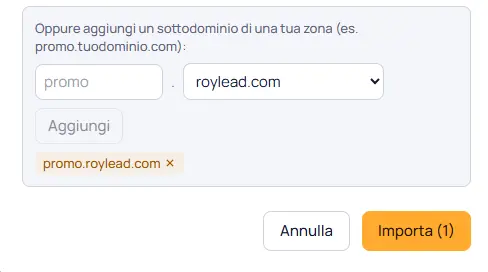
In fondo allo stesso dialog: Oppure aggiungi un sottodominio di una tua zona. Scegli la zona, scrivi il prefisso (es. promo per promo.tuodominio.com) e clicca Aggiungi.
Comodo per tenere separate verticali o campagne diverse sullo stesso dominio. Il prefisso accetta minuscole, numeri e trattini — i punti se vuoi più di un livello.
Cosa ottieni subito
Un dominio importato arriva già pronto all'uso, senza passaggi in più:
- Attivo — accetta già traffico. Non c'è nessuna verifica di proprietà da fare: essere una zona del tuo account Cloudflare è la prova.
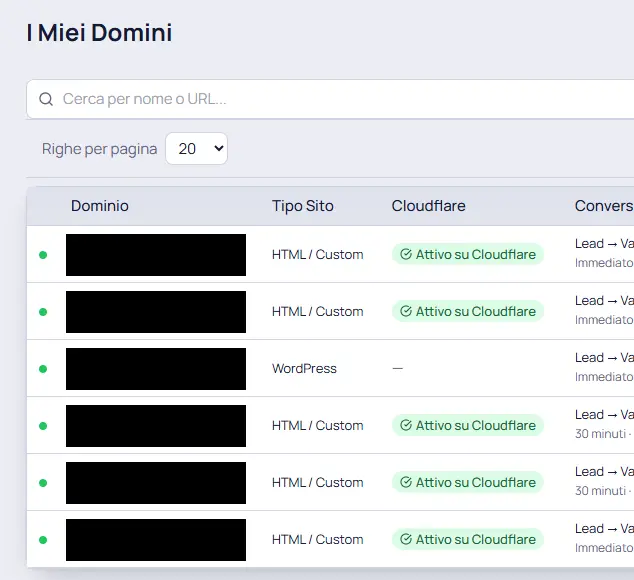
- Tipo di Sito: HTML / Custom — pronto per le landing pubblicate su Cloudflare Workers.
- Assegnato a te — click e lead su questo dominio vengono attribuiti al tuo account.
Controlla il badge Cloudflare
Nella lista, la colonna Cloudflare ti dice se la pubblicazione funzionerà:
- Attivo su Cloudflare — tutto a posto, puoi pubblicare.
- In propagazione — la zona non è ancora attiva: i nameserver non sono propagati. La pubblicazione inizia a funzionare da sola appena lo saranno (di solito pochi minuti, fino a 48 ore nel caso peggiore).
- Non verificabile — non c'è una zona corrispondente sull'account Cloudflare dell'utente a cui il dominio è assegnato: la zona è stata rimossa, o il dominio è stato importato con un altro account.
- Verifica non possibile — il dominio non è assegnato a nessuno, oppure chi lo ha in carico non ha salvato un token Cloudflare valido.
Il tipo di sito, solo se usi WordPress
Apri il dominio e imposta Tipo di Sito:
- WordPress — installa il plugin RoyLead sul tuo sito (Plugin → Aggiungi nuovo → Carica plugin), attivalo e inserisci la tua API key. Le landing si sincronizzano da sole.
- HTML / Custom — per un tuo sito personalizzato, incluse le landing HTML pubblicate su Cloudflare Workers. È quello che i domini importati hanno già.
ℹ️ Nessuno dei due tipi richiede un record CNAME.
(Admin) Chi riceve i lead
Assegnato a decide chi riceve i click e i lead di questo dominio. Su un dominio importato è chi lo ha importato.
⚠️ Il badge Cloudflare si legge con il token dell'utente assegnato. Se riassegni un dominio a qualcuno che non ha salvato il proprio token, lo stato diventa non verificabile — il dominio continua a funzionare, semplicemente non vedi più lo stato della sua zona.
(Consigliato) Le impostazioni che contano
Nelle impostazioni del dominio trovi anche:
- API Key Google Maps — l'autocompletamento dell'indirizzo mentre il visitatore scrive nel form. Facoltativo, ma migliora la qualità dei dati che raccogli. Procedura completa nella guida API Key Google Maps.
- Evento Conversione, Valore Evento e Ritardo Conversione — cosa viene mandato ai pixel, e quando.
- Richiedi consenso cookie e Categoria sensibile — banner di consenso e, per le verticali soggette a restrizioni Meta, blocco dei dati personali alla fonte.
- Pixel Collegati — quali pixel ricevono gli eventi di questo dominio.
Spegnere un dominio
Disattiva ferma il traffico (click e lead) e spegne anche le landing page collegate. Puoi riattivare il dominio quando vuoi, ma le landing tornano su una alla volta.
Risoluzione problemi
| Cosa vedi | Causa | Soluzione |
|---|---|---|
| «Prima configura il tuo API token Cloudflare» | Nessun token salvato, o non più valido | Impostazioni → Cloudflare, salva il token, riapri il dialog |
| «Nessuna zona trovata nel tuo account Cloudflare» | Il token è di un account senza zone, o non ha il permesso di lettura sulle zone | Ricontrolla il token seguendo la guida al token Cloudflare ↗ |
| Il tuo dominio non è in elenco | Non è una zona del tuo account, né il sottodominio di una | Porta prima il dominio su Cloudflare, poi importalo |
| Il badge resta «In propagazione» | Nameserver non ancora propagati | Aspetta e ricarica: si risolve da solo, fino a 48 ore |
| Badge «Non verificabile» / «Verifica non possibile» | Zona rimossa, importata col Cloudflare di un altro membro, o chi ha il dominio in carico non ha il token | Riassegna il dominio, oppure reimportalo dall'account giusto |
| «Prefisso non valido» aggiungendo un sottodominio | Maiuscole o caratteri non ammessi | Solo minuscole, numeri e trattini (punti per più livelli) |
💡 Hai più domini? Importali in un colpo solo: spuntali tutti insieme nel dialog. Poi in RoyLead ogni dominio si gestisce in modo indipendente.
Serve aiuto?
Se dopo 48 ore il badge resta su «In propagazione», controlla su Cloudflare che la zona sia Active e che il registrar punti davvero ai nameserver di Cloudflare. Nel dubbio, contatta il supporto.
Pronto a metterlo in pratica?
Crea il tuo account RoyLead e parti in pochi minuti.