Actualiza las entregas automáticamente con ShippyPro
Conecta el webhook de tracking de ShippyPro para que los pedidos COD pasen a "entregado" solos y recibas avisos sobre problemas de entrega.
Actualizada el 20 de junio de 2026
Cuando envías un pedido contra reembolso (COD) con ShippyPro, el transportista actualiza el estado del paquete a medida que avanza (en tránsito, entregado, intento fallido…). El webhook de tracking es el enlace que hace que ShippyPro avise a RoyLead en cada cambio de estado: así el pedido pasa a "entregado" solo y te llega un aviso si hay un problema de entrega, sin que tengas que comprobar el tracking a mano.
💡 Es opcional: sin webhook igualmente puedes enviar, pero el estado "entregado" tendrás que actualizarlo tú mirando el tracking. Se tarda 2 minutos y se configura una sola vez.
Antes de empezar
Necesitas tener la cuenta de ShippyPro ya conectada a RoyLead (tu API key guardada en Ajustes del equipo → Dirección de envío). Si aún no lo has hecho, conéctala primero: el recuadro "Webhook de tracking" aparece solo después de guardar la API key.
Paso 1 — Copia los 3 valores de RoyLead
Ve a Ajustes del equipo → Dirección de envío y abre el recuadro "Webhook de tracking". Encontrarás tres valores, cada uno con su propio botón para copiarlos:
- URL del webhook — la dirección a la que ShippyPro enviará las actualizaciones.
- Nombre de header personalizado —
x-roylead-token. - Valor de header personalizado (secreto) — tu clave privada.
🔒 El valor del header es un secreto: es la "firma" que le indica a RoyLead que la llamada realmente viene de tu ShippyPro. No lo compartas.
Paso 2 — Abre Webhooks en ShippyPro
En tu panel de ShippyPro ve a Integration → API: la sección Webhook está al final de la página. Haz click en Add webhook.
Paso 3 — Crea el webhook
Rellena el diálogo como en la imagen:
- Webhook Url — pon el desplegable en
https://y pega el URL del webhook copiado de RoyLead (la parte después dehttps://). - Webhook Events — selecciona Tracking Update (el que actualiza las entregas).
- Add Basic authentication — déjalo sin marcar (Username y Password vacíos).
- Add custom header — márcalo, luego rellena:
- Key:
x-roylead-token - Value: el valor de header (secreto) copiado de RoyLead — pégalo entero, debe coincidir exactamente.
- Key:
- Haz click en Save Webhook.
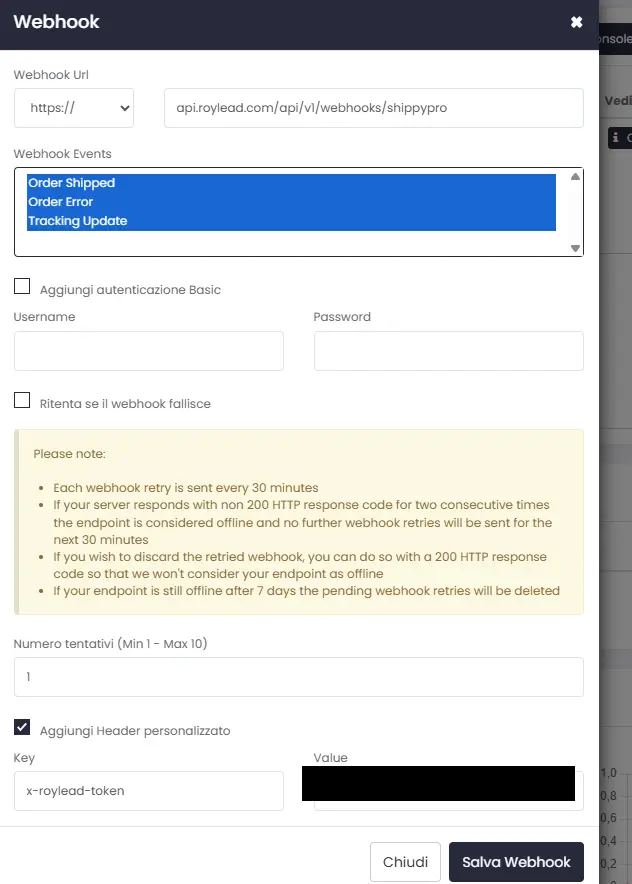
⚠️ El valor del header debe ser idéntico carácter por carácter al de RoyLead. Usa el botón "copiar" del recuadro de RoyLead en lugar de escribirlo a mano.
Paso 4 — Comprobación
A partir de ahí todo es automático. En el primer envío real puedes comprobar las llamadas entrantes desde el botón "View Webhook Log" en ShippyPro: cuando el transportista marca la entrega, el pedido en RoyLead pasa a "entregado" solo.
¿Listo para ponerlo en práctica?
Crea tu cuenta de RoyLead y empieza en pocos minutos.