Elige las voces de la llamada AI
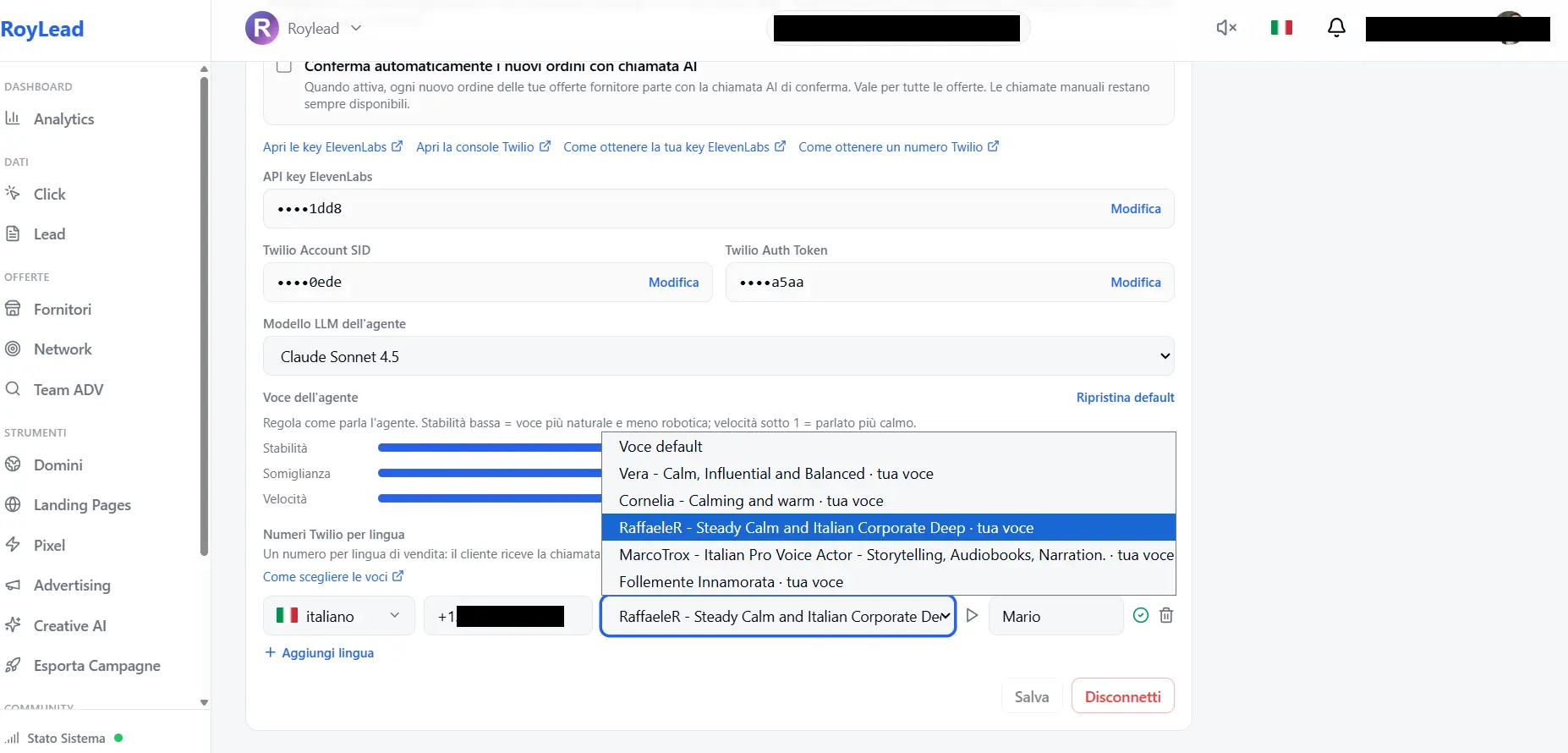
Las voces en el menú de RoyLead son las de tu "My Voices" de ElevenLabs. Añade (bookmark) las voces que quieras y aparecerán aquí, filtradas por el idioma del número.
Actualizada el 21 de junio de 2026
Las voces que ves en el menú Herramientas AI → Números Twilio por idioma no las elige RoyLead: son las voces de tu "My Voices" de ElevenLabs. Así que eliges tú qué voces usar — solo tienes que añadirlas a tu cuenta.
Añadir una voz
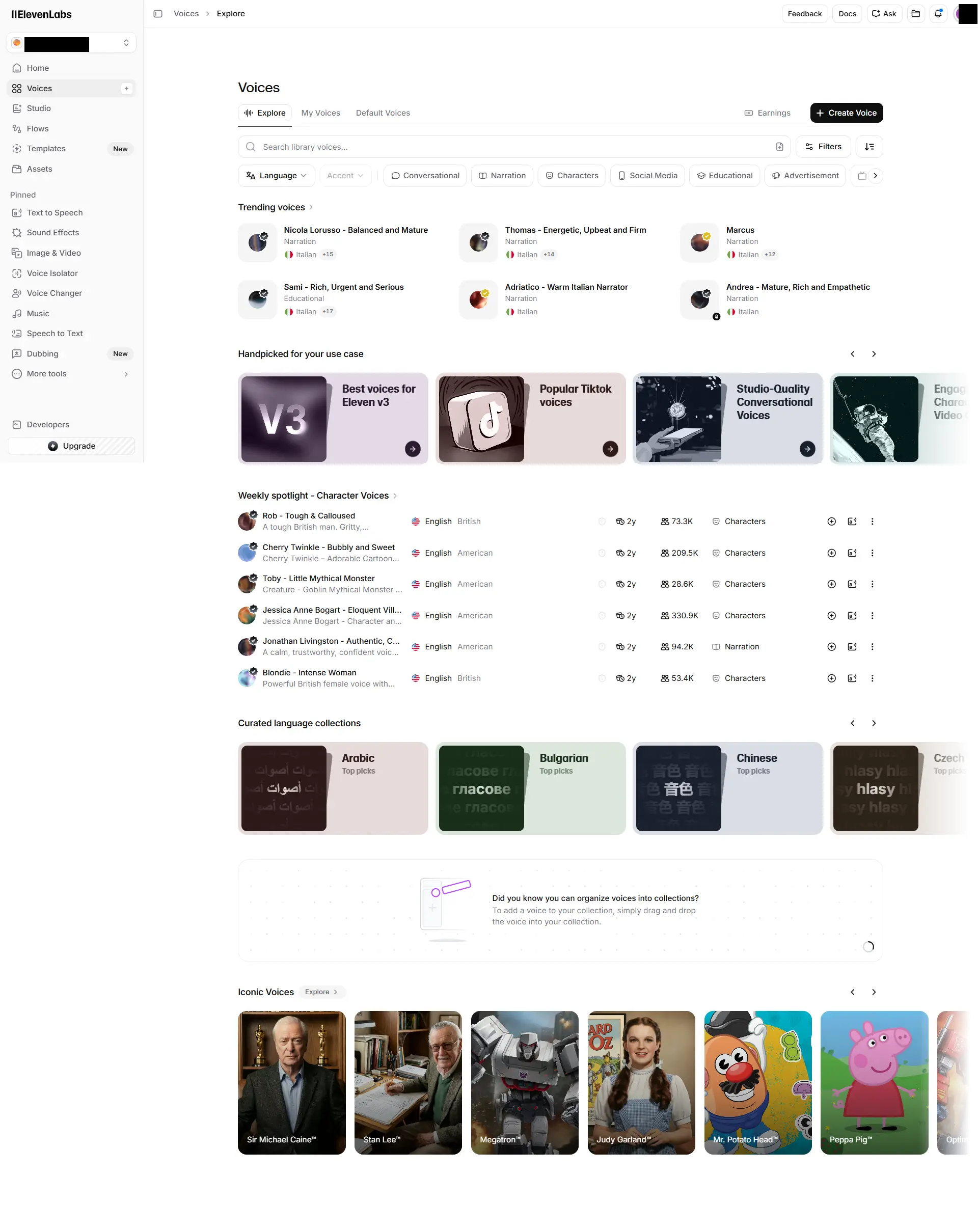
- Ve a elevenlabs.io → Voices → Explore (la biblioteca de voces).
- Filtra por idioma (p. ej. Italian) y escucha las previews.
- En la voz que te guste, pulsa "Add to My Voices" (la guardas como marcador en tu cuenta).
- Vuelve a RoyLead y recarga la página (Ctrl+F5): la voz aparece en el menú.
Cómo funciona el menú en RoyLead
- Muestra solo las voces que tienes en tu My Voices (las que añadiste tú). Las voces por defecto en inglés y las "profesionales" que no añadiste no aparecen.
- Está filtrado por el idioma del número: en el número italiano solo ves voces italianas, en el francés solo las francesas. Un idioma → solo las voces de ese idioma.
💡 Consejo: añade 2-3 voces buenas por idioma (p. ej. una masculina, una femenina). Pruébalas con "Llamada de prueba" en el diálogo de la oferta y quédate con la que suene más natural.
Quitar una voz
ElevenLabs → Voices → My Voices → menú ⋮ en la voz → "Remove from My Voices". Tras un Ctrl+F5 también desaparece del menú de RoyLead.
¿Listo para ponerlo en práctica?
Crea tu cuenta de RoyLead y empieza en pocos minutos.