Conecta Meta con un token (System User)
Un solo token para importar gasto y ROI de Facebook/Instagram y lanzar campañas desde RoyLead.
Actualizada el 8 de agosto de 2026
Con un token de System User de tu Business Manager, RoyLead hace dos cosas:
- importa gasto, clicks e impresiones de tus cuentas publicitarias de Facebook/Instagram, para calcular el ROI y el ROAS junto a tus leads;
- crea y lanza campañas de Meta desde el panel, sin pasar por el Administrador de anuncios.
El token lo generas tú en tu Business Manager, con tu propia app: funciona al instante, sin esperar la aprobación de ninguna app de Meta.
📌 En resumen: de Meta necesitas una sola cosa — un token de System User con el permiso
ads_management— para pegarlo en RoyLead en Publicidad → Conectar cuenta → "Meta · conecta todo tu Business Manager". No necesitas el ID de la cuenta: RoyLead encuentra y conecta por sí solo todas las cuentas publicitarias que hayas asignado al token.
⚠️ Para lanzar no basta el acceso de lectura. Hacen falta las tres cosas: la cuenta publicitaria asignada con permiso de escritura, el píxel (conjunto de datos) asignado y la página de Facebook asignada. Si falta una, la conexión funciona igual, pero la campaña no se lanza.
💡 Tiempo necesario: ~15 minutos. Debes ser administrador del Business Manager propietario de la cuenta publicitaria.
🔒 El token es como una contraseña. RoyLead lo guarda cifrado y no vuelve a mostrarlo tras guardarlo. No lo compartas en chats, capturas de pantalla ni correos.
Paso 1 — Abre la configuración del negocio
Entra en el Business Manager de Meta con una cuenta de administrador.
ℹ️ Si gestionas varios negocios, comprueba arriba a la izquierda que has seleccionado el correcto: el que es propietario de la cuenta publicitaria.
Paso 2 — Crea un usuario del sistema
El usuario del sistema (System User) es un "usuario técnico" del negocio, pensado precisamente para las integraciones.
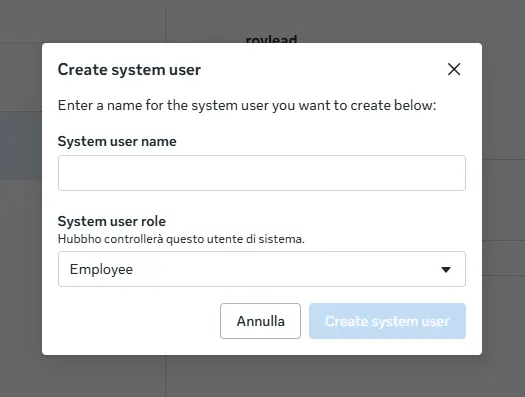
- En el menú de la izquierda, ve a Usuarios → Usuarios del sistema.
- Haz click en Añadir.
- Ponle un nombre reconocible, p. ej.
RoyLead Sync. - Rol: Empleado (Employee) — no necesitas Administrador. Los permisos de escritura llegan desde los activos que le asignas en los pasos 3-5, no desde el rol. Haz click en Crear usuario del sistema.
Paso 3 — Asigna las cuentas publicitarias (con escritura)
El token solo ve los activos que asignas explícitamente a este usuario.
- Con el usuario del sistema seleccionado, haz click en Asignar activos.
- Tipo de activo: Cuentas publicitarias → selecciona las cuentas que quieres conectar. Si vas a usar más de una, selecciónalas todas ahora: RoyLead las conecta de una sola vez.
- En los permisos, dentro de Acceso parcial, activa "Gestionar campañas": es
ads_management, el permiso que permite crear y lanzar. ("Ver rendimiento" se activa solo, va incluido.) - Deja apagado "Administrar cuentas publicitarias" (Control total): daría también el control sobre pagos y ajustes de la cuenta, que RoyLead no necesita.
- Haz click en Asignar activos.
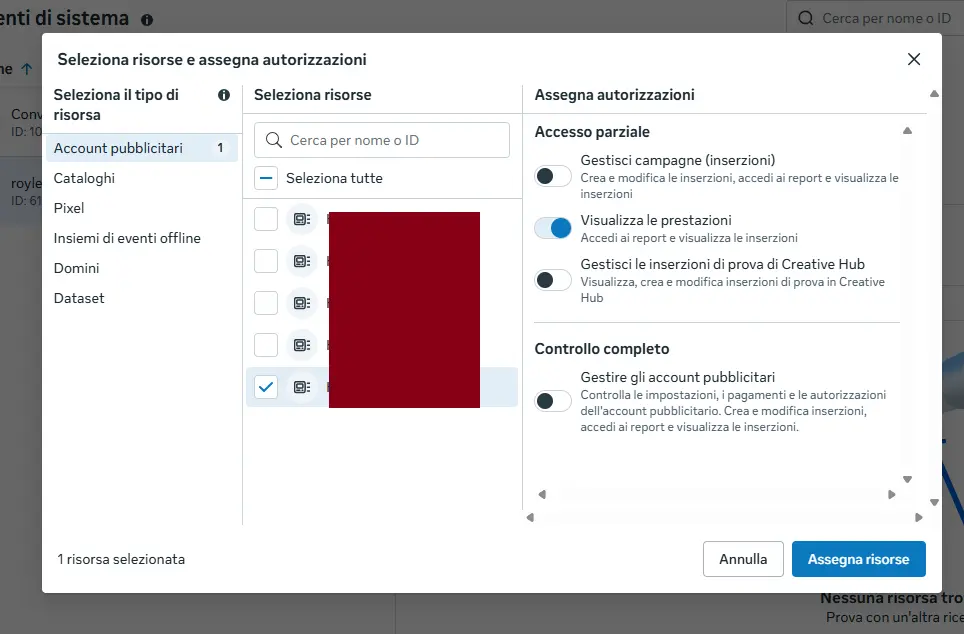
⚠️ Con solo "Ver rendimiento" la cuenta se conecta y el gasto llega, pero el lanzamiento no funciona: Meta rechaza la creación de la campaña con un error de permisos.
Paso 4 — Asigna el píxel
Al lanzar, el conjunto de anuncios declara el píxel como objetivo de conversión, y esa llamada la hace el token: si el token no ve el píxel, Meta responde con un error de permisos.
- Sigue en Asignar activos y elige el tipo de activo Conjuntos de datos (en negocios más antiguos se llama Píxeles).
- Selecciona el píxel que usas para estas campañas.
- Permisos: activa "Usar conjunto de datos de eventos" (Acceso parcial) — dice explícitamente "crea anuncios para conversiones con este conjunto de datos". Deja apagado "Gestionar conjunto de datos de eventos".
- Haz click en Asignar activos.
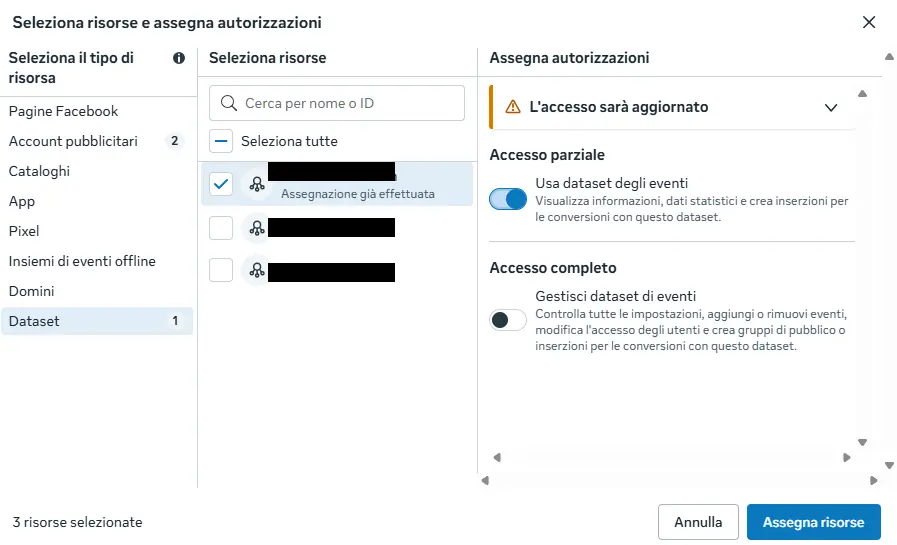
ℹ️ Esto es distinto del token CAPI que RoyLead usa para enviar los eventos a Meta. Aquí solo sirve para que la campaña pueda apuntar a ese píxel.
Paso 5 — Asigna la página de Facebook
Cada anuncio de Meta tiene una página como remitente. Las páginas se asignan desde otra sección, no desde la ventana "Asignar activos".
- Menú de la izquierda: Cuentas → Páginas.
- Selecciona la página que usarás en los anuncios.
- Haz click en Asignar personas y elige el usuario del sistema
RoyLead Sync. - Activa "Anuncios" (crear y gestionar los anuncios de la página) y "Estadísticas", y haz click en Asignar.
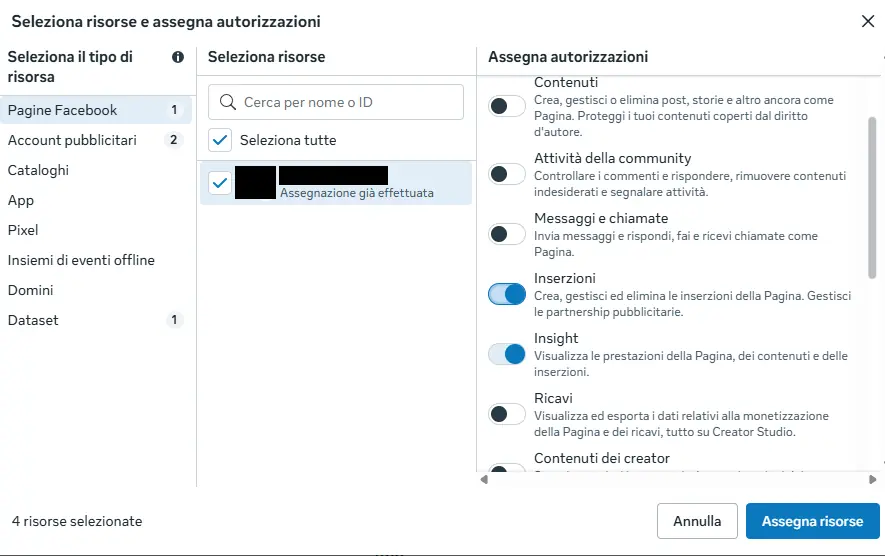
⚠️ Si al lanzar ves un error de permisos sobre la página, vuelve aquí y súbelo a Control total: la vinculación de la cuenta de Instagram a veces lo exige.
Paso 6 — Prepara la app
El token se genera a través de una app del negocio, y el usuario del sistema debe tener un rol en esa app. Si ya tienes una app vinculada al usuario del sistema, salta al Paso 7.
Crea la app (si no tienes ninguna)
No hace falta la aprobación de Meta: la app es solo el "contenedor" técnico del token, y cualquier app del negocio con la API de Marketing sirve.
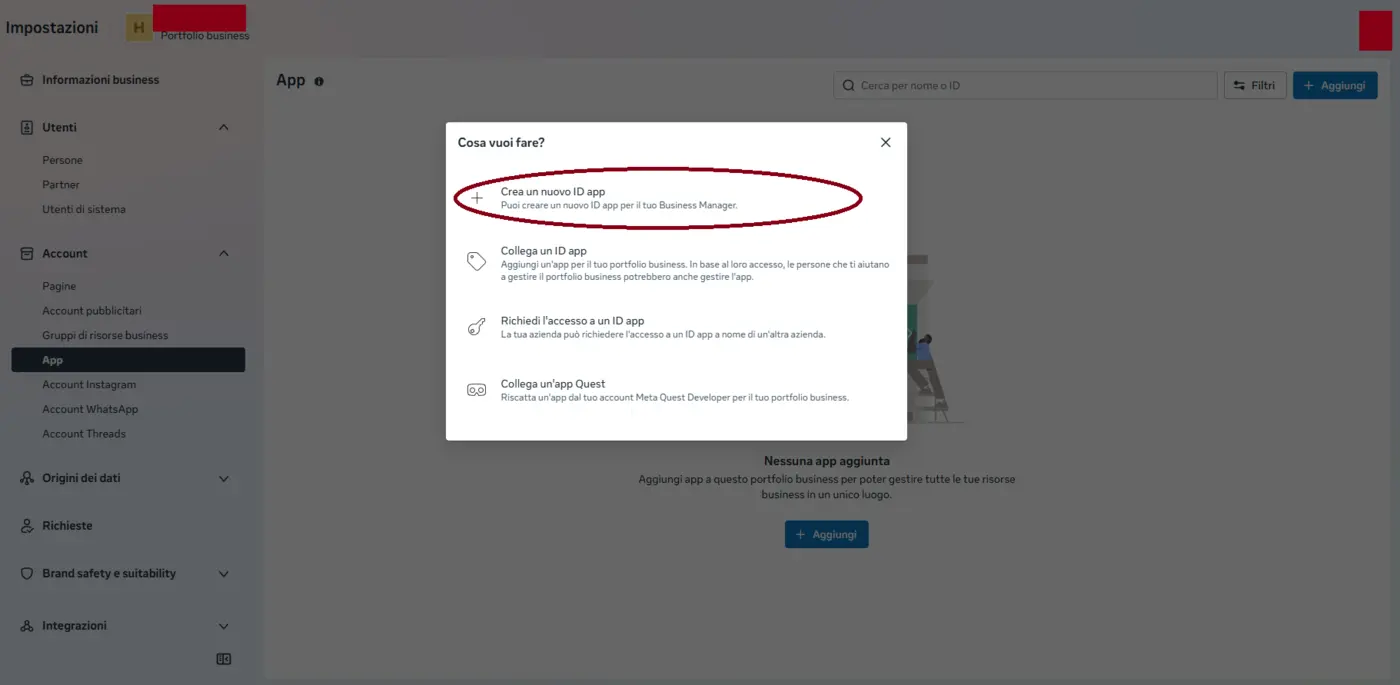
- Ve a Configuración del negocio → Cuentas → Apps → Añadir → "Crear un nuevo identificador de app".
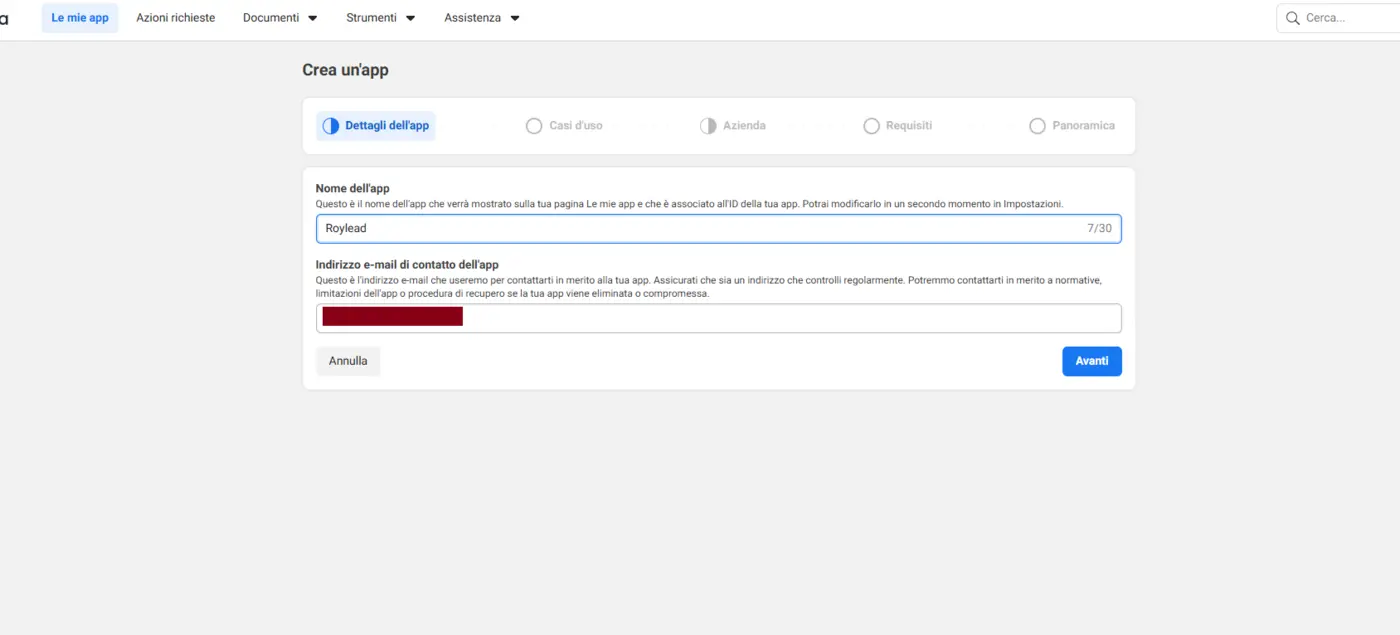
- Nombre de la app: p. ej.
RoyLead Sync(el email de contacto ya es el tuyo).
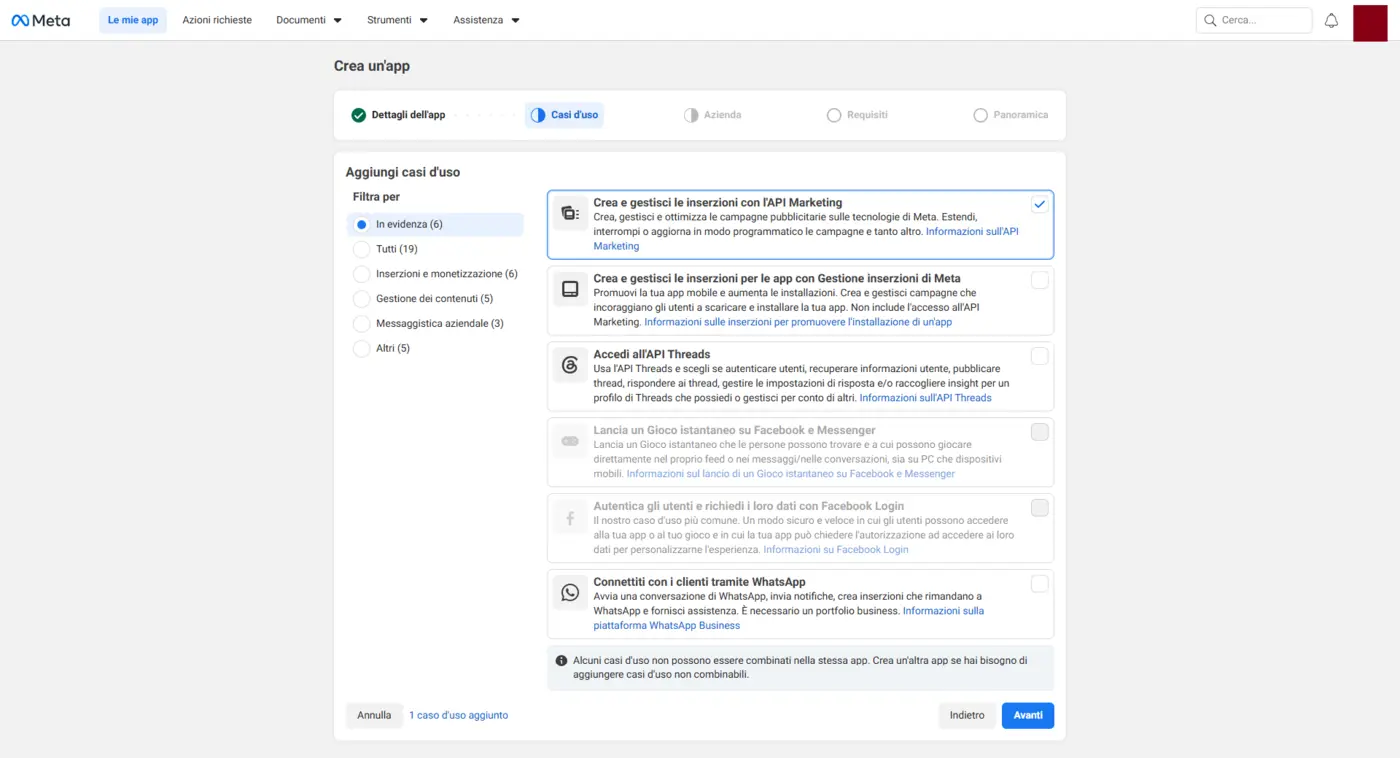
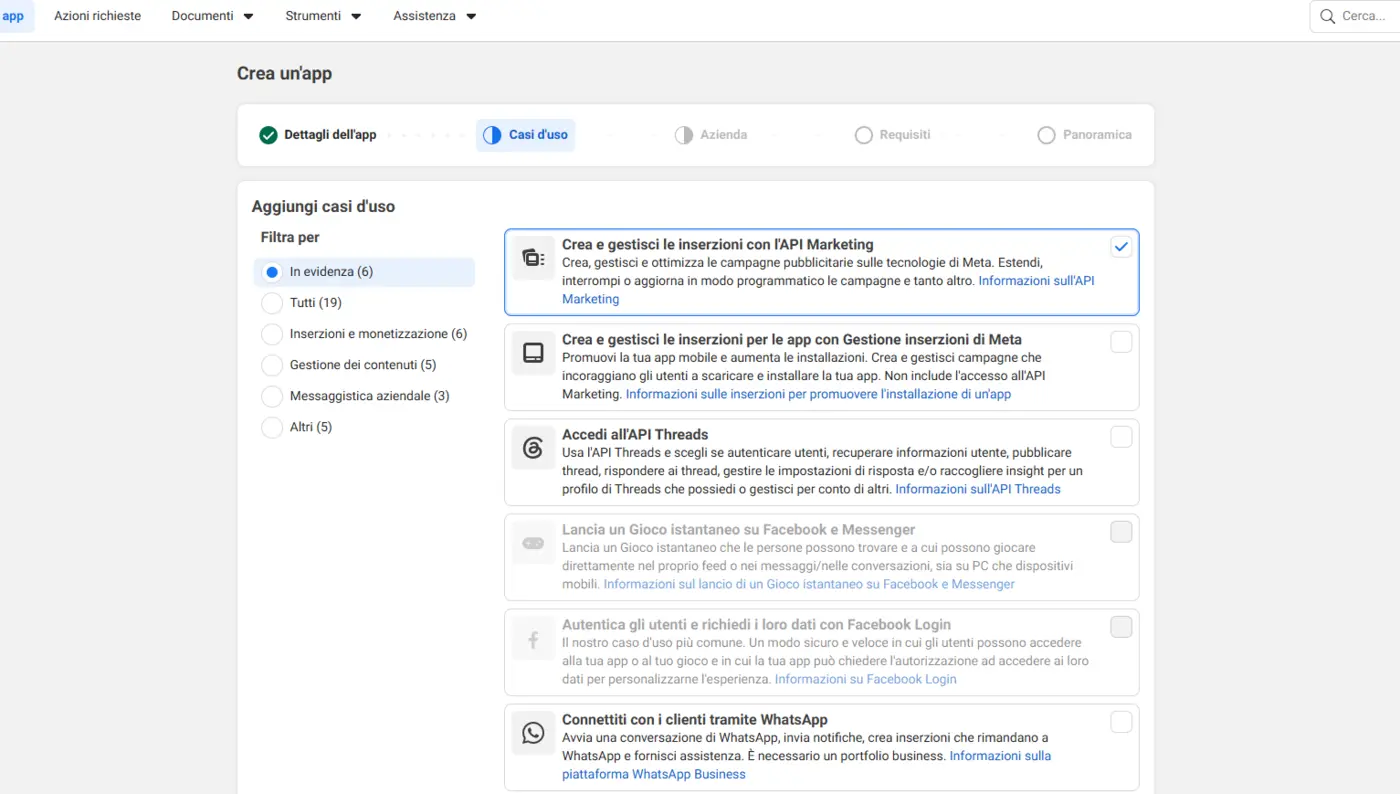
- Casos de uso: deja seleccionado "Crear y gestionar anuncios con la API de Marketing" (es la primera opción, ya marcada por defecto).
- Empresa: vincula la app a tu portafolio de negocio, para que pertenezca al negocio correcto.
- Revisa el Resumen y haz click en Crear app. La API de Marketing ya viene incluida gracias al caso de uso elegido.
Vincula la app al usuario del sistema
No basta con crear la app: el usuario del sistema debe tener un rol en la app, si no el paso "Asignar permisos" del token sale vacío.
- Ve a Cuentas → Apps y selecciona tu app.
- Haz click en Asignar personas.
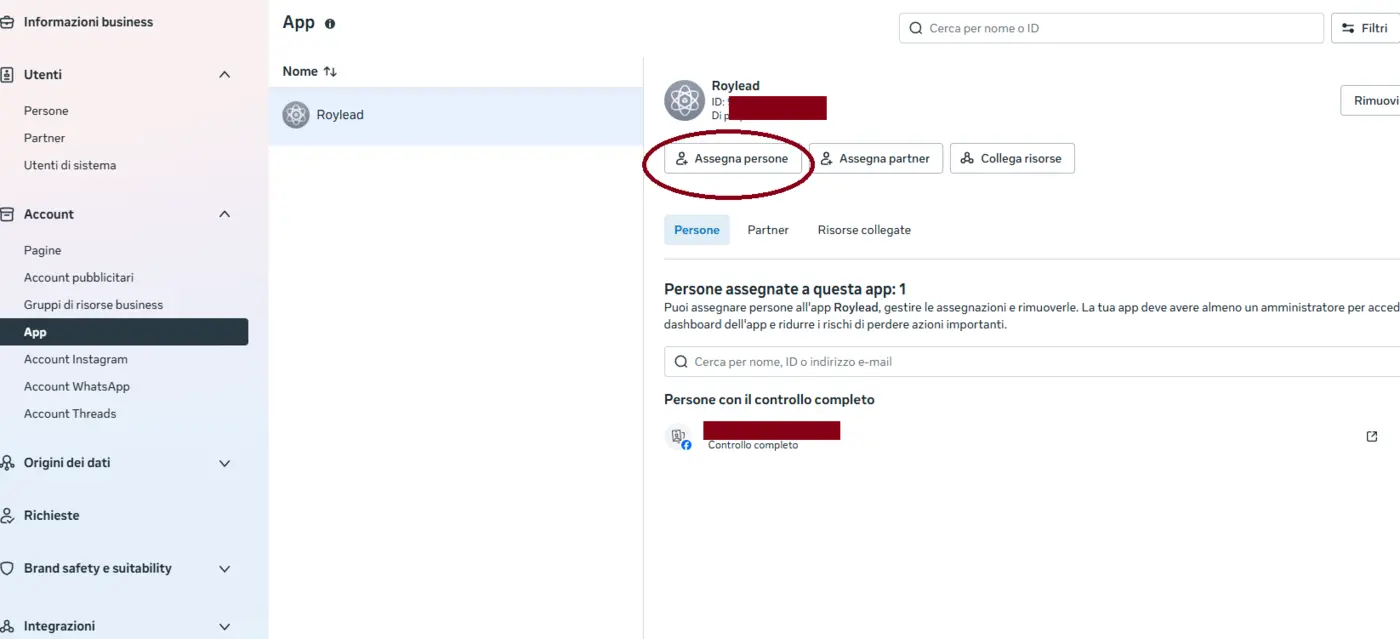
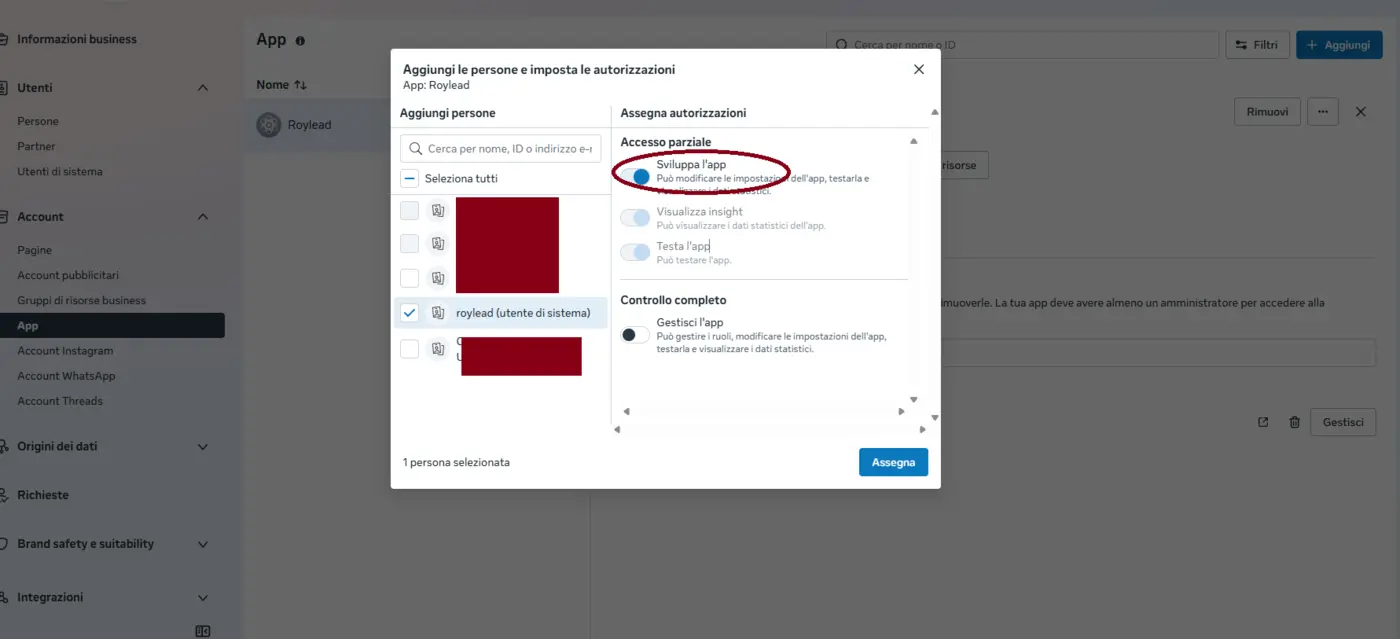
- Selecciona el usuario del sistema (p. ej.
RoyLead Sync), activa el toggle "Desarrollar app" y haz click en Asignar. Deja apagado "Gestionar app".
Publica la app (necesario para lanzar)
Una app recién creada está en modo desarrollo: lee datos pero no puede crear anuncios.
El lanzamiento se detiene a mitad, en la creatividad, con "La creatividad del anuncio fue
creada por una app que está en modo desarrollo" (1885183).
- En developers.facebook.com/apps abre tu app.
- Configuración de la app → Básica, rellena los dos campos que Meta exige para publicar: URL de la política de privacidad y Categoría. Guarda.
- En el menú de la izquierda, Publicación: pasa la app de "No publicada" a publicada.
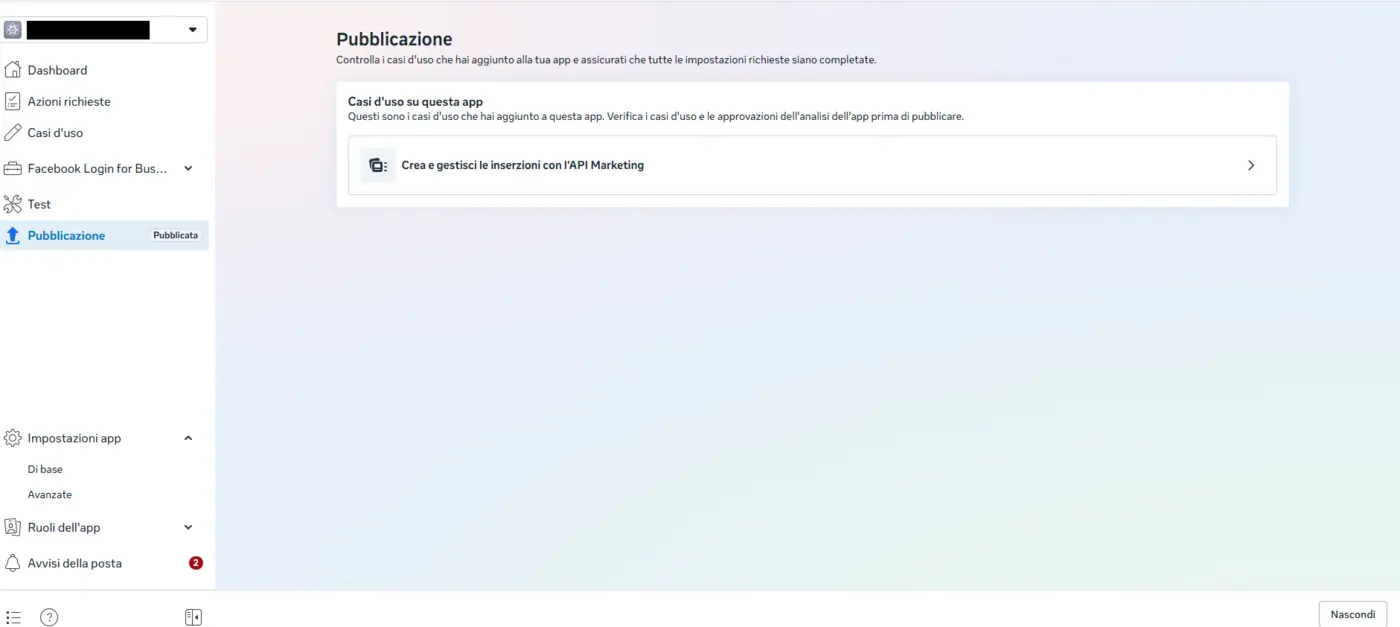
ℹ️ No es la revisión de Meta (App Review), que no hace falta: es solo el interruptor que saca la app del modo desarrollo.
Paso 7 — Genera el token
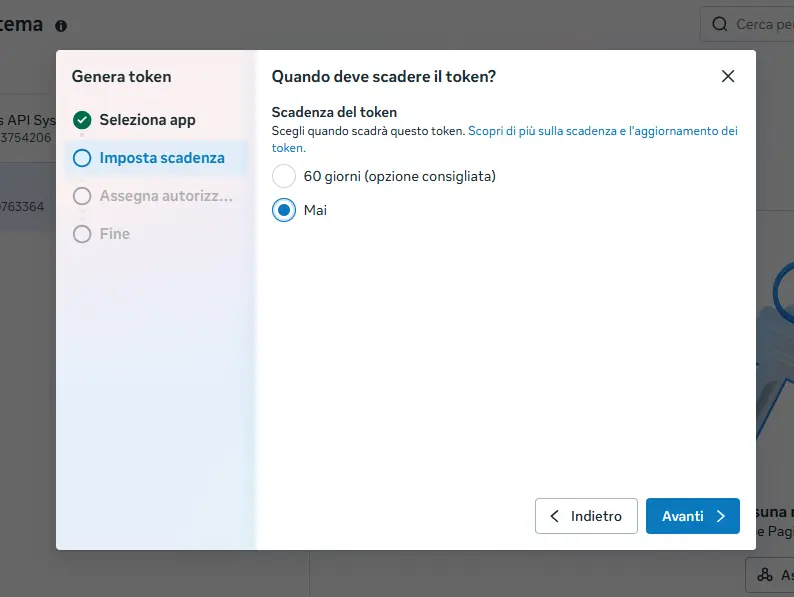
- Vuelve a Usuarios → Usuarios del sistema, selecciona tu usuario y haz click en Generar nuevo token.
- Selecciona tu app de la lista (la del Paso 6).
- Caducidad del token: Nunca, para una conexión permanente.
- Marca estos permisos:
| Permiso | Para qué sirve |
|---|---|
ads_management | crear campañas, conjuntos de anuncios, creatividades y anuncios (incluye leer los costes) |
ads_read | gasto, clicks e impresiones para el ROI y el ROAS |
pages_show_list | ver la página remitente de los anuncios |
pages_read_engagement | leer los datos de la página (sin esto el lanzamiento falla con el error #100) |
pages_manage_ads | publicar los anuncios en nombre de la página y vincular la cuenta de Instagram |
business_management | descubrir qué cuentas publicitarias están asignadas al token |
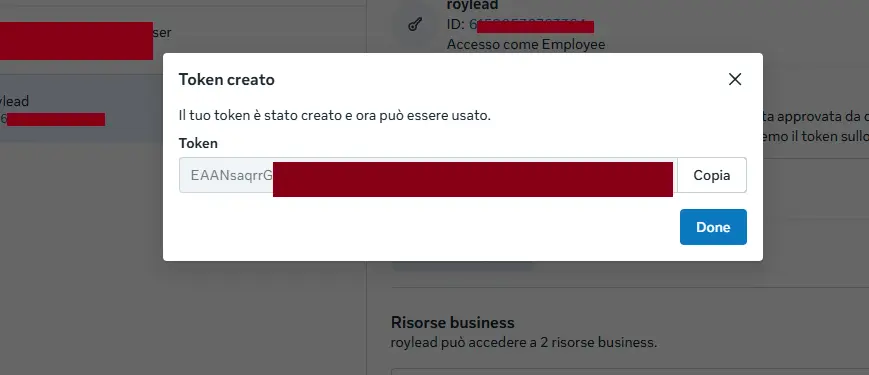
- Haz click en Generar token y cópialo de inmediato.
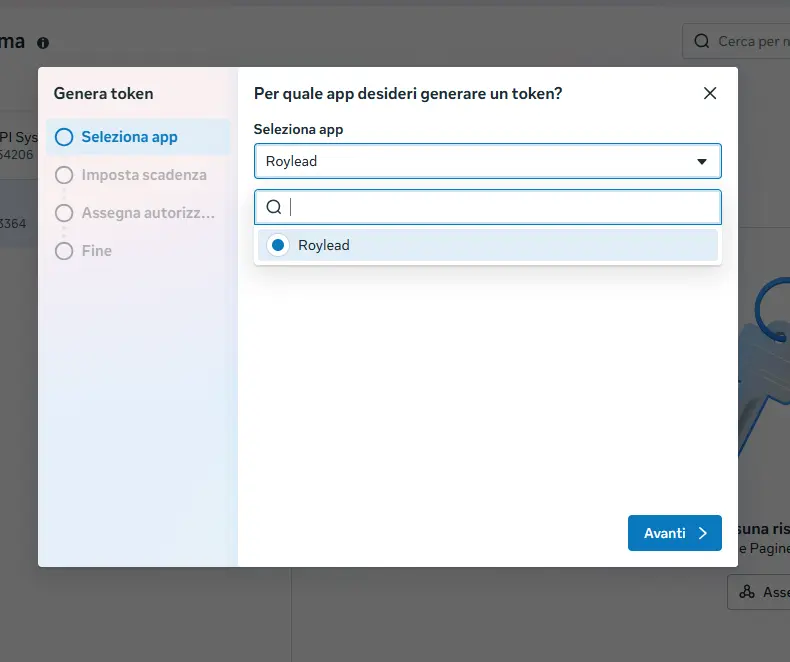
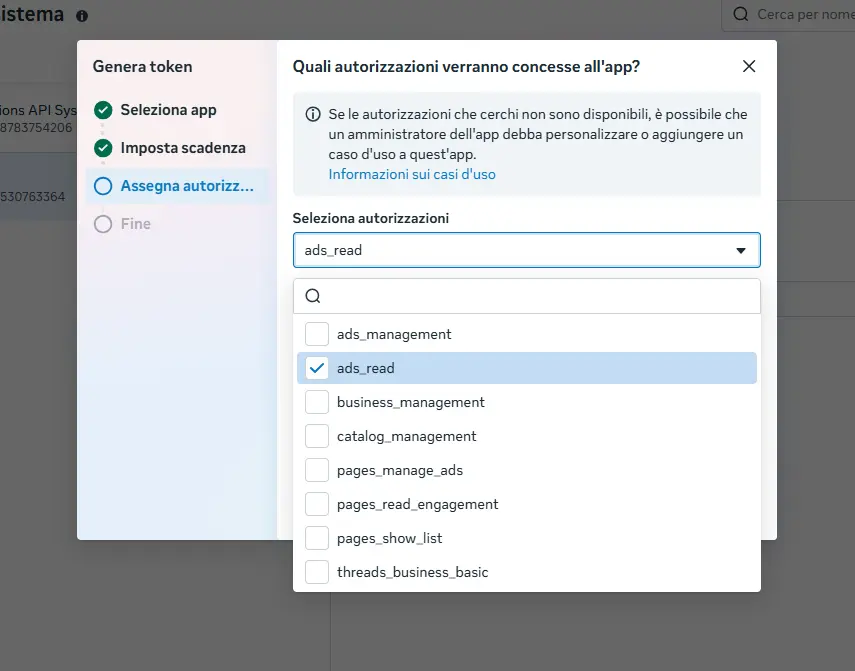
⚠️ Si en el paso "Asignar permisos" ves "No hay permisos disponibles", la app no está vinculada al usuario del sistema: completa el Paso 6 y vuelve a intentarlo.
🔒 Meta muestra el token una sola vez. Si lo pierdes no pasa nada: generas otro y lo pegas de nuevo en RoyLead.
Paso 8 — Pega el token en RoyLead
- Abre la pestaña Cuentas Publicitarias de tu equipo en RoyLead.
- Haz click en Conectar cuenta y elige "Meta · conecta todo tu Business Manager".
- Pega el token y confirma.
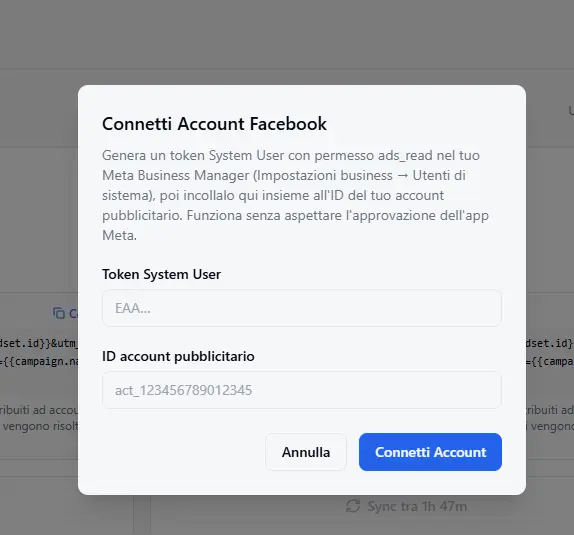
RoyLead verifica el token con Meta al instante, descubre todas las cuentas publicitarias asignadas a ese token, recupera su nombre y moneda automáticamente y las conecta. Al terminar te dice cuántas cuentas son nuevas y cuántas se han actualizado.
ℹ️ No se te pide ningún ID de cuenta: si una cuenta no aparece, no está asignada al usuario del sistema (vuelve al Paso 3).
Paso 9 — Importa los píxeles al registro
En la ficha de la campaña, el desplegable Píxel muestra solo los píxeles vinculados a esa cuenta publicitaria. Un píxel añadido a mano en el registro no está vinculado a ninguna cuenta, así que el desplegable se queda vacío y el lanzamiento se bloquea.
- Abre la sección Píxeles de RoyLead.
- Haz click en Importar desde Meta.
- Elige la cuenta de Meta que acabas de conectar y confirma.
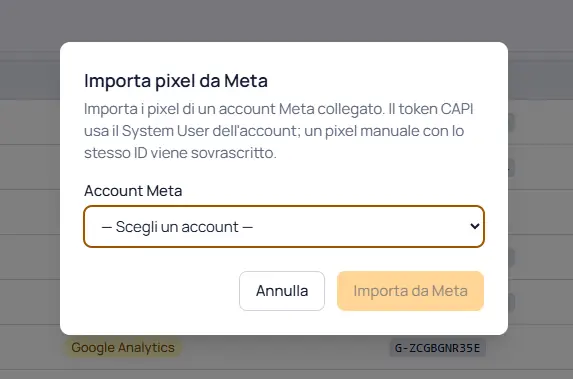
RoyLead importa los píxeles de esa cuenta y los vincula a la conexión. Un píxel manual con el mismo ID se sobrescribe, no se duplica, y su token CAPI pasa a ser el del System User.
Paso 10 — Verifica
Sobre la conexión:
- la cuenta aparece en la lista con el estado Conectado;
- la sincronización automática se ejecuta cada pocas horas; puedes forzarla con el botón Sincronizar;
- tras el primer sync, el gasto y el ROI aparecen en Analytics junto a tus leads.
Sobre el lanzamiento, en la ficha de la campaña → Cuentas de destino, para cada cuenta debes poder elegir:
- la página de Facebook remitente (del Paso 5);
- el píxel (del Paso 9), obligatorio con objetivo de conversión;
- el beneficiario (UE/DSA).
Luego Validar y Lanzar en Meta.
⚠️ Desde el panel la campaña se publica activa (o programada para la fecha y hora que elijas, en la zona horaria de la cuenta publicitaria): empieza a gastar desde el lanzamiento. Solo los lanzamientos hechos por un agente vía MCP se publican en pausa.
Solo el token lanza, el acceso con Facebook no
Una cuenta conectada con "Iniciar sesión con Facebook" (OAuth) queda en solo lectura: importa gasto y ROI, pero no aparece entre las cuentas de destino de una campaña. El motivo: la app de RoyLead solo tiene permisos de lectura de costes, no ads_management.
Si lo intentas igualmente, verás el error "Cuenta publicitaria no válida o no lanzable (hace falta un token de System User)". La solución es conectar la misma cuenta con el token: la conexión se actualiza en el sitio, sin perder el histórico de gasto.
ℹ️ Ojo a una cosa: el token está ligado a la app de Meta usada para generarlo. Si Meta suspende esa app, se paran tanto el token como el OAuth. El token te protege de los problemas del flujo de acceso, no de una suspensión de la app.
Si el token caduca o deja de funcionar
Si generas un token con caducidad y caduca, o lo revocas desde el Business Manager, RoyLead marca la cuenta con un estado de error.
Para arreglarlo: vuelve a conectar el Business Manager con el token nuevo desde la misma ventana del Paso 8 (las cuentas ya existentes se actualizan, no se duplican), o usa en la tarjeta de la cuenta el menú ⋯ → Editar credenciales. No hace falta repetir nada de la configuración en Meta.
Resolución de problemas
| Qué ves | Causa | Solución |
|---|---|---|
Invalid token | Token incorrecto, caducado o revocado | Genera un token nuevo, Paso 7 |
| Ninguna cuenta conectada, o falta una | La cuenta no está asignada al usuario del sistema | Paso 3 |
Error de permisos (#200) al lanzar | Falta ads_management, o la cuenta está asignada solo en lectura | Paso 3 y Paso 7 |
| Error de permisos sobre el píxel al lanzar | El conjunto de datos no está asignado al usuario del sistema | Paso 4 |
| Error de permisos sobre la página al lanzar | Página sin asignar, o falta la tarea "Anuncios" | Paso 5 (si persiste, Control total sobre la página) |
| Desplegable Píxel vacío en la campaña | Los píxeles no están vinculados a esa cuenta publicitaria | Paso 9: Importar desde Meta |
| "Cuenta publicitaria no válida o no lanzable" | La cuenta está conectada por OAuth, no con el token | Reconéctala con el token, Paso 8 |
| "No hay permisos disponibles" | La app no está vinculada al usuario del sistema | Paso 6 |
"creada por una app que está en modo desarrollo" (1885183) | La app no está publicada | Paso 6: publica la app |
| "Cuenta ya conectada" | La cuenta ya está conectada al equipo | Ya está ahí: no hace falta reconectarla |
| Moneda equivocada | — | La moneda llega de Meta automáticamente y no se puede modificar |
💡 Genera el token con caducidad Nunca para evitar interrupciones: es la opción más cómoda para una sincronización continua.
Buenas prácticas
- 🔑 Un usuario del sistema dedicado a RoyLead: si revocas el token, solo bloqueas esa integración.
- 🔒 Asigna al usuario del sistema solo las cuentas publicitarias, los píxeles y las páginas que realmente quieras usar.
- 🧱 Permisos mínimos: "Gestionar campañas" y no "Administrar cuentas publicitarias", "Usar conjunto de datos" y no "Gestionar conjunto de datos".
- 🚨 Trata el token como una contraseña: si crees que se ha filtrado, regenéralo en el Business Manager y pega el nuevo.
¿Listo para ponerlo en práctica?
Crea tu cuenta de RoyLead y empieza en pocos minutos.