Integra una landing page de WordPress
Conecta tu sitio WordPress a RoyLead con el plugin — instálalo, introduce la API Key, añade el shortcode del formulario y empieza a recoger clicks y leads.
Actualizada el 8 de junio de 2026
Si tus landing pages están en WordPress, no tienes que tocar código: instalas el plugin RoyLead Connector, introduces tu API Key y añades un shortcode a la página. A partir de ahí, el formulario, los clicks y los leads se gestionan automáticamente.
💡 A diferencia de las landings HTML, en WordPress no necesitas verificar un dominio en RoyLead: el sitio ya usa el suyo. El plugin se encarga de todo.
Paso 1 — Descarga e instala el plugin
Ve a la página Plugin y descarga la última versión del plugin (un archivo .zip).
Luego, en tu panel de WordPress: Plugins → Añadir nuevo → Subir plugin → elige el .zip → Instalar → Activar.
Paso 2 — Introduce tu API Key
En RoyLead ve a Ajustes → API y genera (o regenera) tu API Key, luego cópiala.
🔒 La clave se muestra solo una vez: cópiala enseguida. Identifica tu cuenta, no la compartas.
En WordPress ve a RoyLead → Settings, pega la clave en el campo API Key y guarda. Si es correcta, verás la confirmación (la clave se cifra en la base de datos).
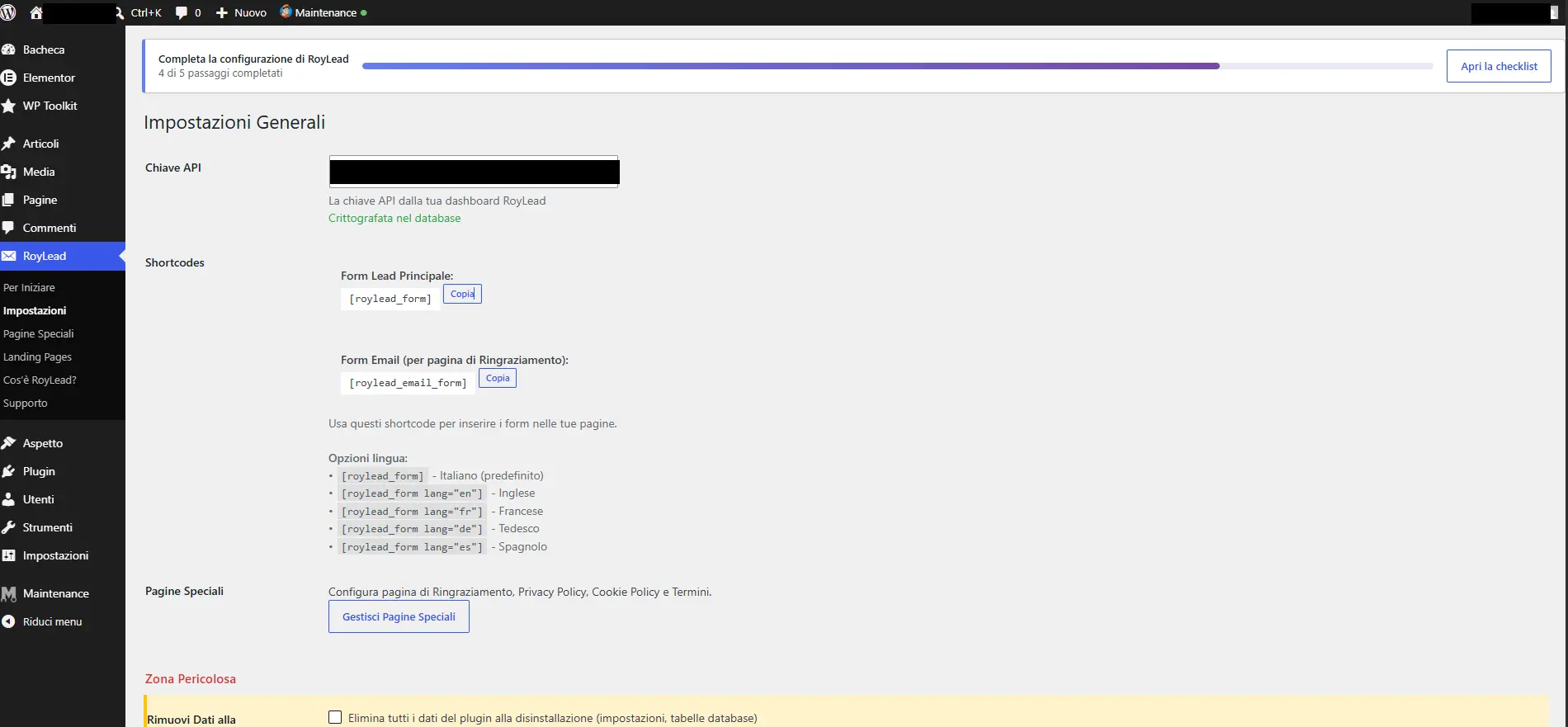
Paso 3 — Configura la página de agradecimiento (obligatoria)
Sigue en RoyLead → Settings → Special pages:
- Thank You Page (obligatoria): la página a la que se redirige al usuario tras enviar el formulario. Crea una página "Gracias" y selecciónala aquí.
- Privacy Policy (recomendada): si la configuras, en el formulario aparecerá el checkbox de consentimiento que enlaza a esa página (útil para el RGPD).
⚠️ Sin la Thank You Page, el plugin muestra un aviso: configúrala antes de salir en vivo.
Paso 4 — Añade el formulario a tu landing
Abre la página de WordPress que quieres usar como landing e inserta el shortcode:
[roylead_form]
Eso es todo: el formulario (nombre, apellido, teléfono, dirección…) se genera y estiliza mediante el tracker, con validación del teléfono y anti-spam ya incluidos. ¿Quieres el formulario en otro idioma? Usa [roylead_form lang="en"].
Paso 5 — Sincroniza la página
Ve a RoyLead → Landing Pages, marca la página que acabas de crear y pulsa Sync (las páginas publicadas también se sincronizan solas al guardar).
💡 La sincronización vincula la página de WordPress a tu landing en RoyLead, así los clicks y leads se atribuyen correctamente.
Paso 6 — Personaliza los colores del formulario
Los colores del formulario se configuran dentro de RoyLead, con selectores de color y vista previa en vivo. Hay dos niveles:
- Por dominio — ve a Dominios, en tu dominio haz click en el icono de paleta ("Colores del formulario"): se aplican a todas las landings servidas en ese dominio.
- Por landing individual — ve a Landing Pages, en la landing haz click en el icono de paleta: sobrescriben el dominio solo para esa landing.
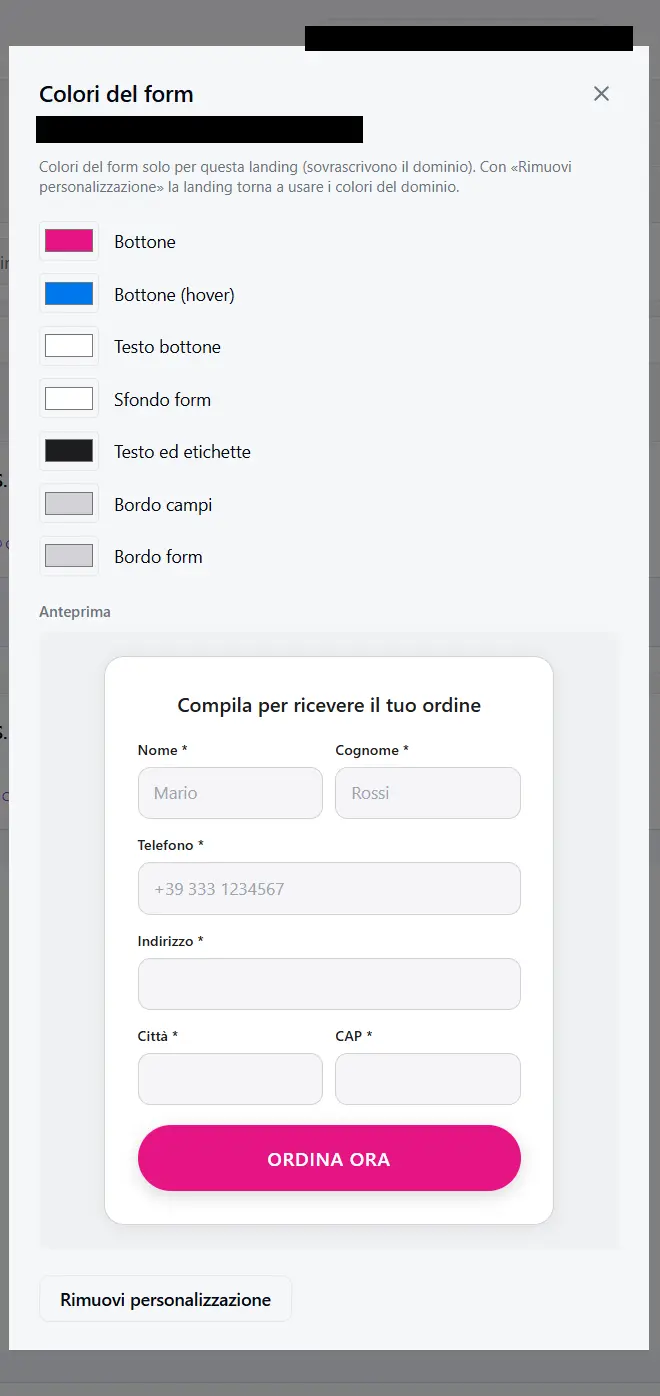
💡 Prioridad: colores de la landing → colores del dominio → paleta por defecto. El mismo formulario en todas partes, con tu paleta.
Paso 7 — Publica y verifica
Publica la página y ábrela desde tu sitio. Para probar el tracking añade un parámetro a la URL, p. ej.:
https://tusitio.com/landing?fbclid=test123&utm_source=facebook
- El click se rastrea solo al cargar la página (
fbclid,gclid,utm_*, cookies de píxel… leídos automáticamente). - Rellena y envía el formulario: el lead aparecerá en la sección Leads, y el usuario acabará en la Thank You Page.
💡 Si el lead llega con los parámetros de campaña, la integración está completa.
Extra (opcional) — Captura el email en la página de agradecimiento
¿Quieres recoger también el email después del lead? En tu Thank You Page añade el shortcode:
[roylead_email_form]
Aparecerá un pequeño formulario de email: el usuario lo rellena y se añade a su lead.
Solución de problemas
- El formulario no aparece / "Form not available" → la API Key no está configurada o no es válida (RoyLead → Settings). Comprueba que la copiaste entera.
- El lead no llega → verifica que el shortcode
[roylead_form]esté en la página y que la página esté sincronizada (Paso 5). - No me redirige tras enviar → la Thank You Page no está configurada (Paso 3).
- Los colores no cambian → guarda de nuevo en Form Appearance y recarga la página (puede que tengas la caché del sitio activa).
¿Listo para ponerlo en práctica?
Crea tu cuenta de RoyLead y empieza en pocos minutos.