Configura las llamadas Agent AI (ElevenLabs + Twilio)
Crea la API key de ElevenLabs con los permisos correctos, añade un número y una voz por idioma, pulsa Connect — RoyLead aprovisiona agente y webhook en tu cuenta.
Actualizada el 19 de junio de 2026
Las llamadas AI de confirmación de pedido funcionan en tu propio workspace de ElevenLabs y en tus propios números de Twilio. Pegas las claves, configuras un número (y una voz) por idioma de venta, pulsas Connect — RoyLead aprovisiona por ti el agente de voz y el webhook posterior a la llamada.
1. La API key de ElevenLabs (3 permisos)
-
Ve a elevenlabs.io, regístrate y pasa a un plan de pago (Conversational AI + telefonía no están en el plan gratuito).
-
Developers → API Keys → Create API Key.
-
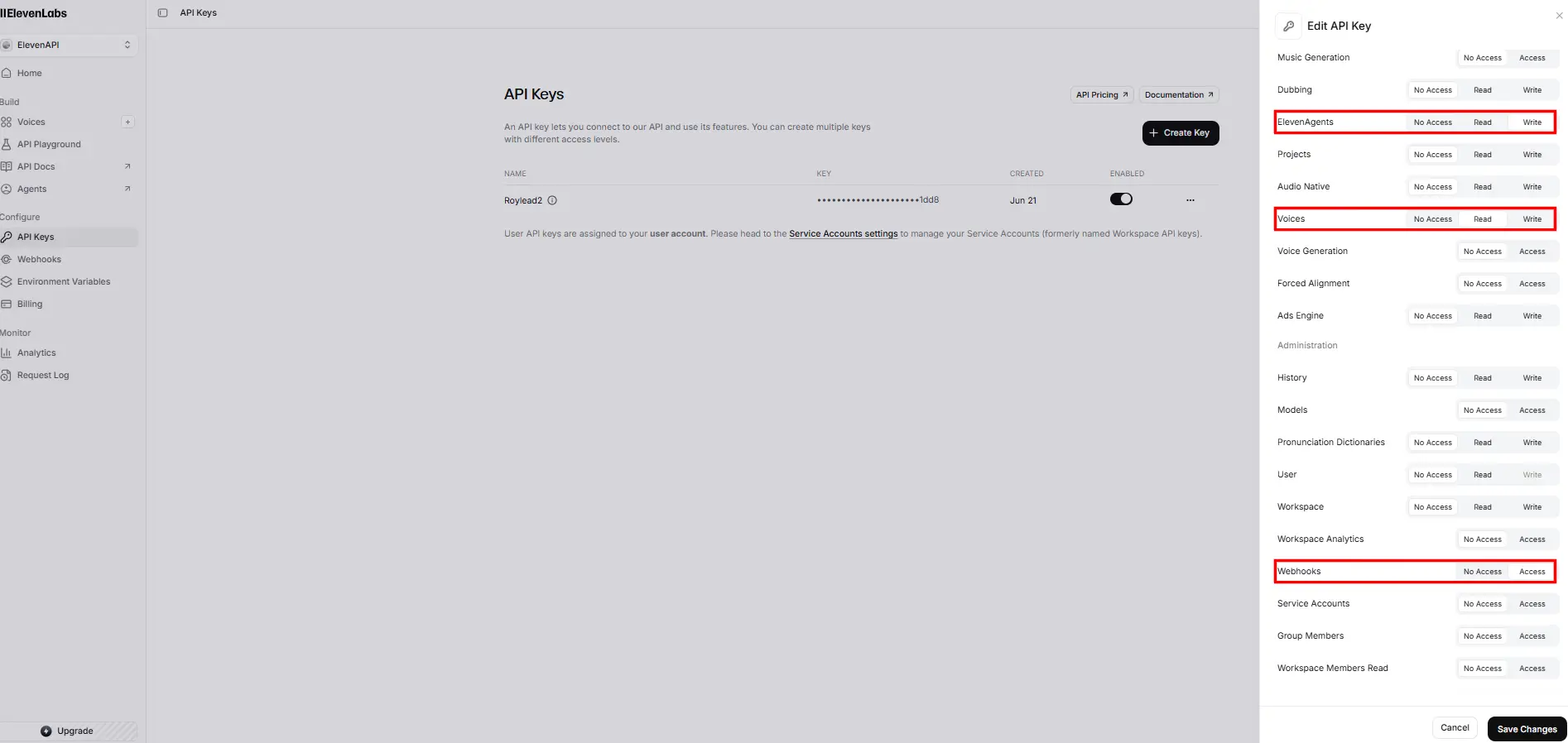
Deja la key restringida y activa TRES permisos (desplázate por la lista hasta encontrarlos):
- ElevenAgents → Write — crea y configura el agente de voz;
- Webhooks → Access (Has access) — registra el webhook que nos envía el resultado de la llamada;
- Voices → Read — carga tus voces en el desplegable (incluidas las premium).
Deja el resto en No Access. Si falta alguno, al pulsar Connect verás un error "missing permission".
-
Create Key y copia la clave (empieza por
sk_) — se muestra solo una vez.
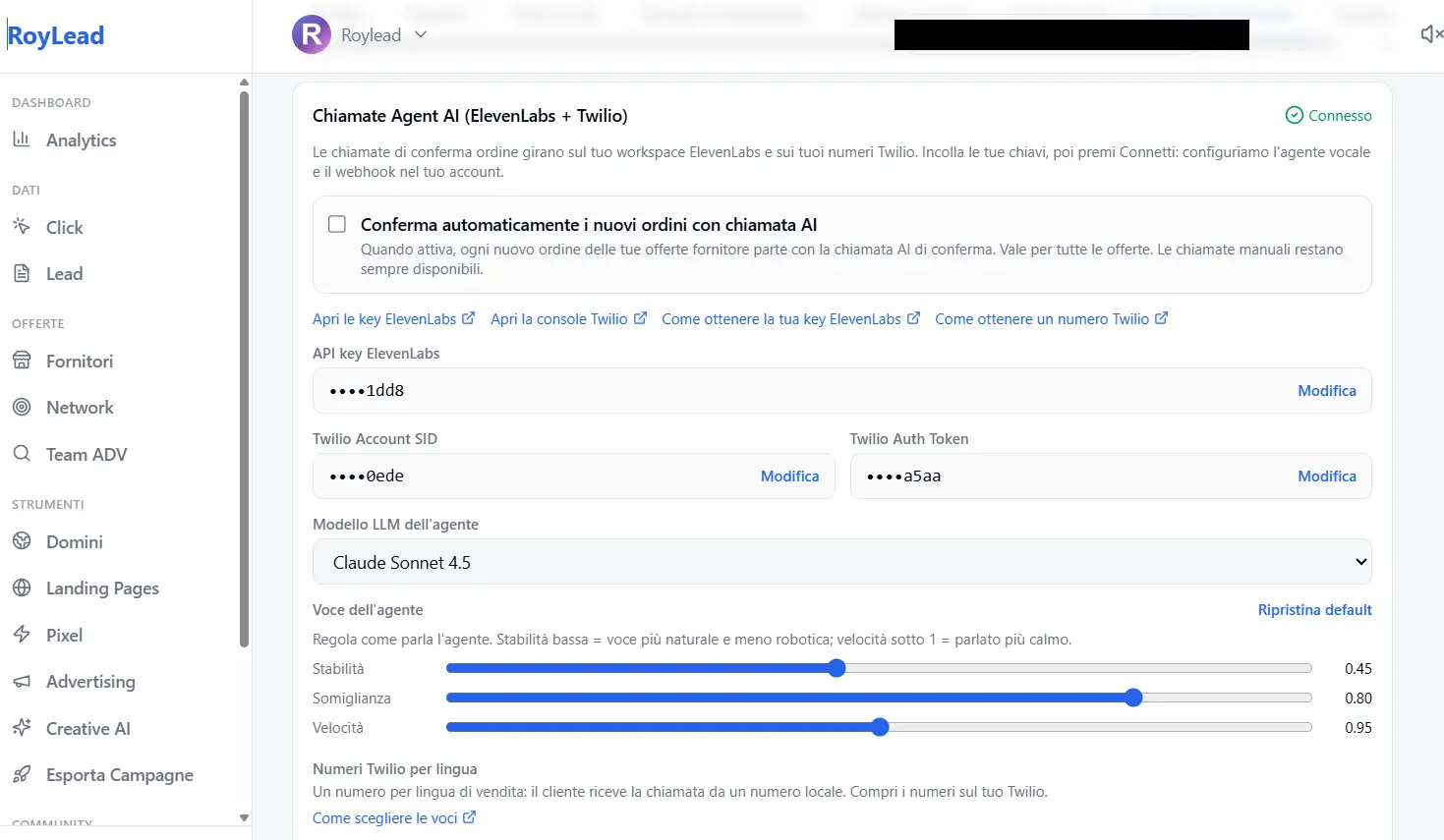
2. En RoyLead — Ajustes → Herramientas AI → Agent AI
-
Pega API key de ElevenLabs, Twilio Account SID y Twilio Auth Token.
-
En Números Twilio por idioma, para cada idioma de venta añade:
- el número Twilio desde el que sale la llamada (lo compras en tu propio Twilio; un número local del país consigue muchas más respuestas);
- la voz del desplegable (tus voces de ElevenLabs). "Voz por defecto" está bien para empezar.
En tiempo real el sistema elige solo número+voz según el idioma del lead (fallback: el primero configurado).
-
Pulsa Guardar, luego Connect (en ese orden). Cuando la insignia muestre Connected (verde), está listo.
3. Pruébalo antes de salir en vivo
Abre una oferta de proveedor → activa "Confirmar pedido con llamada AI" → introduce tu número (verificado en Twilio) → Llamada de prueba: te llamamos con datos de ejemplo para que oigas voz y guión sin tocar leads reales.
El guión (opcional, por oferta)
El guión es por oferta y opcional: déjalo vacío para usar el guión base de RoyLead — las variables (producto, precio, cantidad, nombre, dirección) se rellenan solas con los datos del pedido. Un solo guión base sirve para todas las ofertas; personalízalo solo si quieres un tono distinto para una oferta concreta.
💡 Cosas útiles de saber
- Las claves se guardan cifradas; para rotarlas, crea una nueva key en ElevenLabs y pulsa Connect de nuevo.
- El número en Herramientas AI es desde el que sale la llamada; el número que pones en el diálogo de la oferta ("Llamada de prueba") es tu teléfono, donde recibes la prueba. Son dos cosas distintas.
- En una cuenta Twilio trial solo puedes llamar a números verificados: bien para pruebas, para clientes reales hace falta el upgrade.
¿Listo para ponerlo en práctica?
Crea tu cuenta de RoyLead y empieza en pocos minutos.