Crea el token de Cloudflare para publicar landings
Crea un token API de Cloudflare con los 4 permisos correctos (Workers + DNS + Zona) y añádelo a RoyLead para publicar landings en tu propio dominio.
Actualizada el 22 de junio de 2026
RoyLead publica tus landings en tu propia cuenta de Cloudflare, en tu dominio (tudominio.com/ruta). Solo necesitas un token API con unos pocos permisos (RoyLead deduce el Account ID a partir del token). Nada sale de tu cuenta: usamos tu clave.
Primero: el dominio tiene que estar en Cloudflare
Para publicar en tudominio.com/..., ese dominio debe estar gestionado por Cloudflare (nameservers apuntados a Cloudflare). Si todavía está en GoDaddy / Namecheap / en otro sitio:
- En Cloudflare → Add a site → introduce el dominio.
- Cloudflare te da 2 nameservers → ve a tu registrador (donde compraste el dominio) y sustituye los nameservers por los de Cloudflare.
- Espera a que el estado pase a Active (normalmente minutos/horas).
Un dominio ya en Cloudflare está listo de inmediato.
1. Crea el token (4 permisos)
-
Ve a Cloudflare → API Tokens → Create Token → Create Custom Token.
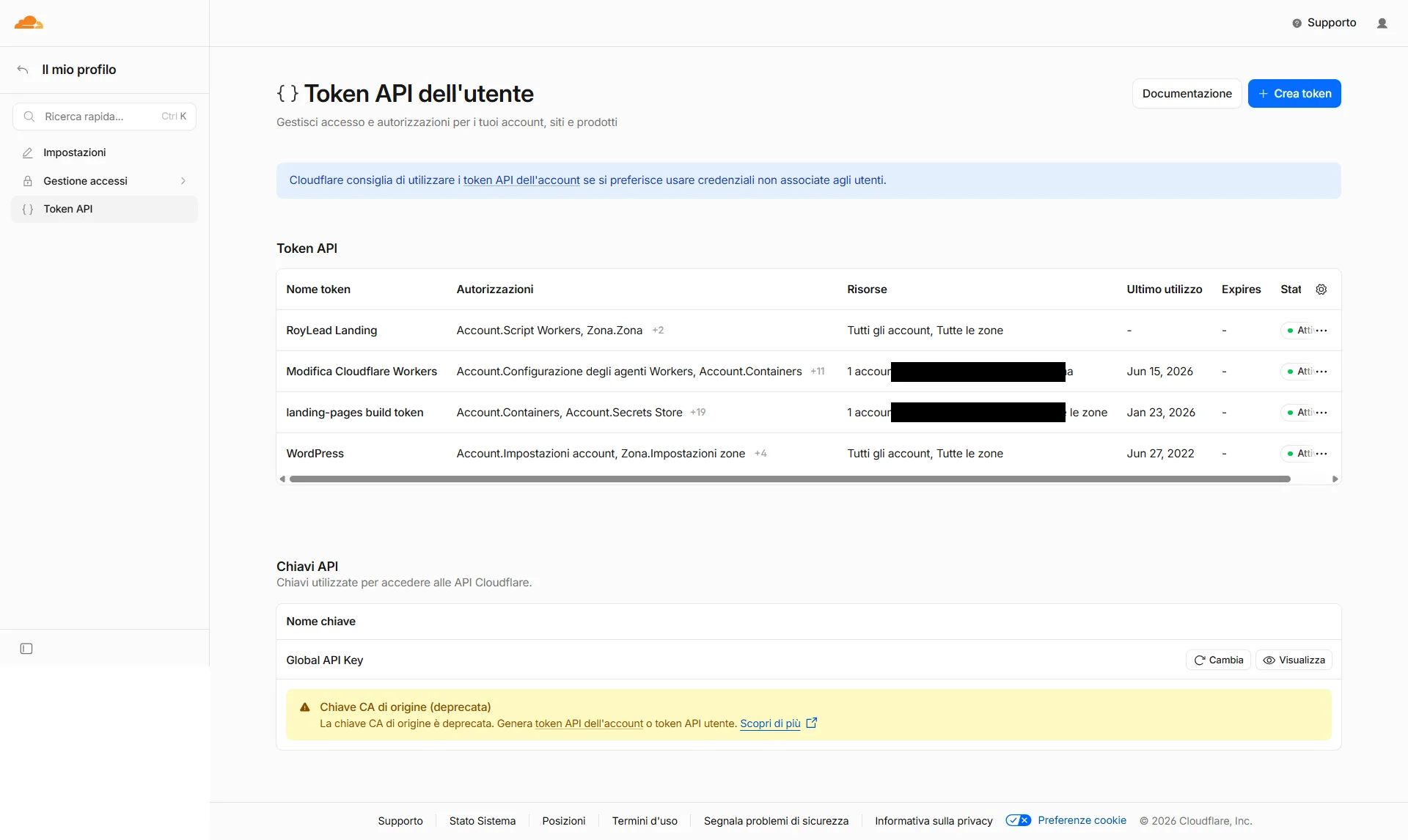
Lista de tokens API del usuario con el botón "Create Token" arriba a la derecha 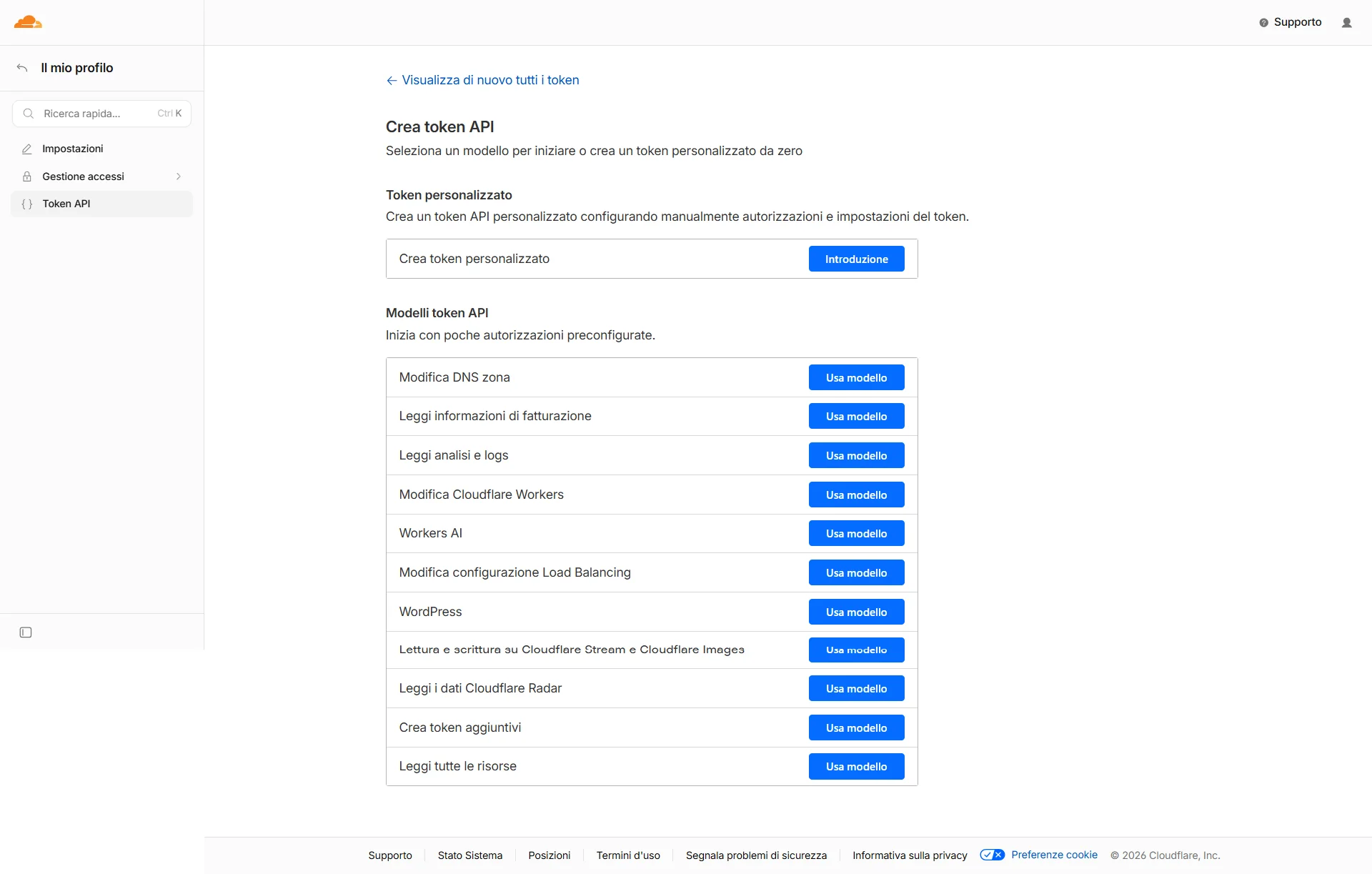
Página "Create API Token": elige "Create Custom Token" -
Token name: el que quieras (p. ej. RoyLead Landing).
-
Permissions — añade 4 filas (botón "+ Add more" para cada una). Cada fila tiene 3 menús: tipo (Account/Zone) · permiso · nivel:
Tipo Permiso Nivel Account Workers Scripts Edit Zone Workers Routes Edit Zone DNS Edit Zone Zone Read 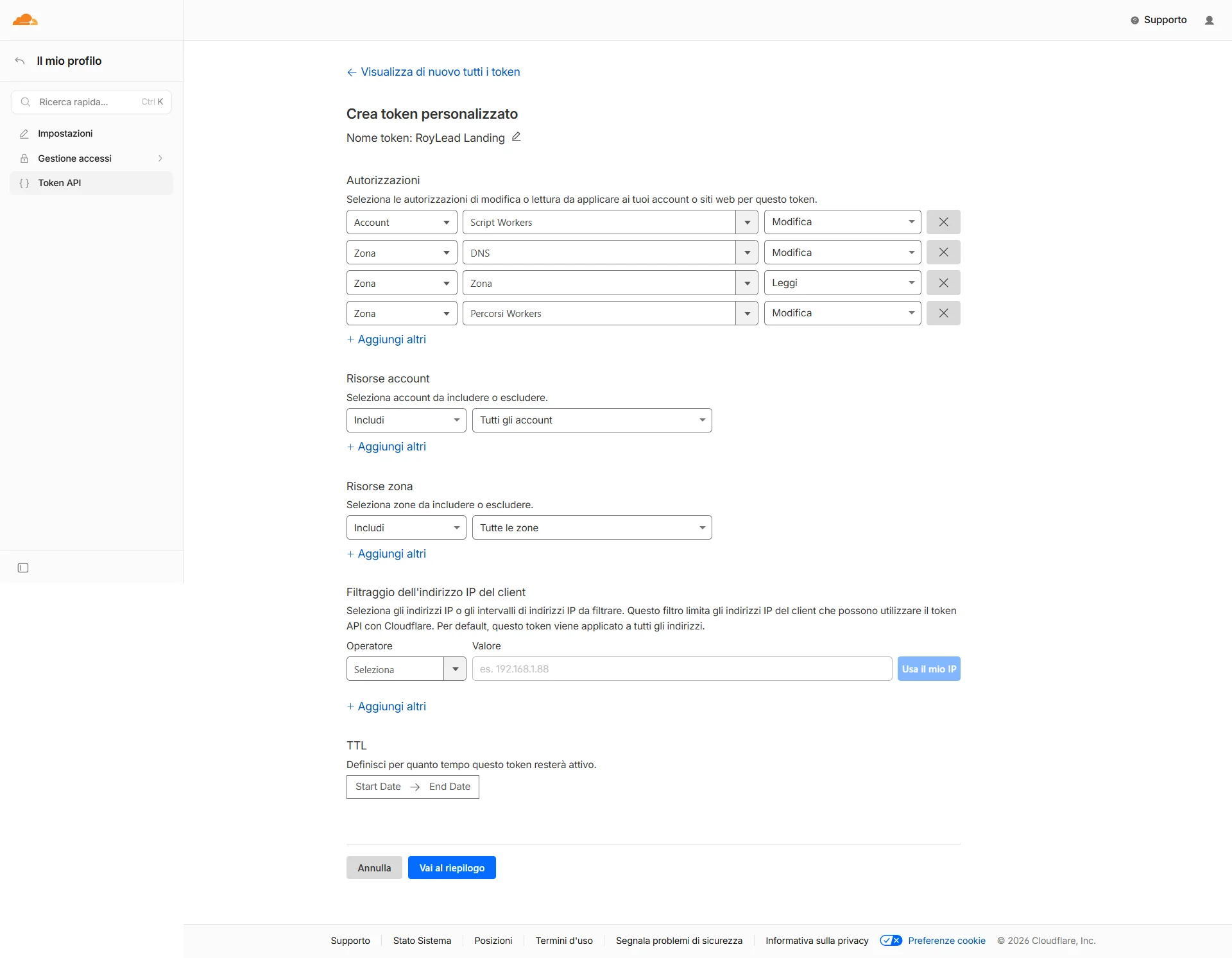
Formulario de token personalizado con los 4 permisos rellenados: Workers Scripts, Workers Routes, DNS, Zone -
Account Resources: Include → All accounts (déjalo así).
-
Zone Resources (aparece en cuanto añades un permiso Zone): Include → All zones.
-
Client IP Filtering y TTL: déjalos vacíos.
-
Continue to summary: debe mostrar los 4 permisos —
- All accounts → Workers Scripts:Edit
- All zones → DNS:Edit, Zone:Read, Workers Routes:Edit
Luego Create Token → copia el token (se muestra solo una vez).
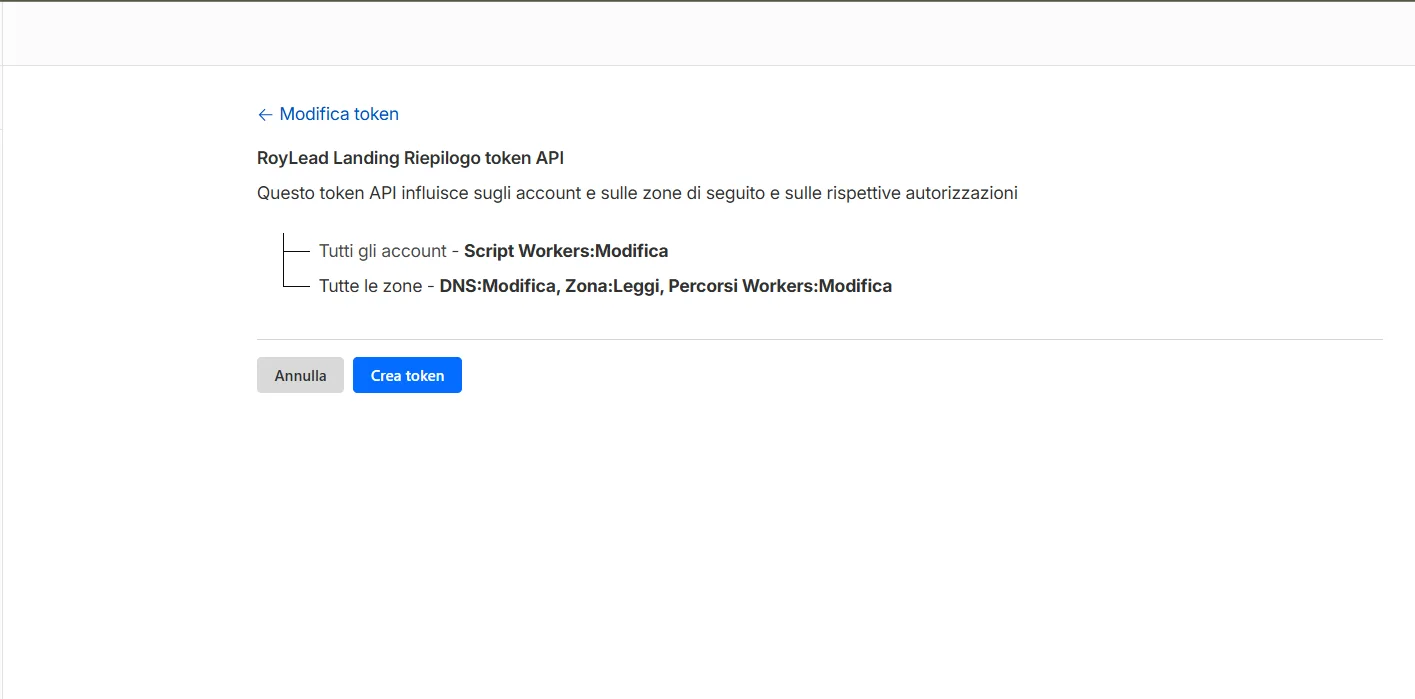
Resumen del token API con los 4 permisos correctos: Workers Scripts, DNS, Zone, Workers Routes
2. En RoyLead — Ajustes → Cloudflare
Pega el API token → Guardar. (RoyLead deduce el Account ID a partir del token — no hace falta que lo busques.) Cuando la insignia muestre Configurado (verde), ya está listo.
Publicar
En RoyLead → Landing pages → Nueva landing (editor): elige nombre + dominio, escribe el HTML en el editor, luego Publicar. La landing se pone en vivo en tudominio.com/<ruta> (el tracker de RoyLead se inyecta automáticamente). En el primer despliegue, el SSL puede tardar unos minutos.
💡 Notas
- El token se guarda cifrado; para rotarlo, crea un nuevo token en Cloudflare y pégalo de nuevo.
- Los 4 permisos son el mínimo: subir la página (Workers Scripts), enrutar la ruta (Workers Routes), gestionar el DNS, leer tus dominios (Zone).
¿Listo para ponerlo en práctica?
Crea tu cuenta de RoyLead y empieza en pocos minutos.