Consigue tu API key de Brevo (emails a clientes desde tu dominio)
Crea una cuenta gratuita en Brevo, genera una API key y pégala en el equipo. Tus dominios se conectan solos y los emails a los clientes salen desde tu dominio, en nombre de tu sitio.
Actualizada el 11 de octubre de 2026
Con la clave Brevo, RoyLead envía a tus clientes finales los emails del pedido (pedido confirmado, enviado con el seguimiento) desde tu dominio, en nombre del sitio donde compraron: el remitente es [email protected], RoyLead no aparece. Todo funciona en tu cuenta Brevo: los emails se pagan allí, y el plan gratuito cubre 300 emails al día, suficiente para casi todos.
La clave es del equipo: la pone el propietario o un admin, y vale para todos los dominios del equipo.
Pasos
-
Entra en brevo.com y crea una cuenta gratuita (o inicia sesión).
-
Abre Configuración → SMTP y API → Claves API y pulsa Generar clave API.
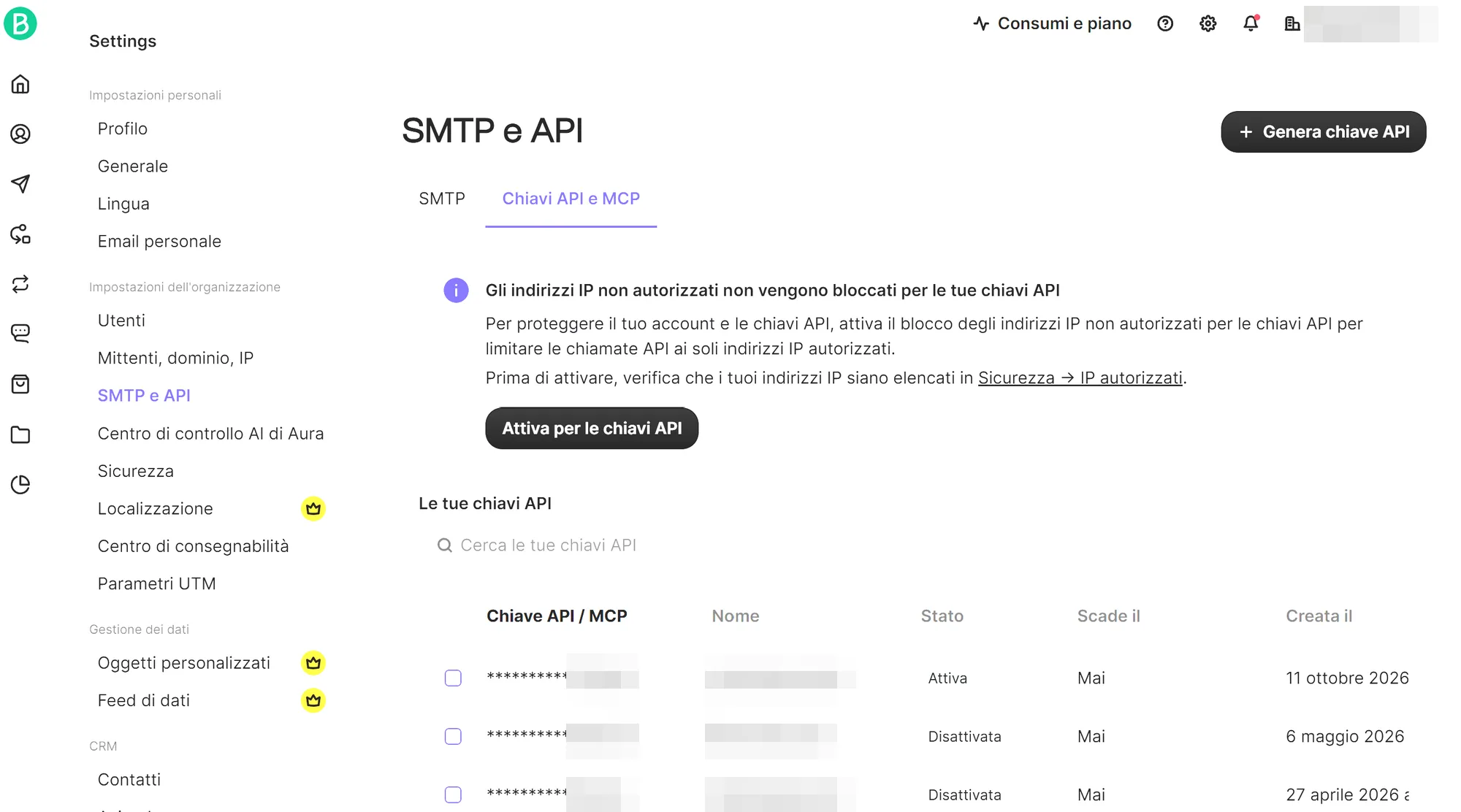
Brevo, Configuración → SMTP y API: el botón Generar clave API Dale un nombre (p. ej. «RoyLead»), deja Caducidad: Sin caducidad y pulsa Generar.
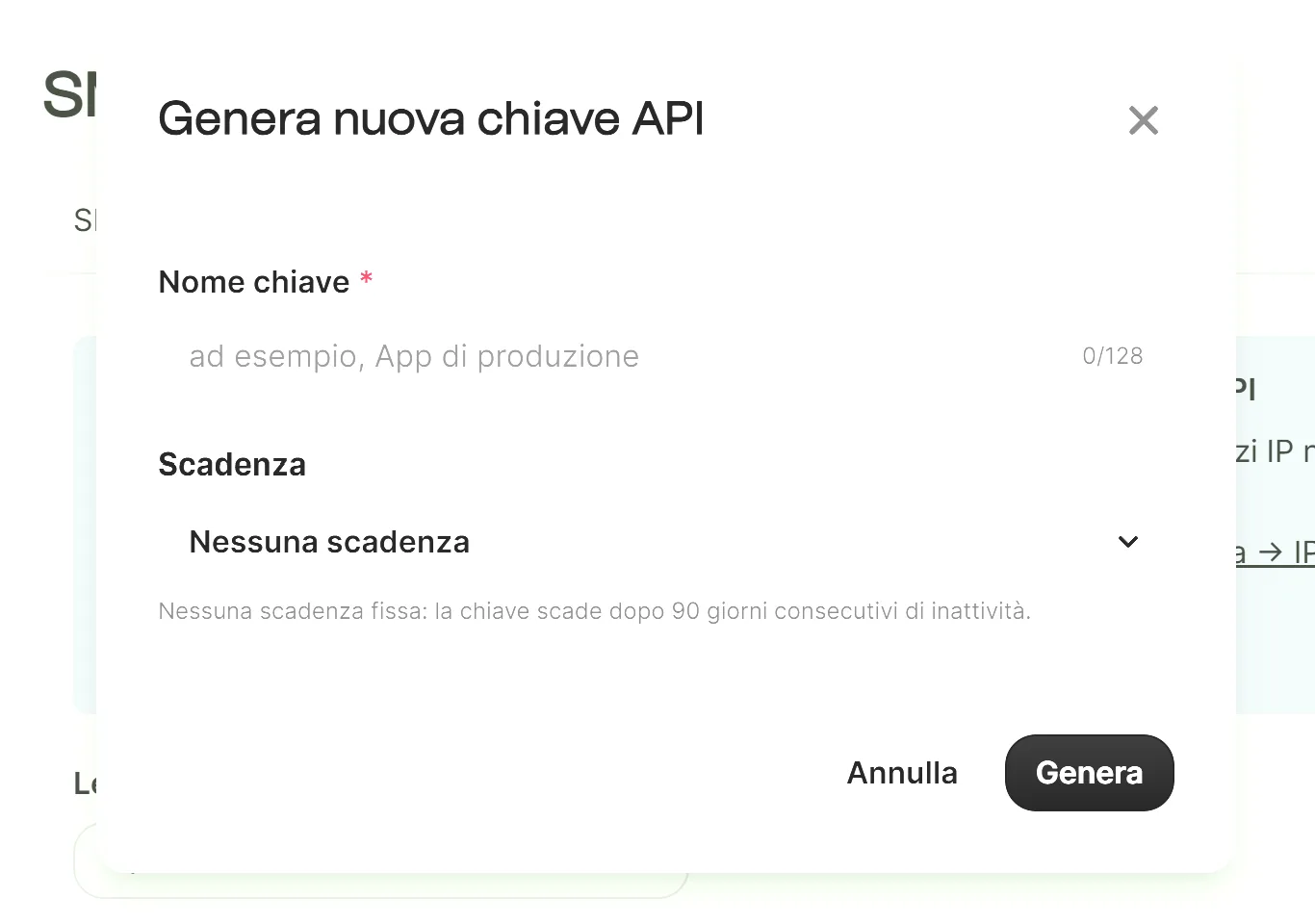
La ventana Generar nueva clave API: nombre y caducidad -
Copia la clave: solo la ves una vez.
-
En RoyLead abre tu equipo → Clientes → Emails a clientes (Brevo), pega la clave y pulsa Guardar. RoyLead la prueba en Brevo antes de guardarla.
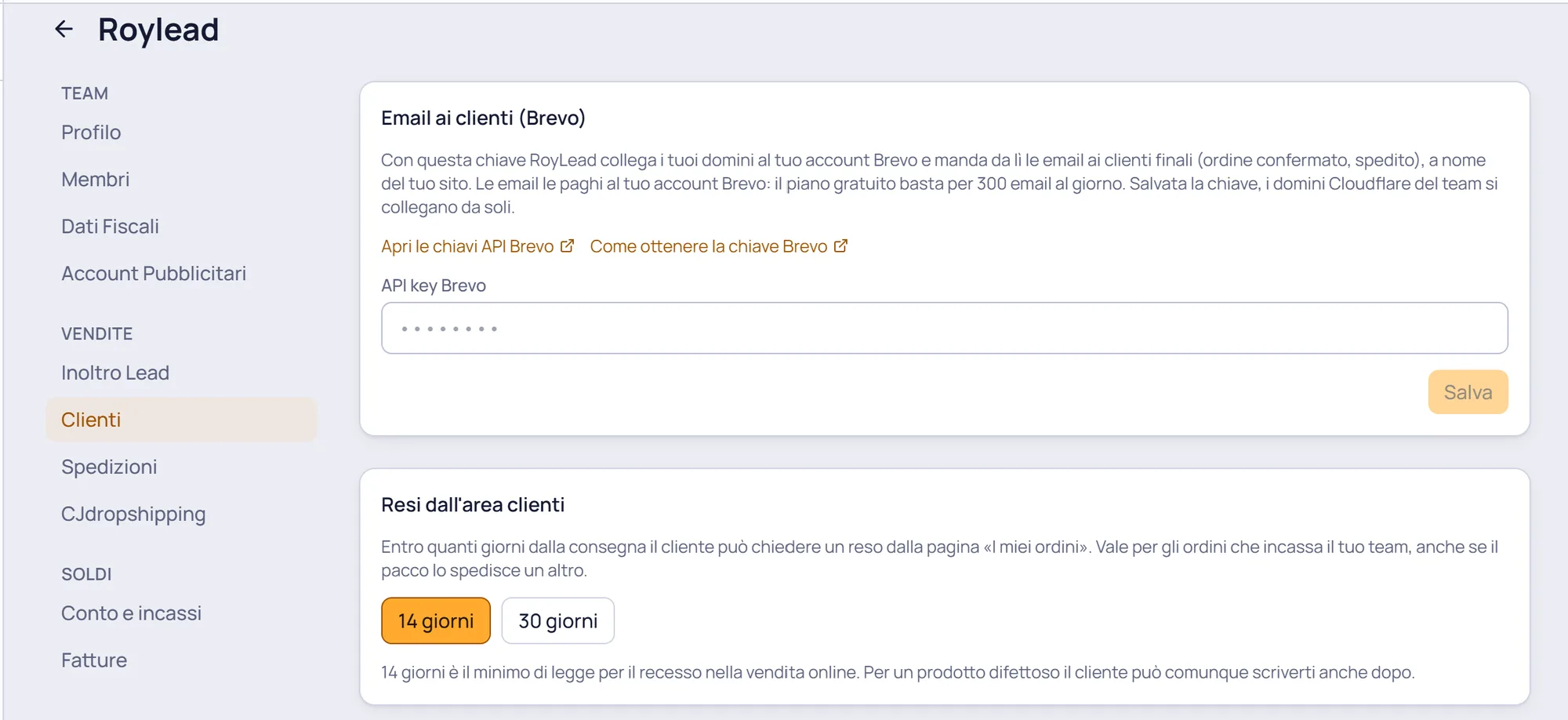
Equipo → Clientes: la tarjeta Emails a clientes (Brevo) donde pegar la clave
Qué pasa después
- Los dominios Cloudflare del equipo se conectan solos: RoyLead registra cada dominio en tu cuenta Brevo, escribe los registros DNS en la zona de Cloudflare y pide la verificación. En la página Dominios, la columna Email pasa de «Verificando» a «Email activa», normalmente en pocos minutos. Los demás dominios (WordPress, DNS en otro sitio) pasan a «Registros DNS por añadir»: mira el aviso al final.
- Los dominios que importes más adelante se conectan en cuanto se importan.
- Si un dominio se queda en «Email no activa», pasa el ratón por la etiqueta para leer el motivo y pulsa Reintentar.
- Son solo notificaciones: salen de
noreply@, el cliente no puede responder. Para ver el pedido o pedir una devolución usa la página «Mis pedidos». - Qué reciben los clientes, la página «Mis pedidos» y las solicitudes de devolución: Emails a clientes, área «Mis pedidos» y devoluciones ↗.
⏳ Brevo desactiva sola una clave que nadie usa durante 90 días seguidos. Si el equipo pasa tanto tiempo sin pedidos y los emails dejan de salir, genera una clave nueva y pégala en lugar de la antigua.
💡 La clave se guarda cifrada y no se vuelve a mostrar (solo las últimas cifras). Para cambiarla, genera una nueva en Brevo y pégala sobre la antigua. Si la quitas, los emails a los clientes dejan de salir.
⚠️ En los dominios fuera de Cloudflare (WordPress, o DNS gestionado en otro sitio) los registros DNS los añades tú: en Dominios, columna Email, la etiqueta «Registros DNS por añadir» abre la lista para copiar en el panel del dominio; luego pulsa «He añadido los registros, verificar». En los sitios WordPress la página «Mis pedidos» la muestra el plugin RoyLead: mantenlo actualizado a la última versión.
¿Listo para ponerlo en práctica?
Crea tu cuenta de RoyLead y empieza en pocos minutos.