Exporta y sube una campaña a Meta
Exporta el paquete listo desde RoyLead (hoja + creatividades) e impórtalo en Meta como borradores. Regla clave - sube primero imágenes y vídeos, luego la hoja Excel.
Actualizada el 21 de junio de 2026
RoyLead te prepara un paquete listo para Meta: una hoja Excel con la campaña, los conjuntos de anuncios y los anuncios ya rellenados, más todas las creatividades (imágenes y vídeos). Lo importas en Ads Manager y los anuncios se crean como borradores (sin publicar): tú los revisas, los ajustas y los publicas.
⚠️ Regla de oro: en el diálogo de importación sube PRIMERO las imágenes y los vídeos, y SOLO AL FINAL la hoja Excel. Si subes la hoja primero, Meta todavía no encuentra los medios y da el error "Imagen/Vídeo no encontrado".
1. Exporta desde RoyLead
En la campaña, pulsa Exportar: descargas una carpeta que contiene import-ads.xlsx y los archivos de las creatividades (creative-1.png, creative-2.mp4, …). Descomprímela: necesitarás la hoja y los archivos multimedia.
2. Abre la importación en Meta
En Ads Manager → pestaña Anuncios → Más → Importar anuncios masivamente.
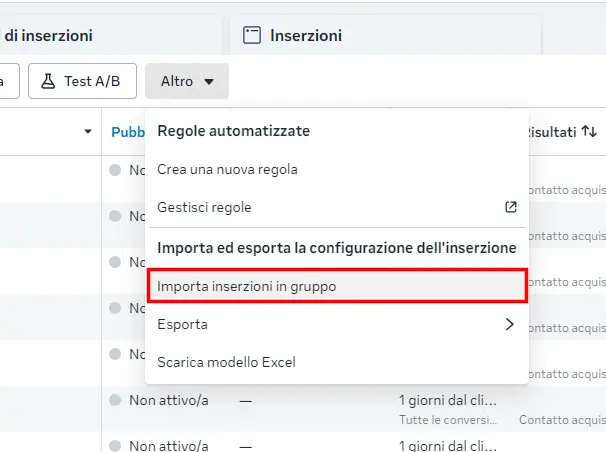
3. Sube primero los medios, luego la hoja
El diálogo "Importar anuncios" tiene tres pestañas: Archivo, Imágenes, Vídeos. El orden importa.
a) Pestaña Imágenes → "Elegir imágenes" → selecciona los archivos creative-*.png.
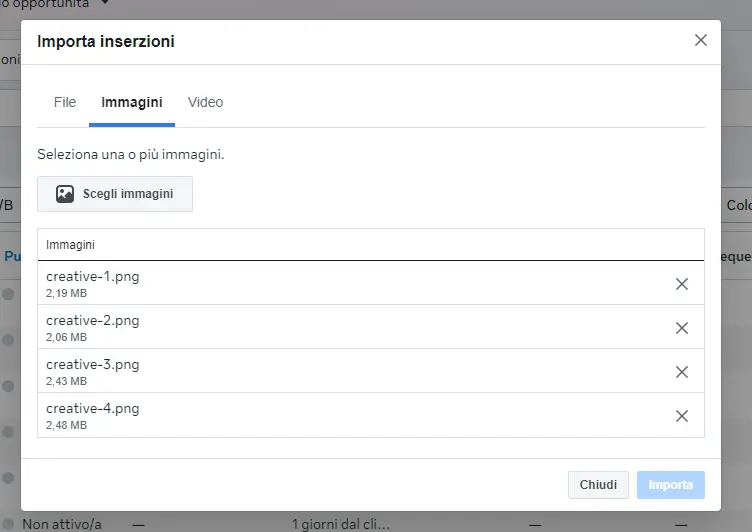
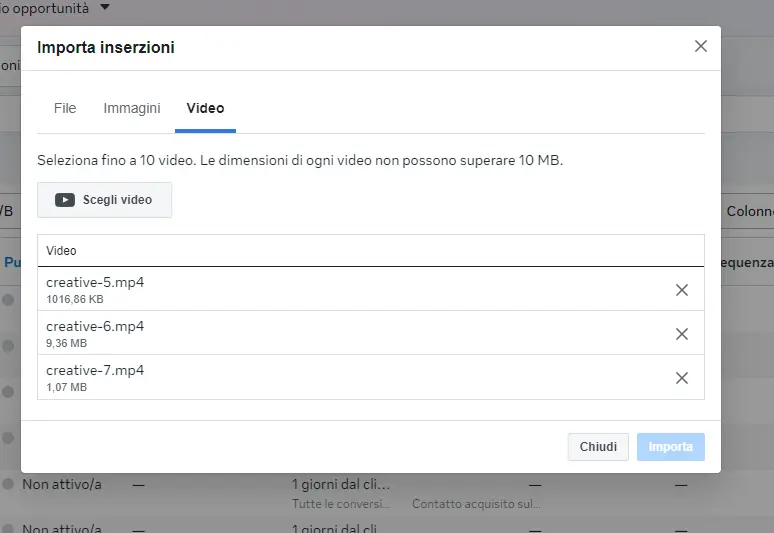
b) Pestaña Vídeos → "Elegir vídeos" → selecciona los archivos creative-*.mp4.
Cada vídeo debe pesar como máximo 10 MB (límite de Meta). Si pesa más, comprímelo o usa un clip más corto.
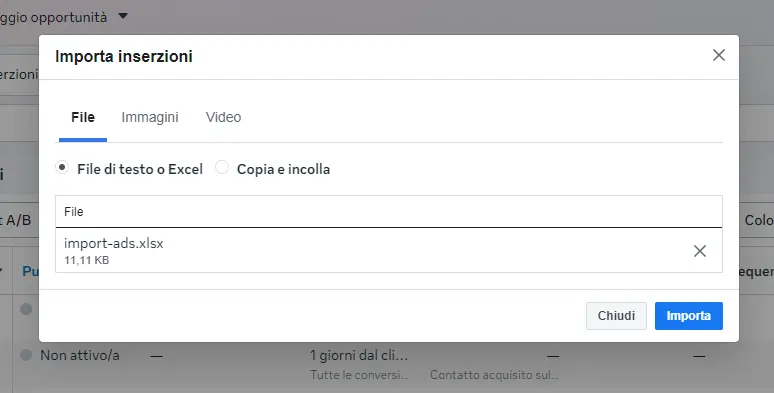
c) Solo al final, pestaña Archivo → sube import-ads.xlsx → Importar.
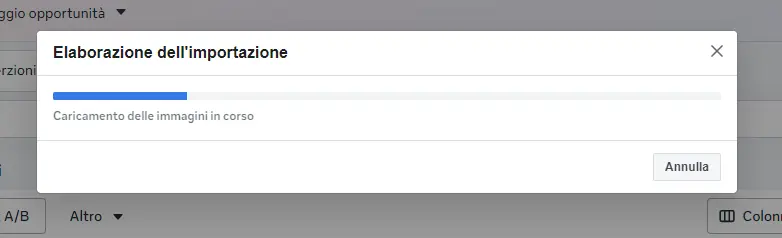
4. Espera al procesamiento
Meta sube los medios y crea los anuncios. Espera a que la barra termine.
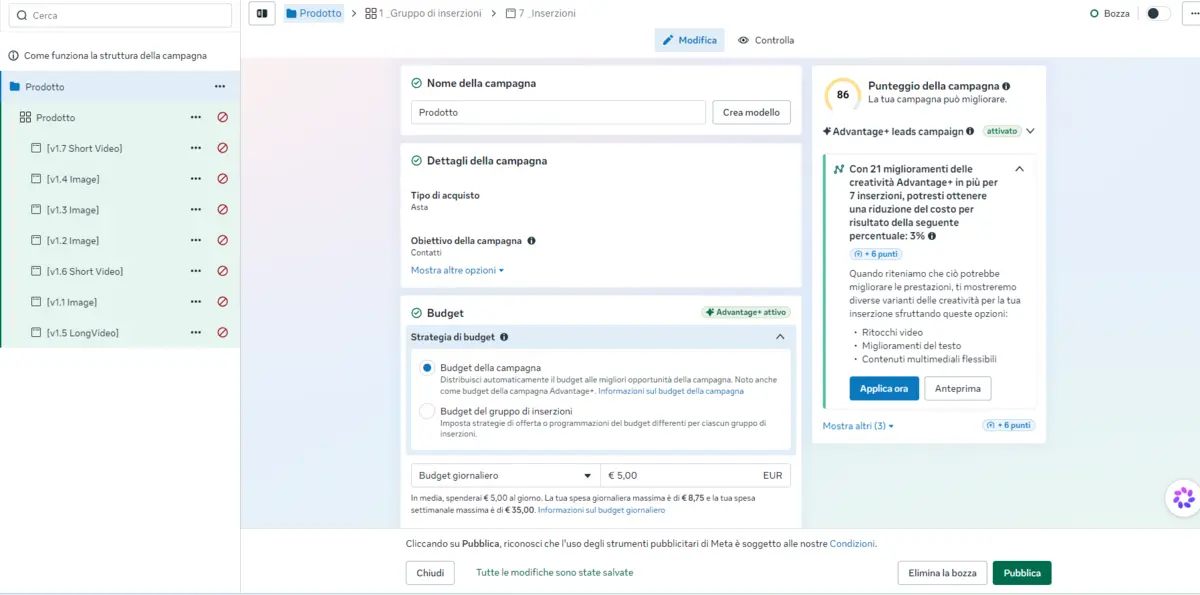
5. El borrador está listo
Los anuncios aparecen como borrador (sin publicar). Desde aquí editas los detalles (presupuesto, segmentación, textos…) y pulsas Publicar cuando estés listo.
⚠️ Creatividades 1:1 y 9:16 juntas: no es posible
Meta no importa en la misma hoja creatividades cuadradas (1:1) y verticales (9:16) a la vez.
👉 Desde la hoja importa solo las 1:1. Las 9:16 añádelas a mano después de la importación, directamente en el anuncio en Meta (subiéndolas como medio adicional del mismo anuncio).
💡 Si las creatividades que subiste no aparecen en la biblioteca multimedia de Meta (al añadirlas a mano o sustituir un contenido), actualiza la página (F5): Meta solo las muestra tras un refresco.
Errores comunes
- "Imagen/Vídeo no encontrado" → no subiste los medios en las pestañas Imágenes/Vídeos, o los subiste después de la hoja. Sube siempre los medios antes de la hoja Excel.
- "Revisa el tipo de creatividad" (en vídeos) → arreglado del lado de RoyLead: vuelve a exportar la campaña para tener la hoja actualizada.
- Vídeo rechazado → supera los 10 MB. Comprímelo o acórtalo.
Los anuncios permanecen como borradores sin publicar hasta que pulses Publicar: puedes importar con tranquilidad y arreglarlo todo antes de salir en vivo.
¿Listo para ponerlo en práctica?
Crea tu cuenta de RoyLead y empieza en pocos minutos.