Configura tus ofertas de Nutrafilia
Conecta Nutrafilia a RoyLead — guarda UID y API Key, activa los postback de estado y crea la oferta con Offer Code y Landing Code para reenviar leads automáticamente.
Actualizada el 24 de junio de 2026
Nutrafilia está integrado de forma nativa en RoyLead: en cuanto guardes tus credenciales y crees la oferta, cada lead capturado en tu landing se reenvía a Nutrafilia automáticamente, y las actualizaciones de estado (aprobado / cancelado / duplicado) vuelven solas.
💡 El ciclo completo es siempre este: 1) guardas tus credenciales → 2) activas los postback de estado → 3) creas la oferta con Offer Code + Landing Code → 4) la vinculas a tus landing pages.
Antes de empezar
Necesitas, desde tu panel de Nutrafilia (admin.nutrafilia.com):
- Tu UID y tu API Key (en los ajustes del panel).
- El Offer Code y el Landing Code de cada oferta que quieras promocionar.
📌 Estos valores te los da Nutrafilia, no RoyLead. Si no los encuentras, pregunta a tu manager de Nutrafilia.
💳 Nutrafilia paga en EUR: en la oferta el payout viene preconfigurado en EUR.
Dónde encontrar UID, API Key y los códigos de la oferta
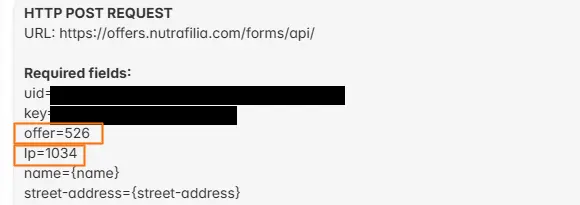
Todos los valores que necesitas están en la misma ventana. En el panel de Nutrafilia abre cualquier oferta, haz click en el botón API y ve a la pestaña HTTP API. Ahí encontrarás:
uid= tu UID ykey= tu API Key → para el Paso 1offer= tu Offer Code ylp= tu Landing Code → para el Paso 3
Paso 1 — Guarda tus credenciales
- Ve a Ajustes → Credenciales de red.
- Abre la tarjeta Nutrafilia y rellena UID y API Key.
- Pulsa Guardar credenciales: aparece la insignia verde Credenciales guardadas.
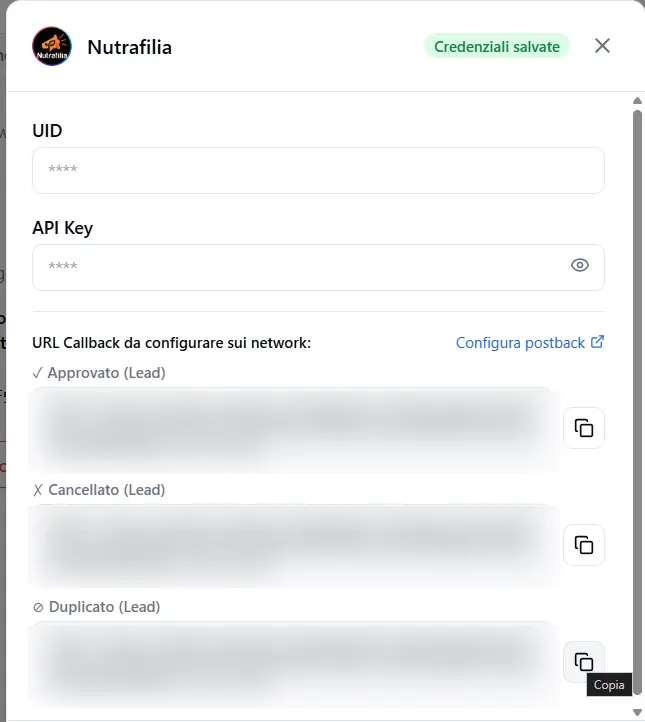
🔒 Las credenciales son personales (válidas en todos tus equipos) y las reutilizan todas las ofertas de Nutrafilia: se introducen una sola vez.
Paso 2 — Activa los postback de estado
Nutrafilia comunica el resultado de cada pedido llamando de vuelta a RoyLead. Hay una URL dedicada para cada estado.
- Sigue en Credenciales de red, genera/copia el Webhook Token.
- Bajo la tarjeta Nutrafilia, RoyLead te muestra tres URLs de callback ya listas (con el token y el placeholder del lead id): Approved ✓, Cancelled ✗, Duplicate ⊘.
- Abre los ajustes de ofertas de Nutrafilia (hay un enlace «Configure on network» junto a las URLs) y pega cada URL en el campo del estado correspondiente.
💡 Deja el placeholder del lead id (
{subid}) tal como está: Nutrafilia lo sustituye por sí solo. Sin postback, los leads se reenvían igual, pero se quedan «pendientes».
Paso 3 — Crea la oferta
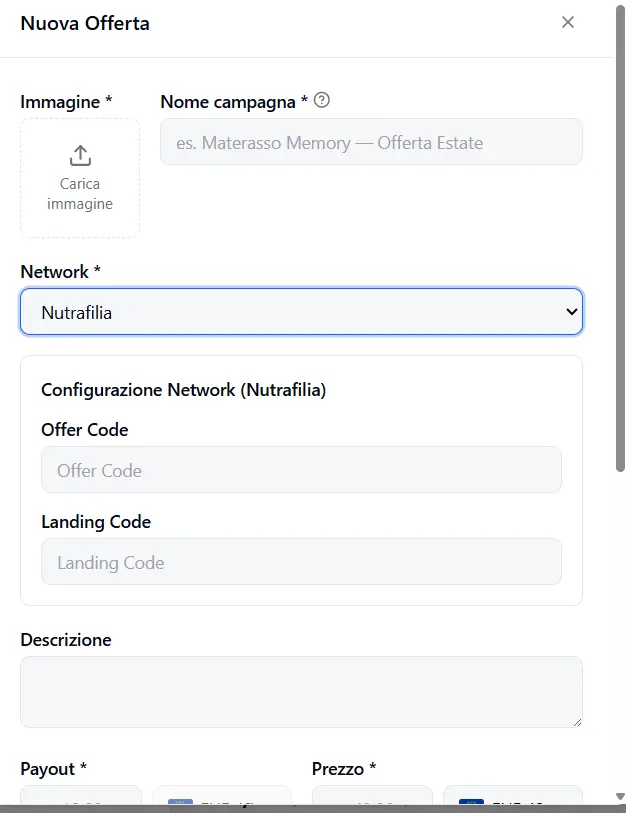
- Ve a Ofertas y haz click en Nueva oferta.
- Imagen y Nombre — la identidad de la oferta.
- Red — elige Nutrafilia del menú. Debajo aparece la Configuración de red.
- Offer Code y Landing Code — pégalos desde la oferta en el panel de Nutrafilia.
- Payout — lo que cobras por lead válido, en EUR (preseleccionado).
- Precio + Moneda — el precio del producto para el cliente, en la moneda local de la oferta.
- Cap diario / Cap total, Ventana de duplicados, Países objetivo, URL de la oferta — como en cualquier oferta.
- Guarda.
Paso 4 — Vincula la oferta a tus landing pages
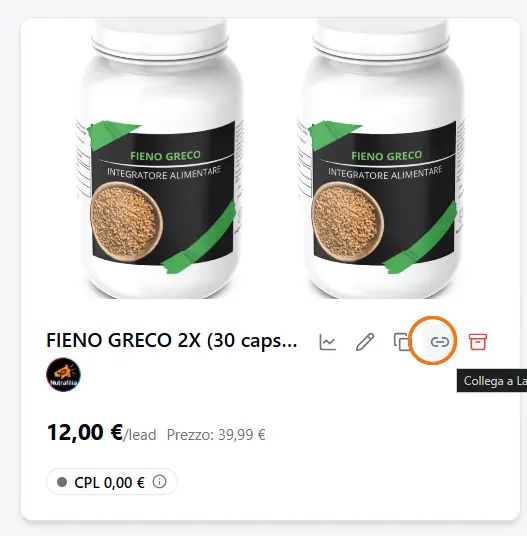
En la lista de Ofertas, en la tarjeta de la oferta haz click en el icono de cadena («Vincular a Landing») y elige las landing pages a vincular: a partir de ese momento, cada lead capturado en esas landings se reenvía a esa oferta de Nutrafilia.
Comprobación
- Publica una landing vinculada a la oferta de Nutrafilia.
- Envía un lead de prueba desde el formulario.
- En RoyLead → Leads el lead debe pasar a Reenviado; cuando Nutrafilia lo procesa, el estado se actualiza solo gracias a los postback del Paso 2.
💡 ¿Estado atascado en «pendiente»? Vuelve a comprobar que las tres URLs de callback (Paso 2) estén pegadas en los campos correctos del panel de Nutrafilia, con el placeholder intacto.
¿Listo para ponerlo en práctica?
Crea tu cuenta de RoyLead y empieza en pocos minutos.