Configura tus ofertas de AdCombo
Conecta AdCombo a RoyLead — guarda tu API key, configura los postbacks de estado y crea la oferta con su Offer ID y Country Code para reenviar leads automáticamente.
Actualizada el 29 de julio de 2026
AdCombo está integrado de forma nativa en RoyLead: guardas tu API key una vez, creas la oferta, y a partir de ahí cada lead capturado en tus landing pages se reenvía a AdCombo automáticamente. Las actualizaciones de estado (aprobado / cancelado / duplicado) vuelven solas.
💡 El ciclo completo es siempre este: 1) guardas la API key → 2) pegas los postbacks en tu panel de AdCombo → 3) creas la oferta con su Offer ID y Country Code → 4) la vinculas a tus landing pages.
Antes de empezar
Necesitas, desde tu panel de AdCombo:
- Tu API key de cuenta (una sola clave, vale para todas las ofertas).
- El Offer ID de cada oferta que quieras promocionar (un número, p. ej.
34834). - El Country Code del país de esa oferta (dos letras, p. ej.
RSpara Serbia).
📌 En AdCombo la misma oferta existe en varios países: el Offer ID solo no basta, el país forma parte de la dirección. Por eso RoyLead pide dos campos separados, y ambos son obligatorios.
💳 AdCombo paga en USD: el payout de la oferta ya está fijado en dólares y no se puede cambiar (lo decide la red). El precio, en cambio, va en la moneda local del país (p. ej.
RSDpara Serbia,ARSpara Argentina).
Dónde encontrar la API key
La API key es personal y te la entrega tu manager de AdCombo — escríbele por Telegram o Skype y pídesela.
Si ya descargaste una landing desde su panel, ya la tienes: está dentro del archivo config.php de esa landing, junto con los demás parámetros.
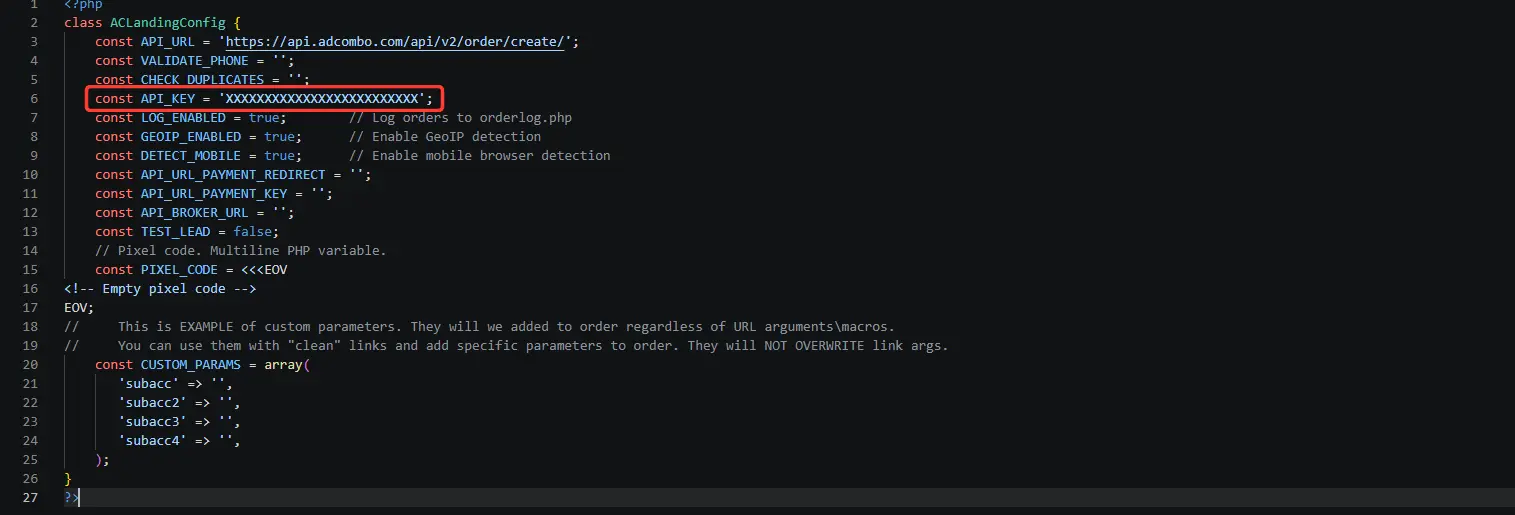
🔒 La API key vale como una contraseña: quien la tenga puede crear pedidos en tu nombre. No la pegues en chats de grupo ni la dejes dentro de landings que publiques.
Dónde encontrar el Offer ID y el Country Code
Abre la oferta en tu panel de AdCombo:
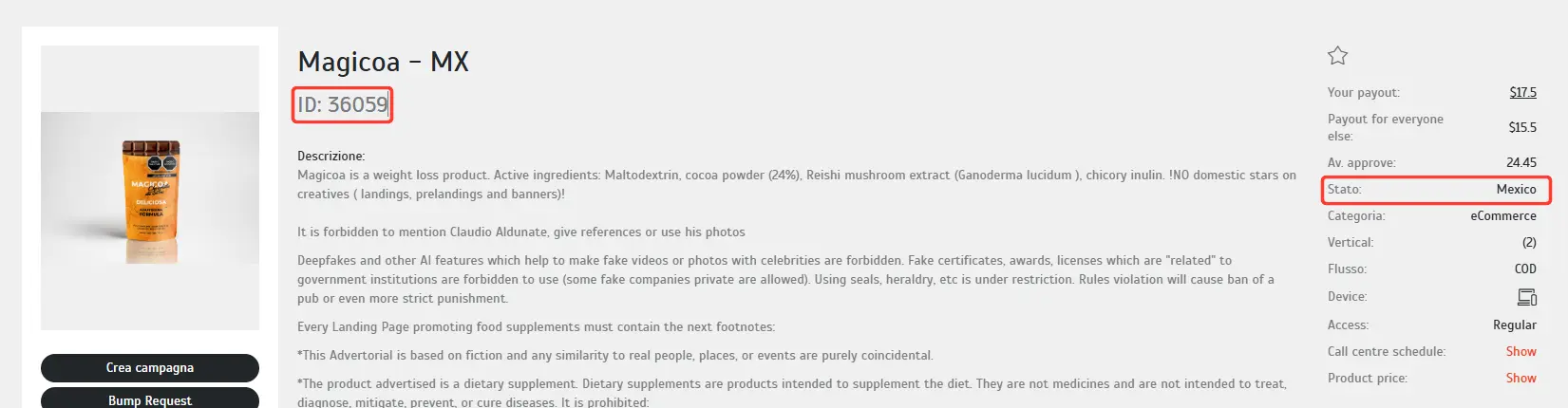
- el Offer ID es el número justo debajo del nombre de la oferta, etiquetado ID (
36059en el ejemplo); - el país es la fila Stato (país) en la columna de la derecha (
Mexico→ Country CodeMX).
La misma columna muestra también tu payout y el tipo de flujo (COD = contra reembolso).
💡 El Country Code son las dos letras del país, no su nombre: México →
MX, Serbia →RS, Tailandia →TH.
Paso 1 — Guarda la API key
- Ve a Ajustes → Credenciales de red.
- Abre la tarjeta AdCombo y pega tu API Key.
- Pulsa Guardar credenciales: aparece la insignia verde Credenciales guardadas.
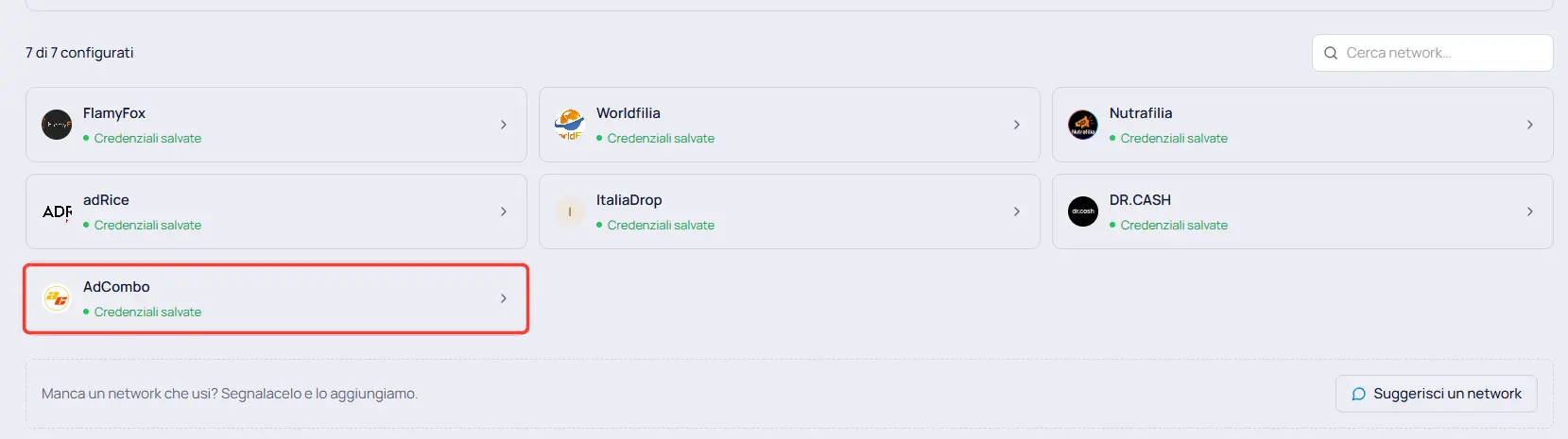
🔒 Las credenciales son personales (válidas en todos tus equipos) y las comparten todas tus ofertas de AdCombo: la clave se introduce una sola vez.
Paso 2 — Pega los postbacks en AdCombo
Los postbacks son la forma en que AdCombo te dice cómo terminó cada pedido. Sin ellos los leads se reenvían igual, pero se quedan en "Reenviado" para siempre y nunca sabes cuáles se aprobaron.
- Sigue en Credenciales de red, abre la tarjeta AdCombo y genera (o copia) tu Webhook Token: justo debajo aparecen las URLs ya listas.
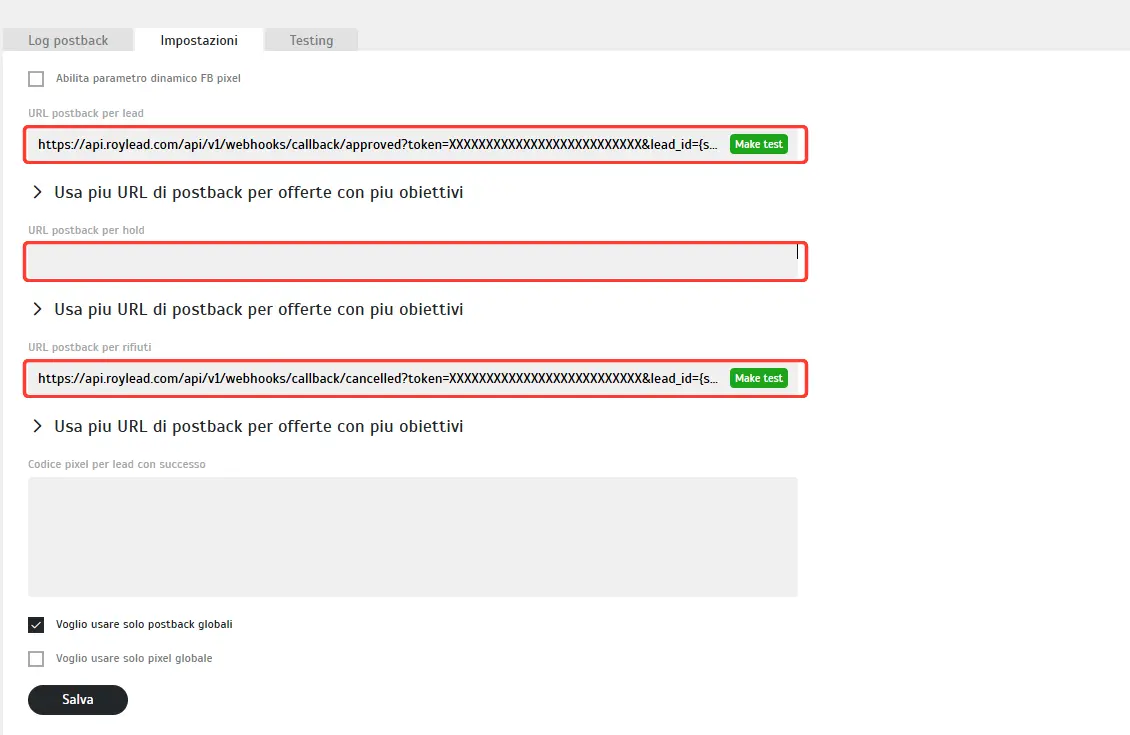
- Ve a tu panel de AdCombo, en Postback → Settings, y pega cada URL en su campo:
| Campo en AdCombo | URL a pegar |
|---|---|
| Lead postback URL | .../webhooks/callback/approved?token=TU_TOKEN&lead_id={subacc} |
| Rejected postback URL | .../webhooks/callback/cancelled?token=TU_TOKEN&lead_id={subacc} |
| Hold postback URL | .../webhooks/callback/hold?token=TU_TOKEN&lead_id={subacc} (opcional) |
- Marca I want to use global postbacks only y pulsa Save: así cubren todas tus ofertas de AdCombo, en lugar de configurarlos oferta por oferta.
⚠️ Deja
{subacc}exactamente como está: es el macro que AdCombo sustituye por el ID del lead. Si lo borras o lo cambias, los postbacks llegan pero no coinciden con ningún lead.
📌 La URL de hold no está entre las ya preparadas: si la quieres, copia la de lead y cambia
approvedporhold— solo registra el paso, no cambia el estado. Para los duplicados no hace falta nada: AdCombo nos lo dice ya en la respuesta al envío, y el lead se marca como duplicado por sí solo.
Paso 3 — Crea la oferta
- Ve a Ofertas y pulsa Nueva oferta.
- Red — elige AdCombo. Debajo aparecen sus dos campos.
- Offer ID — el número de la oferta en AdCombo (p. ej.
34834). - Country Code — el país de esa oferta, dos letras (p. ej.
RS). - Imagen y Nombre — la identidad de la oferta (p. ej.
SkinDuo - COD - [RS]). - Payout — lo que cobras por lead válido, en USD (ya configurado).
- Precio + Moneda — lo que paga el cliente, en la moneda del país.
- Cap diario / Cap total — límites opcionales (vacío = sin límite).
- Ventana de duplicados (días) — cuántos días el mismo teléfono cuenta como duplicado (por defecto 30).
- Países objetivo y URL de la oferta — los países desde los que aceptas leads y el enlace a la oferta en tu panel de AdCombo.
- Guarda.
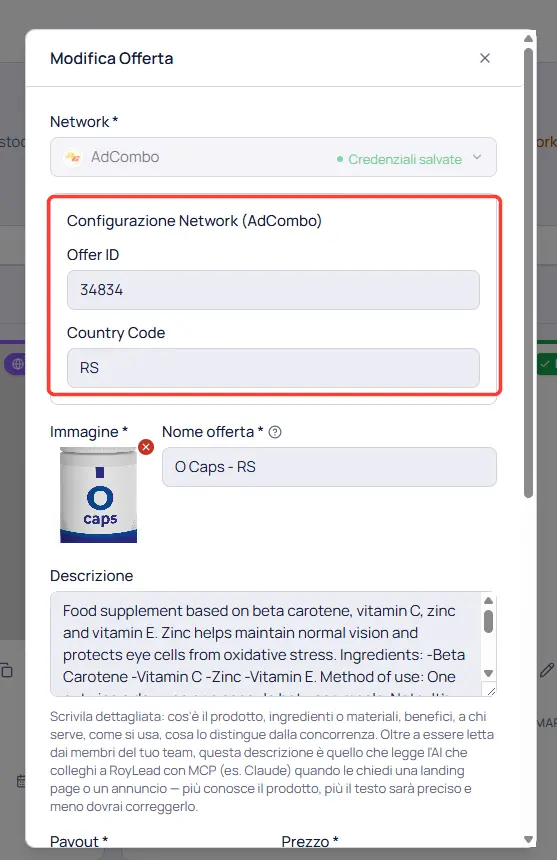
💡 ¿No encuentras la moneda o el país que necesitas? Justo debajo de esos campos hay un enlace para avisarnos: te los añadimos.
Paso 4 — Vincula la oferta a tus landing pages
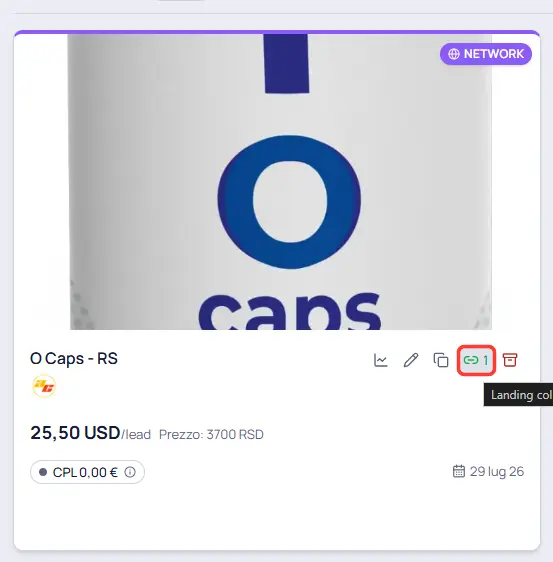
En la lista de Ofertas, en la tarjeta de la oferta haz click en el icono de cadena ("Vincular a Landing") y elige tus landing pages: a partir de ese momento cada lead capturado ahí se reenvía a esa oferta de AdCombo.
Pon los Términos y condiciones en tu landing
AdCombo exige que la página de pedido tenga Términos y condiciones y una Política de privacidad. Si faltan, te lo indica en la respuesta a cada pedido:
"warning": ["Need to add terms & conditions."]
El pedido se acepta igualmente, lo que hace fácil ignorarlo — y es un error: es exactamente el tipo de carencia por la que una oferta acaba en revisión o se disputan las conversiones.
En RoyLead se soluciona en dos minutos, porque las páginas legales pertenecen al dominio, no a una landing individual: las escribes una vez y cubren todas las landings publicadas ahí.
- En Landing Pages crea una página de tipo Términos y condiciones (y una Política de privacidad, si aún no tienes una) en el dominio que usas. Se sirven en una dirección fija, como
tudominio.com/shared/terms-and-conditions.html. - Escríbelas en el idioma del país, cubriendo quién vende, entrega, devoluciones y datos de contacto.
- Vuelve a publicar la landing: si su HTML todavía no tiene enlaces legales, RoyLead añade un pequeño pie de página con enlaces a las páginas legales que tenga el dominio.
💡 El consentimiento de privacidad en el formulario ya está cubierto: la casilla, con el enlace a la política del dominio, la renderiza nuestro formulario. Lo que falta — y lo que AdCombo está pidiendo — son los términos y condiciones de la venta.
⚠️ Esto no es solo cosa de AdCombo: una página de pedido sin términos y privacidad es una de las razones más triviales por las que Meta y TikTok rechazan anuncios.
Comprueba que funciona
- Publica una landing vinculada a la oferta de AdCombo.
- Envía un lead de prueba a través del formulario.
- En RoyLead → Leads el lead debe pasar a Reenviado. Ábrelo: el panel Tráfico muestra la respuesta en bruto de AdCombo, que si sale bien lleva
"code": "ok"y unorder_id. - En AdCombo el pedido aparece en los logs con subacc igual al ID del lead en RoyLead.
💡 ¿Lead en Error justo después de enviar? Casi siempre es una de tres cosas: API key incorrecta, un Offer ID y Country Code que no existen como pareja, o la oferta no está activa en ese país. El motivo exacto está escrito en el detalle del lead.
¿Listo para ponerlo en práctica?
Crea tu cuenta de RoyLead y empieza en pocos minutos.