Cómo conectar un nuevo dominio
Importa tu dominio desde Cloudflare y configúralo para publicar landing pages y recoger leads en tu propia dirección.
Actualizada el 3 de agosto de 2026
Conectar tu propio dominio a RoyLead te permite publicar landing pages y recoger leads en tu dirección personalizada (p. ej. tunombre.com). Más profesionalidad, más confianza de los visitantes, más leads válidos.
💡 Tiempo necesario: ~2 minutos, si el dominio ya está en Cloudflare.
Antes de empezar
Necesitas:
- Un dominio ya en Cloudflare: sus nameservers apuntan a Cloudflare y la zona está en tu cuenta. ¿Aún no lo tienes? Empieza con Añade un dominio a Cloudflare ↗.
- Tu token de API de Cloudflare guardado en RoyLead (Configuración → Cloudflare). Cómo crearlo: Crear el token de Cloudflare ↗.
ℹ️ RoyLead solo importa zonas de tu propia cuenta de Cloudflare, más los subdominios de esas zonas. Es una regla de seguridad, no una limitación: tus landing pages se publican en esos hostnames, así que la cuenta tiene que ser tuya.
💡 ¿Aún no tienes un dominio? Añadir dominio → Registrar dominio te lleva a Namecheap, donde puedes registrar uno en minutos. Luego llévalo a Cloudflare y vuelve aquí.
Paso 1 — Abre la sección Dominios
Desde el menú, ve a Dominios.
Paso 2 — Importa desde Cloudflare
- Haz click en Añadir dominio → Importar desde Cloudflare.
- El diálogo lista las zonas de tu cuenta de Cloudflare. Usa el buscador si tienes muchas.
- Ya importado — el dominio ya está en RoyLead: búscalo en la lista en vez de añadirlo de nuevo.
- No activo — la zona existe en Cloudflare pero sus nameservers todavía no se han propagado. Puedes importarla de todos modos.
- Marca los dominios que quieras y confirma con Importar.
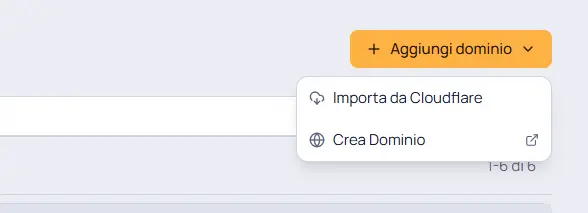
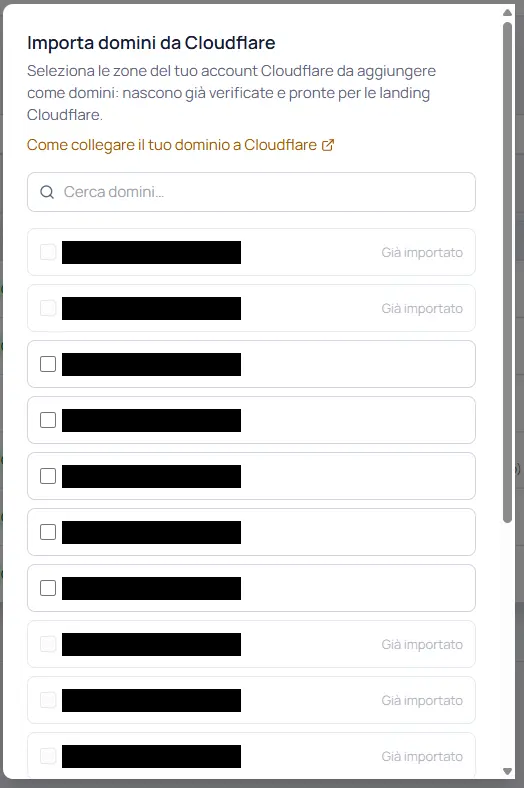
Si ves «Primero configura tu token de API de Cloudflare», el token falta o ya no es válido: haz click en Ir a Configuración → Cloudflare, guárdalo, y vuelve a abrir el diálogo.
Paso 3 — (Opcional) Añade un subdominio
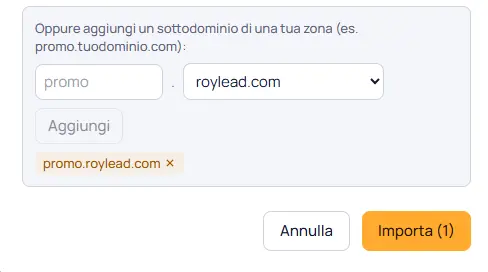
Al final del mismo diálogo: O añade un subdominio de una de tus zonas. Elige la zona, escribe el prefijo (p. ej. promo para promo.tudominio.com) y haz click en Añadir.
Útil para mantener separadas verticales o campañas distintas en el mismo dominio. El prefijo acepta minúsculas, números y guiones — puntos si quieres más de un nivel.
Lo que obtienes de inmediato
Un dominio importado llega listo para usar, sin pasos extra:
- Activo — ya acepta tráfico. No hay ninguna verificación de propiedad que hacer: ser una zona de tu cuenta de Cloudflare es la prueba.
- Tipo de sitio: HTML / Personalizado — listo para las landing pages publicadas en Cloudflare Workers.
- Asignado a ti — los clicks y leads de este dominio se atribuyen a tu cuenta.
Paso 4 — Comprueba la insignia de Cloudflare
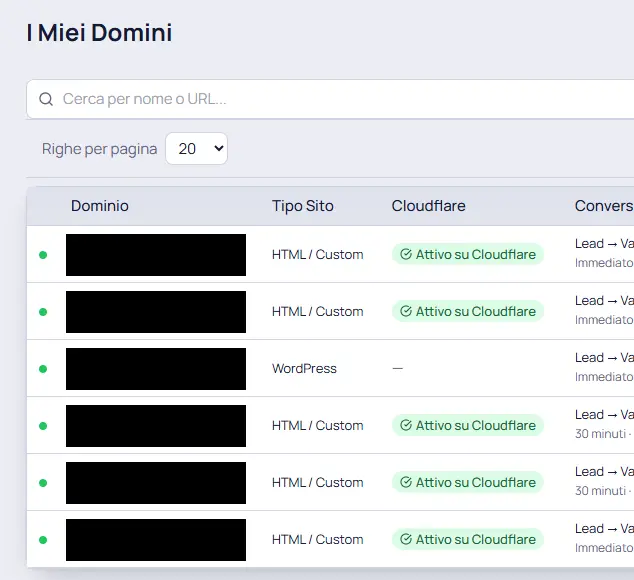
En la lista, la columna Cloudflare te dice si la publicación funcionará:
- Activo en Cloudflare — todo correcto, puedes publicar.
- Propagando — la zona todavía no está activa: los nameservers no se han propagado. La publicación empieza a funcionar sola en cuanto lo hagan (normalmente minutos, hasta 48 horas en el peor de los casos).
- No verificable — no hay ninguna zona correspondiente en la cuenta de Cloudflare del usuario al que está asignado el dominio: la zona se eliminó, o el dominio se importó con otra cuenta.
- Cuenta de Cloudflare no accesible — el dominio no está asignado a nadie, o el usuario asignado no ha guardado un token de Cloudflare válido.
Paso 5 — El tipo de sitio, solo si usas WordPress
Abre el dominio y configura Tipo de sitio:
- WordPress — instala el plugin de RoyLead en tu sitio (Plugins → Añadir nuevo → Subir plugin), actívalo e introduce tu API key. Las landings se sincronizan solas.
- HTML / Personalizado — tu propio sitio personalizado, incluidas las landings HTML publicadas en Cloudflare Workers. Es lo que los dominios importados ya usan.
ℹ️ Ninguno de los dos tipos necesita un registro CNAME.
Paso 6 — (Admins) Quién recibe los leads
Asignado a decide quién recibe los clicks y leads de este dominio. En un dominio importado es quien lo importó.
⚠️ La insignia de Cloudflare se lee con el token del usuario asignado. Si reasignas un dominio a alguien que no ha guardado su propio token, el estado pasa a no verificable — el dominio sigue funcionando, simplemente dejas de ver el estado de su zona.
Paso 7 — (Recomendado) Los ajustes que importan
En los ajustes del dominio también encontrarás:
- Clave de API de Google Maps — autocompletado de la dirección cuando un visitante escribe en el formulario. Opcional, pero mejora la calidad de los datos que recoges. Procedimiento completo en la guía Clave de API de Google Maps.
- Evento de conversión, Valor de evento y Retraso de conversión — qué se envía a los píxeles, y cuándo.
- Requerir consentimiento de cookies y Categoría sensible — banner de consentimiento y, para verticales restringidas por Meta, bloqueo de los datos personales en la fuente.
- Píxeles vinculados — qué píxeles reciben los eventos de este dominio.
Apagar un dominio
Desactivar detiene el tráfico (clicks y leads) y también apaga las landing pages vinculadas. Puedes reactivar el dominio cuando quieras, pero las landings vuelven a activarse una por una.
Solución de problemas
| Qué ves | Causa | Solución |
|---|---|---|
| «Primero configura tu token de API de Cloudflare» | Ningún token guardado, o ya no es válido | Configuración → Cloudflare, guarda el token, vuelve a abrir el diálogo |
| «Sin zonas encontradas en tu cuenta de Cloudflare» | El token pertenece a una cuenta sin zonas, o no tiene permiso de lectura sobre zonas | Revisa el token siguiendo la guía del token de Cloudflare ↗ |
| Tu dominio no está en la lista | No es una zona de tu cuenta, ni el subdominio de una | Lleva primero el dominio a Cloudflare, luego impórtalo |
| La insignia se queda en «Propagando» | Nameservers todavía no propagados | Espera y recarga: se resuelve solo, hasta 48 horas |
| Insignia «No verificable» / «Cuenta de Cloudflare no accesible» | Zona eliminada, importada con el Cloudflare de otro miembro, o quien tiene el dominio a cargo no tiene token | Reasigna el dominio, o vuelve a importarlo desde la cuenta correcta |
| «Prefijo inválido» al añadir un subdominio | Mayúsculas o caracteres no permitidos | Solo minúsculas, números y guiones (puntos para varios niveles) |
💡 ¿Tienes varios dominios? Impórtalos todos de una vez: márcalos juntos en el diálogo. Luego en RoyLead cada dominio se gestiona de forma independiente.
¿Necesitas ayuda?
Si la insignia se queda en «Propagando» después de 48 horas, comprueba en Cloudflare que la zona esté Active y que tu registrador realmente apunte a los nameservers de Cloudflare. Si tienes dudas, contacta con soporte.
¿Listo para ponerlo en práctica?
Crea tu cuenta de RoyLead y empieza en pocos minutos.