Conecta una oferta de red externa
Guarda las credenciales de red, crea la oferta en Ofertas y vincúlala a tus landing pages para reenviar leads automáticamente.
Actualizada el 9 de junio de 2026
Conectar una oferta de una red externa (p. ej. Worldfilia, Flamyfox, Nutrafilia) le dice a RoyLead a quién entregar los leads que capturas en tus landing pages. Una vez conectada, cada lead válido se reenvía automáticamente a la red, y las actualizaciones de estado (aprobado / cancelado / duplicado) vuelven solas.
💡 El ciclo completo es siempre el mismo, sea cual sea la red: 1) guardas las credenciales de la red → 2) creas la oferta → 3) la vinculas a tus landing pages. Solo cambian los nombres de los campos, no la lógica.
Antes de empezar
Necesitas, desde el panel de la red con la que trabajas:
- Las credenciales de API de la red (las encuentras en su panel, normalmente en "API" o "Integraciones").
- Los códigos de la oferta que quieres promocionar (código de oferta, código de landing, ID de oferta… depende de la red).
- La URL de la oferta (la página de la oferta en la red).
Cada red usa nombres distintos para las mismas cosas. Aquí tienes el mapa de las tres más comunes:
| Red | Credenciales (en Ajustes) | Datos de la oferta (en el formulario) |
|---|---|---|
| Flamyfox | Email + API Key | Offer ID |
| Worldfilia | API Key + Source ID | Offer API URL |
| Nutrafilia / Adrice | UID + Key | Offer code + Landing code |
📌 ¿No sabes de dónde sacar estos valores? Los proporciona la red, no RoyLead. Si no los encuentras, pregunta a tu contacto en la red.
Paso 1 — Guarda las credenciales de la red
Ve a Ajustes → Credenciales de red. Hay una tarjeta para cada red: rellena los campos de la red correcta (p. ej. API Key y Source ID para Worldfilia) y pulsa Guardar credenciales. Al terminar, aparece la insignia verde Credenciales guardadas.
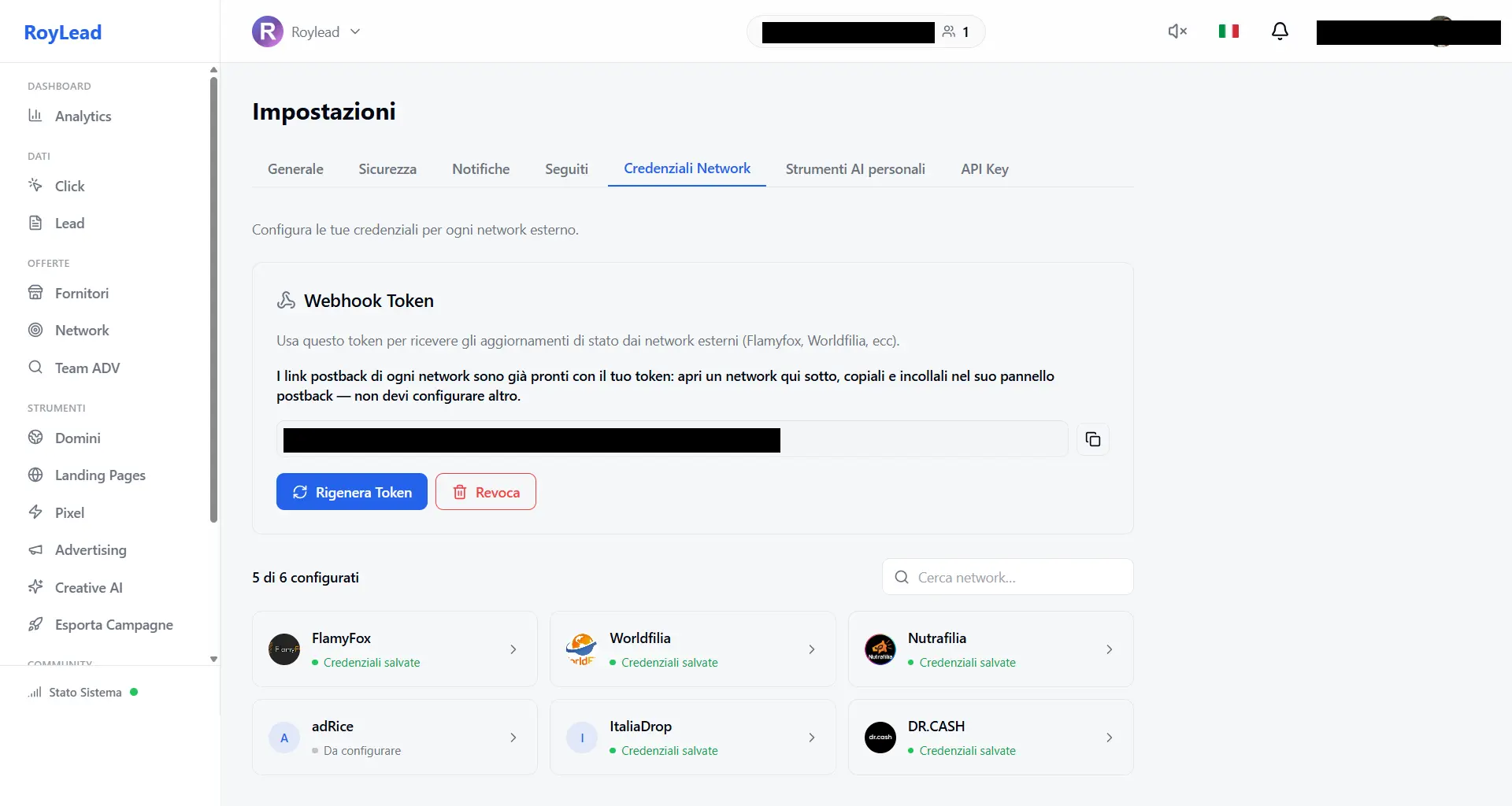
🔒 Las credenciales son personales (válidas en todos tus equipos) y solo las ve quien tiene permisos. Se configuran una sola vez: todas las ofertas de esa red las reutilizan.
Paso 2 — (Recomendado) Activa el postback de estado
Sigue en Credenciales de red, arriba, genera el Webhook Token: es la clave que permite a la red avisar a RoyLead cuando un lead se aprueba, se cancela o se marca como duplicado.
- Pulsa Generar token y cópialo.
- Para cada red, copia sus URLs de callback (las encuentras bajo la tarjeta de la red) y pégalas en el panel de postback de la red — usa el enlace «Configure postback» cuando esté disponible.
💡 Sin postback, los leads se reenvían igual, pero el estado se queda en «pendiente»: no sabrás automáticamente cuáles se han aprobado. Merece la pena los dos minutos que lleva configurarlo.
Paso 3 — Crea la oferta
Ve a Ofertas y pulsa Nueva oferta.
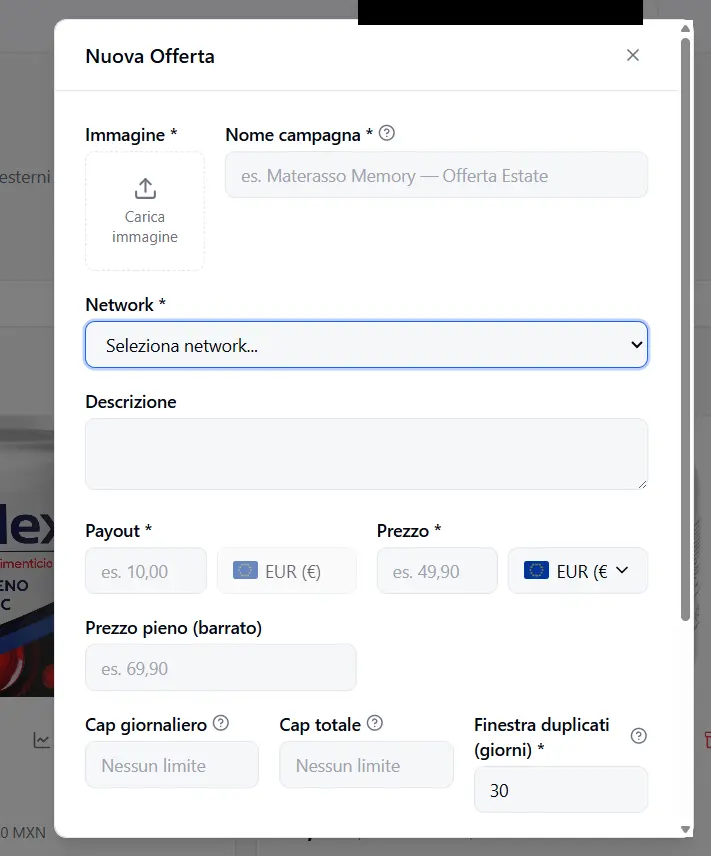
Rellena el formulario:
- Imagen y Nombre — la identidad de la oferta (para reconocerla de un vistazo).
- Red — elige la red en el desplegable. En cuanto la selecciones, debajo aparecen los campos específicos de esa red (la Configuración de red).
- Configuración de red — aquí introduces los códigos de la oferta tomados de la red (p. ej. Offer code + Landing code para Nutrafilia, Offer ID para Flamyfox). Son los valores de la tabla de arriba.
- Payout (EUR) — lo que cobras por cada lead válido. Siempre se liquida en euros.
- Precio + Moneda — el precio del producto para el cliente, en la moneda de la oferta.
- Cap diario / Cap total — límites opcionales de leads (deja vacío = sin límite).
- Ventana de duplicados (días) — cuántos días el mismo teléfono/email cuenta como duplicado (por defecto 30).
- Países objetivo — los países desde los que aceptas leads. Los leads de otros países se rechazan.
- URL de la oferta — el enlace a la página de la oferta en la red.
Pulsa Nueva oferta para guardar. La oferta aparece en la cuadrícula.
⚠️ Red, imagen, payout, precio, países objetivo y URL son obligatorios: sin ellos, el botón de guardar permanece desactivado.
Paso 4 — Vincula la oferta a landing pages
La oferta por sí sola todavía no reenvía nada: hay que vincularla a las landing pages donde capturas los leads.
- En la tarjeta de la oferta, pulsa el icono Vincular a Landing (la cadena 🔗).
- Elige una o más landing pages.
- Confirma.
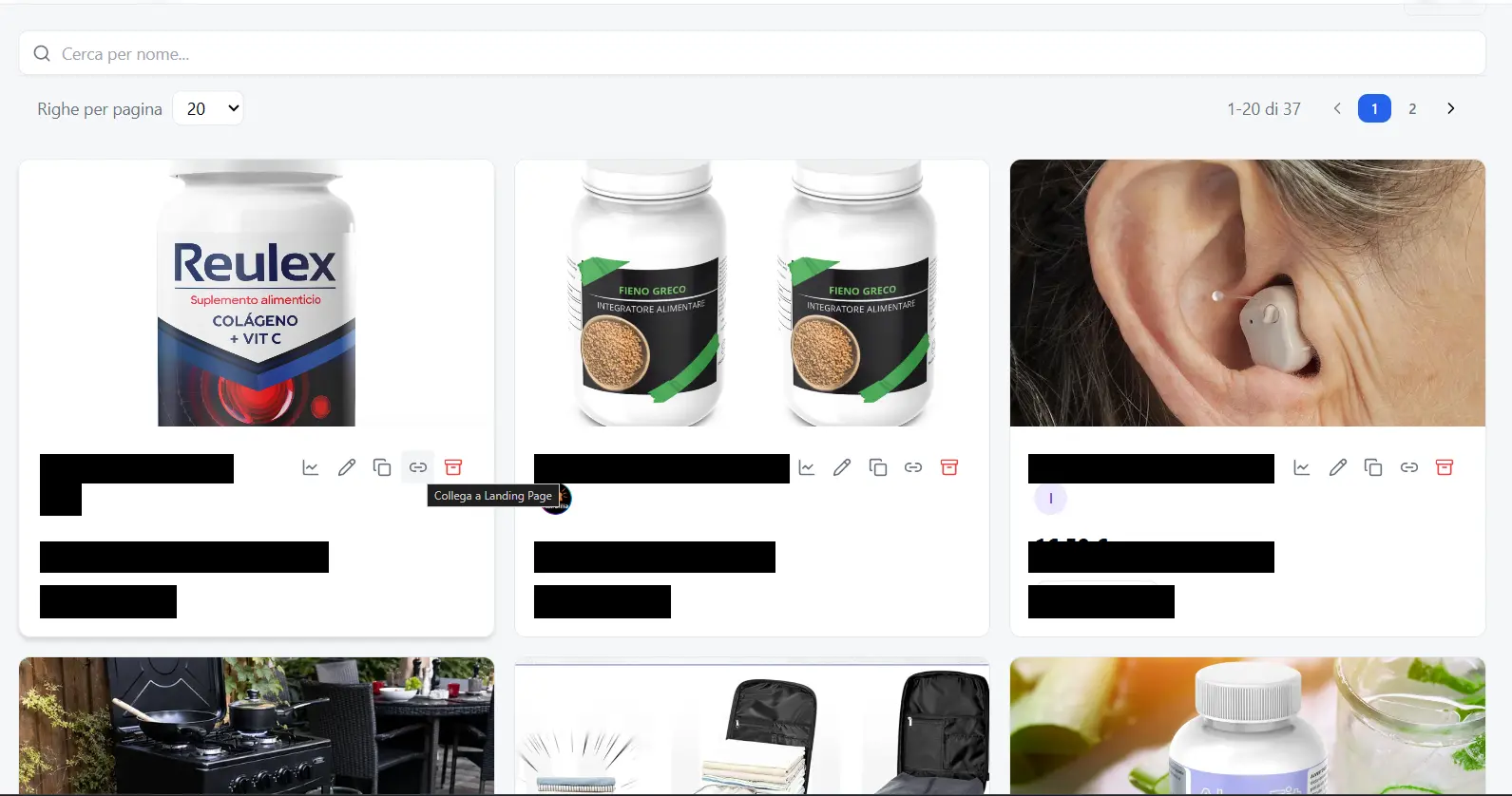
A partir de ahora, cada lead capturado en esas landing pages se reenvía automáticamente a la red, usando las credenciales del Paso 1.
💡 Una landing page solo puede estar vinculada a una oferta a la vez. Si ya está vinculada en otro sitio, desvincúlala antes de volver a vincularla.
Cómo comprobar que funciona
- Abre el detalle de la oferta (click en la tarjeta): abajo verás la lista de landing pages vinculadas, agrupadas por dominio.
- Genera un lead de prueba desde una landing vinculada y comprueba en Leads que aparece como reenviado a la red.
- Si configuraste el postback (Paso 2), el estado del lead se actualizará solo cuando la red lo procese.
Solución de problemas
| Qué ves | Causa | Solución |
|---|---|---|
| El botón «Nueva oferta» permanece gris | Falta un campo obligatorio | Comprueba imagen, red, payout, precio, países objetivo y URL |
| Los leads no se reenvían | Oferta no vinculada a ninguna landing | Haz el Paso 4 |
| El reenvío falla / lead rechazado por la red | Credenciales o códigos de oferta incorrectos | Revisa de nuevo el Paso 1 (credenciales) y la Configuración de red del Paso 3 |
| El estado del lead se queda en «pendiente» | Postback no configurado | Haz el Paso 2 y pega las URLs de callback en el panel de la red |
| «Esta landing page ya está vinculada a otra oferta» | La LP está vinculada en otro sitio | Desvincúlala de la otra oferta y vuelve a vincularla |
📌 ¿Tienes varias ofertas de la misma red? Las credenciales se guardan una sola vez (Paso 1): cada nueva oferta de esa red las reutiliza. Repite solo los Pasos 3 y 4.
¿Listo para ponerlo en práctica?
Crea tu cuenta de RoyLead y empieza en pocos minutos.