Conectar RoyLead a tu IA (MCP)
Gestiona RoyLead conversando con tu IA — dominios, landings, píxeles, leads, campañas y creatividades. Conecta Claude.ai, ChatGPT, Claude Code, Perplexity o Lovable.
Actualizada el 26 de julio de 2026
RoyLead se conecta a Claude, ChatGPT, Perplexity y Lovable a través de MCP (Model Context Protocol): desde un chat puedes pedirle a la IA que gestione tu cuenta — crear dominios y vincular landing pages, leer tus leads, comprobar el ROI de campañas, generar creatividades con IA y mucho más. El asistente actúa con tus permisos, exactamente como lo harías tú desde el dashboard.
El servidor MCP es el mismo para todos los clientes, solo cambia la forma de conectarlo:
- Claude.ai (navegador, app de escritorio, teléfono) → login seguro, sin clave que pegar (Opción A)
- ChatGPT (navegador y app) → login seguro, sin clave que pegar (Opción B)
- Claude Code / Claude Desktop (en tu ordenador) → API Key (Opción C)
- Perplexity → API Key (Opción D)
- Lovable → API Key (Opción E)
💡 Si conectas más de un asistente con API Key (p. ej. Claude Code y Perplexity), crea una clave distinta para cada uno, con un nombre reconocible. Son gratis y te permiten revocar una sola conexión sin tocar las demás — y la columna "último uso" te dice de un vistazo quién está usando qué.
Qué puedes hacer una vez conectado
- Dominios: crear un dominio, obtener el registro TXT, verificar el DNS, gestionar los ajustes.
- Landing pages: crearlas, vincularlas a un dominio y a una oferta.
- Leads: leer tus leads (el owner/admin del equipo ve los de todo el equipo, los operadores solo los suyos).
- Campañas de anuncios: leer cuentas, ad sets, ROI e insights de Meta.
- Creatividades IA: generar imágenes, explorar la galería y los presets.
- Feed: leer posts y comentarios de la comunidad.
- Perfil y equipo: leer y actualizar los ajustes (nombre, idioma, notificaciones, ajustes del equipo si eres owner/admin).
💡 Las acciones delicadas quedan fuera del chat por seguridad: cambio de contraseña/email, 2FA, facturación/pagos, eliminar equipo y quitar miembros solo se hacen desde el dashboard.
Opción A — Claude.ai (navegador, app, teléfono)
En Claude.ai la conexión se hace con un login seguro: sin clave que pegar.
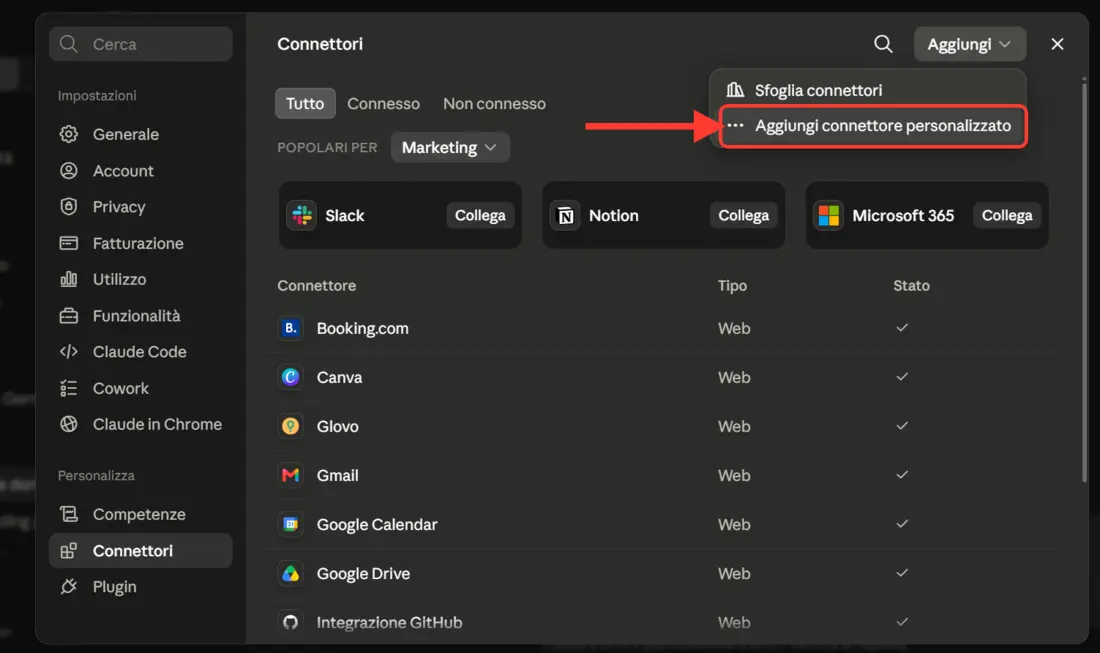
Paso 1 — Abre Conectores
En claude.ai ve a Ajustes → Conectores y elige Añadir conector personalizado desde el menú Añadir arriba a la derecha.
Paso 2 — Pega la dirección de RoyLead
Como URL del servidor MCP, introduce:
https://api.roylead.com/api/v1/mcp
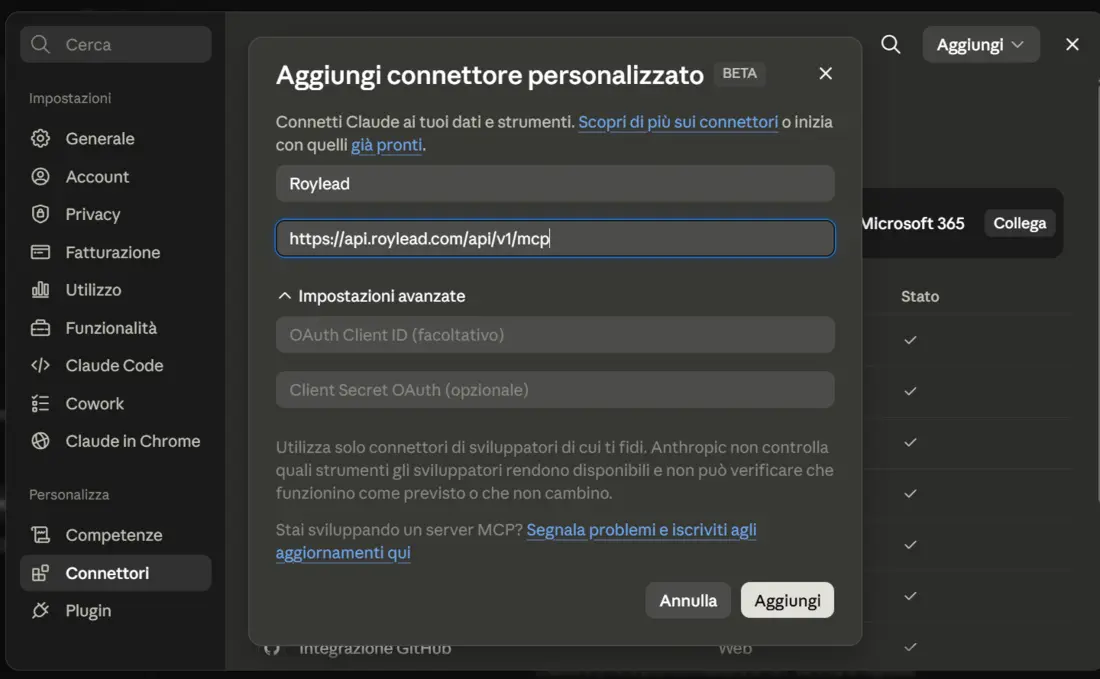
El nombre es libre (p. ej. "RoyLead"); los ajustes avanzados (OAuth Client ID / Secret) quedan vacíos. Confirma para añadir el conector.
Paso 3 — Autoriza el acceso
Claude abrirá la página de RoyLead: inicia sesión con tu cuenta (si no lo has hecho ya) y verás una pantalla de consentimiento que te indica qué aplicación solicita acceso y a dónde será redirigida. Comprueba que la dirección es la de Claude, luego pulsa Autorizar.
Listo: el conector aparece como conectado y puedes empezar a pedirle a Claude que trabaje sobre RoyLead.
💡 Puedes revocar el acceso cuando quieras eliminando el conector en Claude.ai. Cada sesión autorizada es independiente.
Opción B — ChatGPT (navegador y app)
ChatGPT también se conecta con login seguro, sin clave que pegar: el mismo mecanismo que Claude.ai. Los conectores personalizados viven en el modo desarrollador.
Paso 1 — Activa el modo desarrollador
En chatgpt.com abre Ajustes → Conectores (en versiones recientes se llaman Apps), sección Avanzado, y activa Modo desarrollador.
💡 Disponible en los planes Plus, Pro, Business, Enterprise y Edu. En Business y Enterprise un administrador puede haberlo desactivado para todo el espacio de trabajo: en ese caso pregunta a quien gestiona la cuenta.
Paso 2 — Crea el conector
Sigue en Ajustes → Conectores, elige Crear y rellena:
- Nombre: RoyLead (a tu gusto)
- URL del servidor MCP:
https://api.roylead.com/api/v1/mcp - Autenticación: OAuth
- Marca la casilla que confirma que confías en el proveedor
Paso 3 — Autoriza el acceso
ChatGPT te lleva a la página de RoyLead: inicia sesión y confirma con Autorizar, igual que con Claude. Vuelves a ChatGPT con el conector vinculado.
Paso 4 — Actívalo en el chat
En una conversación nueva pulsa + → Más → Modo desarrollador y habilita el conector RoyLead. Desde ahí puedes preguntarle por tus datos.
💡 Para quitar el acceso, elimina el conector en ChatGPT: al ser un vínculo OAuth no hay ninguna clave que revocar.
Opción C — Claude Code / Claude Desktop (en tu ordenador)
Aquí la conexión usa una API Key dedicada, con el scope "MCP".
Paso 1 — Crea la clave en RoyLead
Ve a Ajustes → API y crea una clave nueva con el scope MCP.
Dale un nombre reconocible (p. ej. "Claude Code portátil") y copia la clave (rl_...). También podrás volver a verla más tarde con el icono del ojo.
💡 Usa una clave con scope MCP, no la del plugin de WordPress: están separadas a propósito, así si una se ve comprometida la otra sigue a salvo.
Paso 2a — Claude Code (terminal)
En una terminal, ejecuta (sustituye la clave por la tuya):
claude mcp add roylead --scope user --transport http https://api.roylead.com/api/v1/mcp --header "x-api-key: rl_TU_CLAVE"

--scope user hace que la conexión esté disponible en cualquier carpeta. Luego reinicia Claude Code (los servidores MCP se cargan al arrancar) y verifica con:
claude mcp list
Debe aparecer roylead como conectado.
Paso 2b — Claude Desktop
Alternativamente, en la configuración MCP de Claude Desktop añade:
{
  "mcpServers": {
    "roylead": {
      "type": "http",
      "url": "https://api.roylead.com/api/v1/mcp",
      "headers": { "x-api-key": "rl_TU_CLAVE" }
    }
  }
}
Guarda y reinicia Claude Desktop.
💡 Si algún día quieres quitar el acceso, revoca la clave desde Ajustes → API: la conexión deja de funcionar al instante, sin tocar tus otras claves.
Opción D — Perplexity
Perplexity también se conecta con una API Key, desde su panel de conectores.
Paso 1 — Crea la clave en RoyLead
Ve a Ajustes → API y crea una clave nueva con el scope MCP, dedicada a Perplexity (p. ej. con nombre "Perplexity").
Copia la clave (rl_...).
💡 Si ya tienes una clave para Claude Code, no la reutilices: crea una nueva. Así puedes revocar Perplexity sin desconectar Claude (y viceversa).
Paso 2 — Añade el conector en Perplexity
En Perplexity ve a Ajustes → Conectores y elige Conector personalizado (tipo Remoto). Rellena así:
- Nombre: RoyLead (a tu gusto)
- URL del servidor MCP:
https://api.roylead.com/api/v1/mcp - Autenticación: API Key → pega tu clave
rl_... - Transporte: HTTP (Streamable HTTP)
Confirma y activa el conector: desde ese momento Perplexity opera sobre RoyLead con tus permisos.
💡 Para desconectar Perplexity, revoca su clave desde Ajustes → API: deja de funcionar al instante.
Opción E — Lovable
Lovable también se conecta con una API Key, como conector MCP personalizado. Útil cuando estás construyendo una app en Lovable y quieres que la IA lea tus datos de RoyLead (ofertas, leads, ROI) mientras escribe el código.
Paso 1 — Crea la clave en RoyLead
Ve a Ajustes → API y crea una clave nueva con el scope MCP, dedicada a Lovable (p. ej. con nombre "Lovable").
Copia la clave (rl_...).
Paso 2 — Añade el conector en Lovable
En Lovable abre Connectors, baja hasta el final de la vista All y elige la tarjeta Custom etiquetada MCP. Rellena así:
- Server name: RoyLead (a tu gusto)
- Server URL:
https://api.roylead.com/api/v1/mcp - Autenticación: Bearer token / API key → pega tu clave
rl_...
Confirma con Add server y pruébalo pidiéndole a Lovable alguno de tus datos (p. ej. "¿Qué dominios tengo en RoyLead?").
💡 En Lovable el conector solo alimenta el chat mientras construyes: no viaja con la app que publicas, así que tu clave nunca queda expuesta a los usuarios de la app.
💡 Para desconectar Lovable, revoca su clave desde Ajustes → API: deja de funcionar al instante.
Comprueba que funciona
Abre un chat nuevo con tu asistente y prueba a preguntar:
- "¿Qué dominios tengo en RoyLead?"
- "Léeme la guía para conectar un dominio."
- "¿Cuántos leads he recibido esta semana?"
Si responde con tus datos, la conexión está activa.
Solución de problemas
| Qué ves | Causa | Solución |
|---|---|---|
| El conector da error en Claude.ai / ChatGPT / Perplexity / Lovable | Dirección incorrecta | Usa exactamente https://api.roylead.com/api/v1/mcp (con api., no app.) |
| En ChatGPT no encuentras «Crear» entre los conectores | Modo desarrollador apagado | Ajustes → Conectores → Avanzado → Modo desarrollador. En Business y Enterprise puede haberlo desactivado un administrador |
| En ChatGPT el conector existe pero el asistente no lo usa | No activado en el chat | En una conversación nueva: + → Más → Modo desarrollador, luego habilita RoyLead |
claude mcp list muestra "failed" | URL o clave incorrectas | Comprueba la URL y que la clave tenga scope MCP |
| "Unexpected content type: text/html" | Usaste app.roylead.com | El MCP vive en api.roylead.com, no en el sitio web |
| Perplexity o Lovable no se autentican | Clave incorrecta | Pega la clave rl_... completa en el campo API Key y comprueba que tenga scope MCP |
| El asistente no ve las herramientas nuevas | Sesión no reiniciada | Cierra y vuelve a abrir el cliente (Claude Code/Desktop) o recarga la página |
| Se rechaza una acción | Falta permiso | Algunas acciones están reservadas al owner/admin del equipo, o solo se hacen desde el dashboard |
¿Necesitas ayuda?
Si tras comprobar la URL y la clave la conexión no arranca, contacta con soporte indicando desde dónde te estás conectando (Claude.ai, ChatGPT, Claude Code, Claude Desktop, Perplexity o Lovable).
¿Listo para ponerlo en práctica?
Crea tu cuenta de RoyLead y empieza en pocos minutos.