Añade un dominio a Cloudflare
Lleva tu dominio a Cloudflare apuntando sus nameservers, para poder publicar tus landings en tu propia dirección con Workers.
Actualizada el 24 de junio de 2026
Para publicar tus landings en Cloudflare (con Workers), o para usar tu dominio con Cloudflare en general, ese dominio debe estar gestionado por Cloudflare: en la práctica tienes que apuntar los nameservers del dominio hacia Cloudflare. Se hace una sola vez, es gratis, y lleva solo unos minutos.
💡 Si tu dominio ya está listado en tu cuenta de Cloudflare, ya está: puedes saltarte esta guía.
Antes de empezar
Necesitarás:
- Un dominio ya registrado (Namecheap, GoDaddy, Aruba, etc.).
- Acceso al panel de tu registrador donde lo compraste (para cambiar los nameservers).
- Una cuenta de Cloudflare (gratuita).
💡 ¿Aún no tienes un dominio? Puedes registrar uno en Namecheap: Crear un dominio
Paso 1 — Añade el dominio a Cloudflare
- Ve a dash.cloudflare.com e inicia sesión (o regístrate, es gratis).
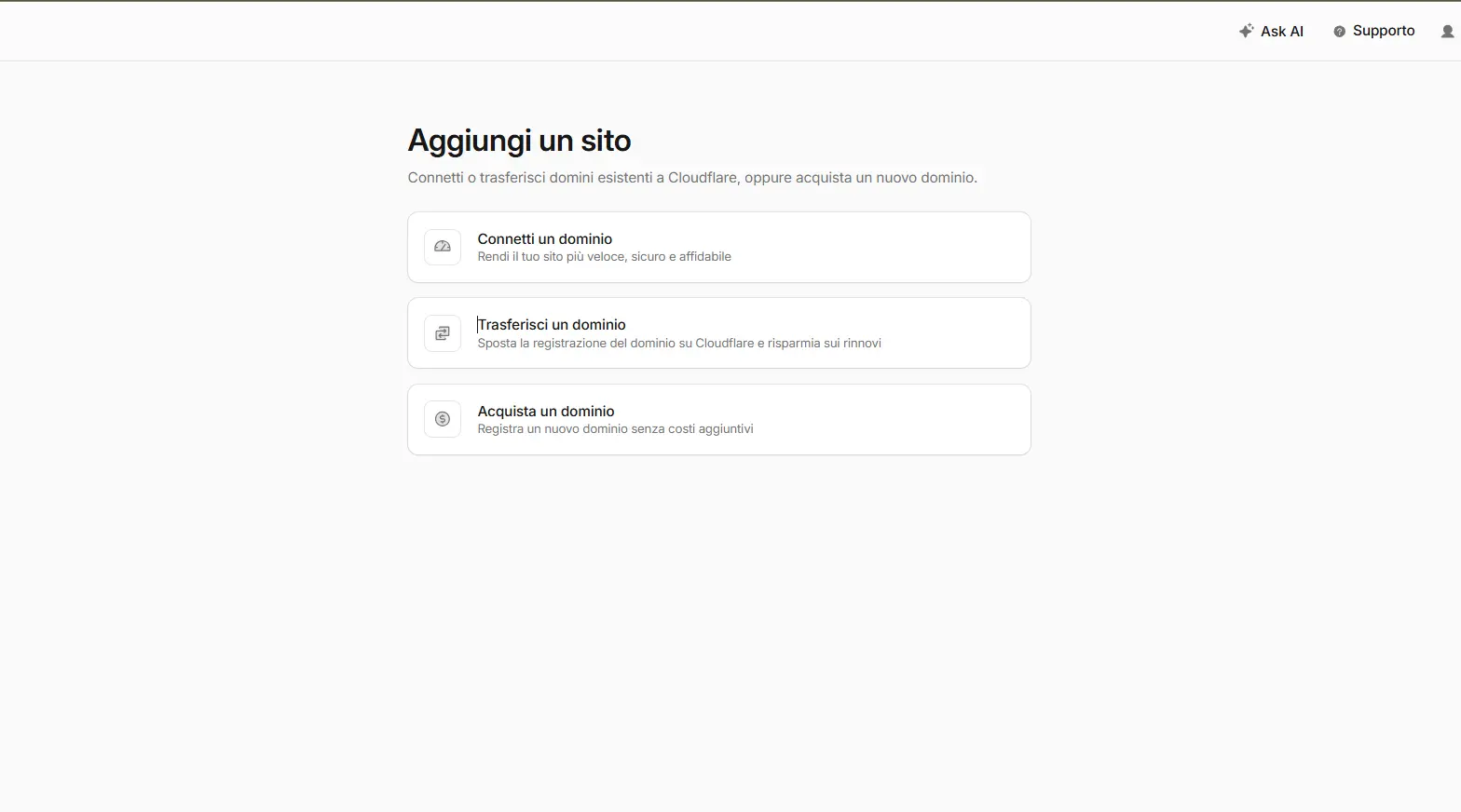
- Haz click en Añadir un sitio y elige Conectar un dominio.
- Escribe tu dominio en el formato
tudominio.com— sinhttp://y sinwww— y continúa.
Paso 2 — Elige el plan Free
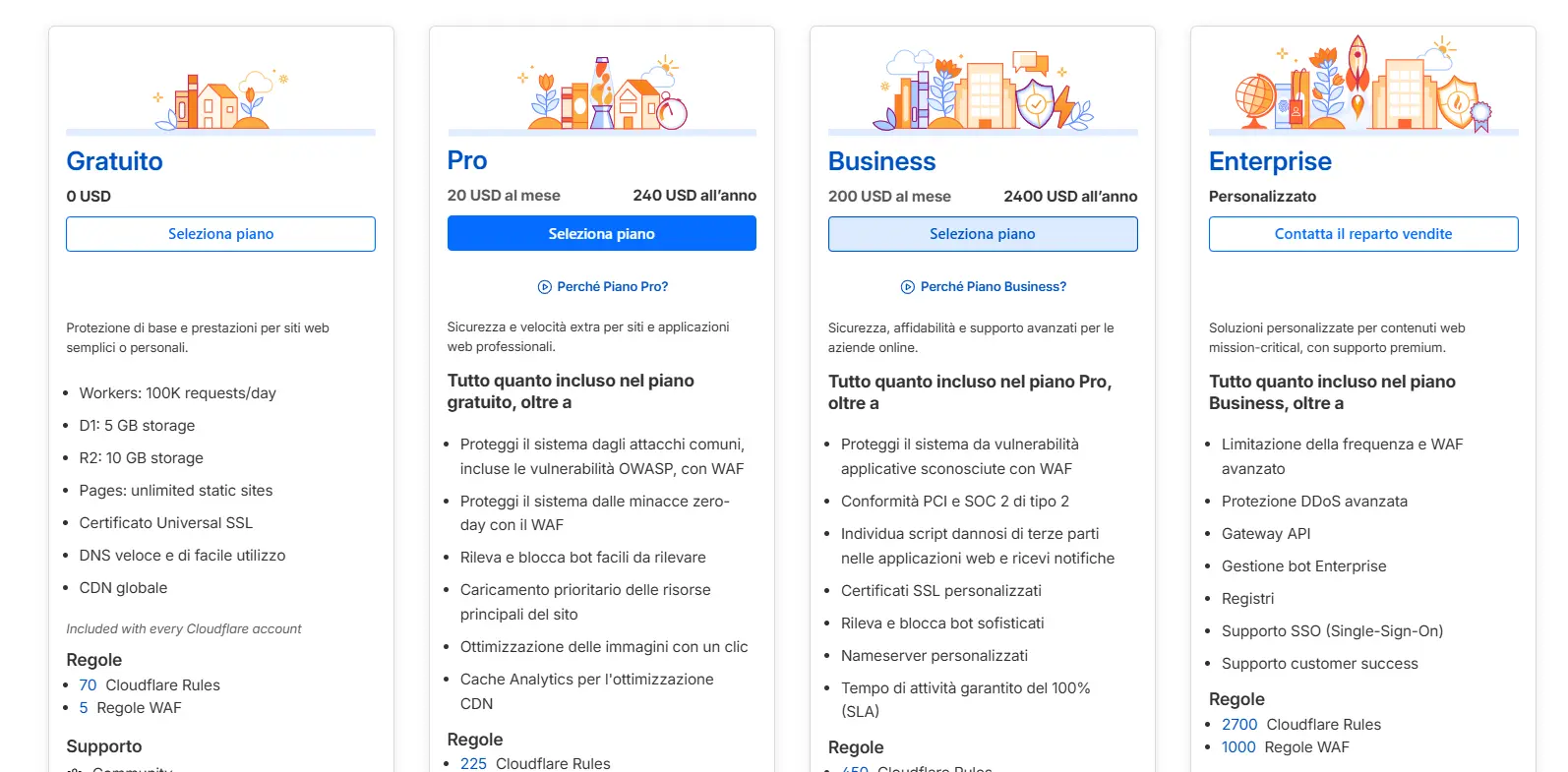
Cuando Cloudflare pida un plan, elige Free (al final de la lista): es más que suficiente para servir landings. Confirma.
Paso 3 — Revisa los registros DNS
Cloudflare escanea los registros DNS existentes del dominio y te los muestra. Déjalos tal como están y haz click en Continuar.
⚠️ Si ya tenías un sitio en ese dominio, asegúrate de que los registros principales (p. ej.
www, correo) estén en la lista antes de continuar.
Paso 4 — Copia los 2 nameservers de Cloudflare
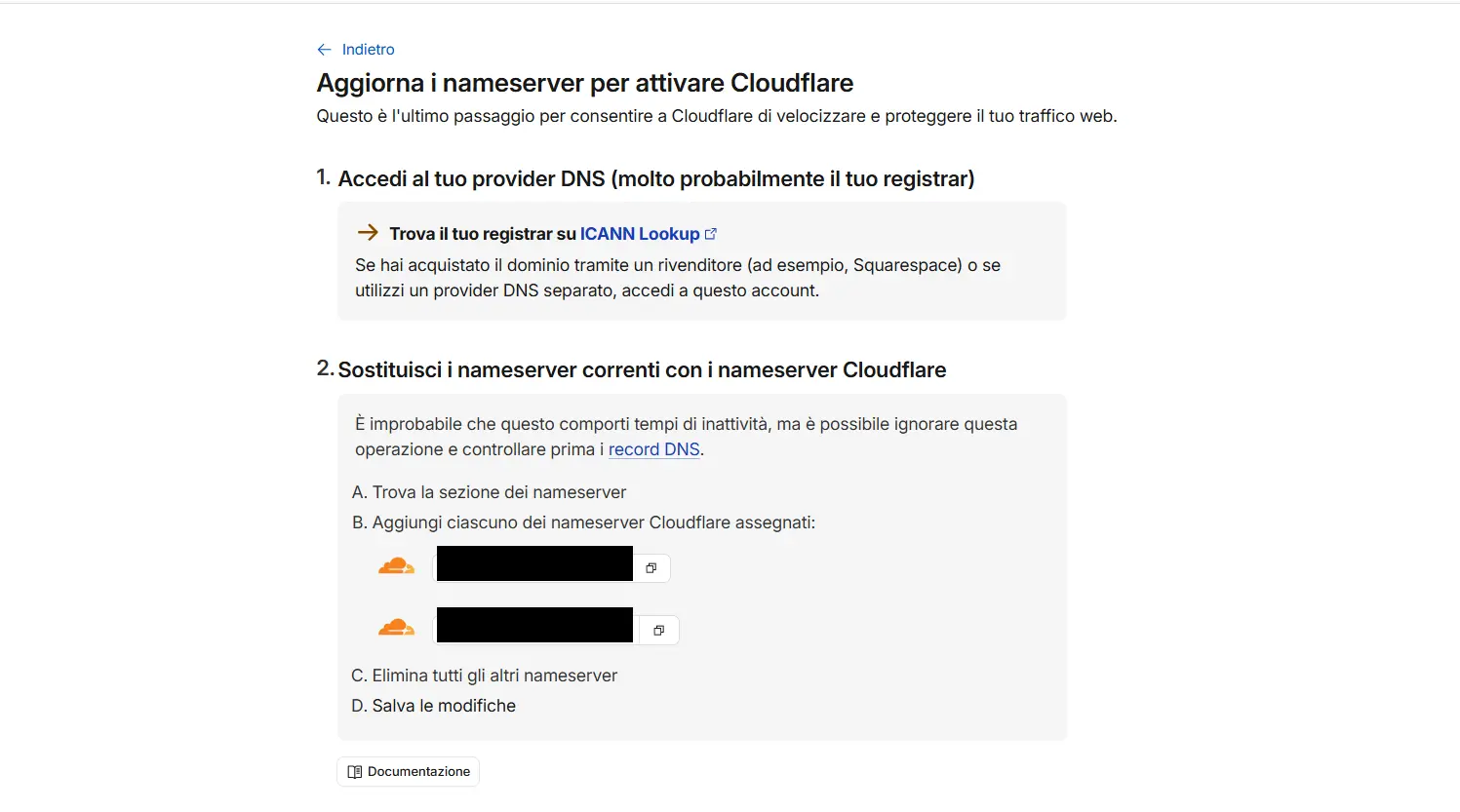
Cloudflare te muestra 2 nameservers (algo como xxx.ns.cloudflare.com y yyy.ns.cloudflare.com). Son la pieza clave: le dicen al mundo que ahora el dominio lo gestiona Cloudflare.
Paso 5 — Cambia los nameservers en tu registrador
- Ve al sitio donde compraste el dominio (el registrador).
- Entra en los ajustes del dominio, sección Nameservers (a veces bajo "DNS" o "Servidores de nombres").
- Elige la opción de nameservers personalizados (Custom DNS / Custom nameservers).
- Borra los nameservers actuales y pega los 2 de Cloudflare del Paso 4.
- Guarda.
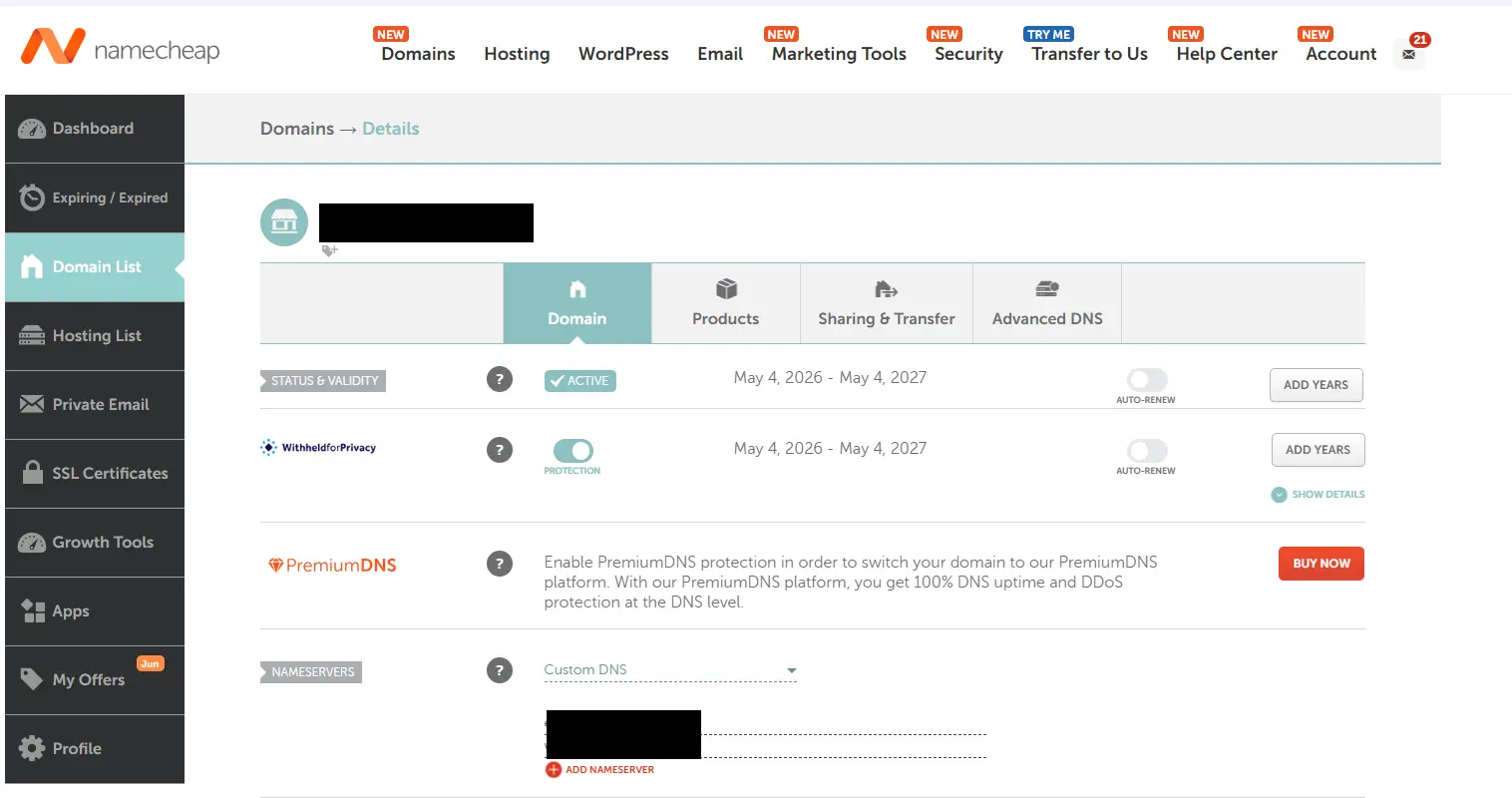
⚠️ Cada registrador llama a esta pantalla de forma ligeramente distinta, pero la idea es siempre la misma: sustituir los nameservers por los de Cloudflare.
Paso 6 — Espera a que el dominio pase a "Active"
Vuelve a Cloudflare y haz click en Verificar nameservers. A partir de aquí:
- El estado del dominio pasará a Active — normalmente en minutos, a veces unas horas.
- Recibirás un email de Cloudflare de "Tu dominio está activo".
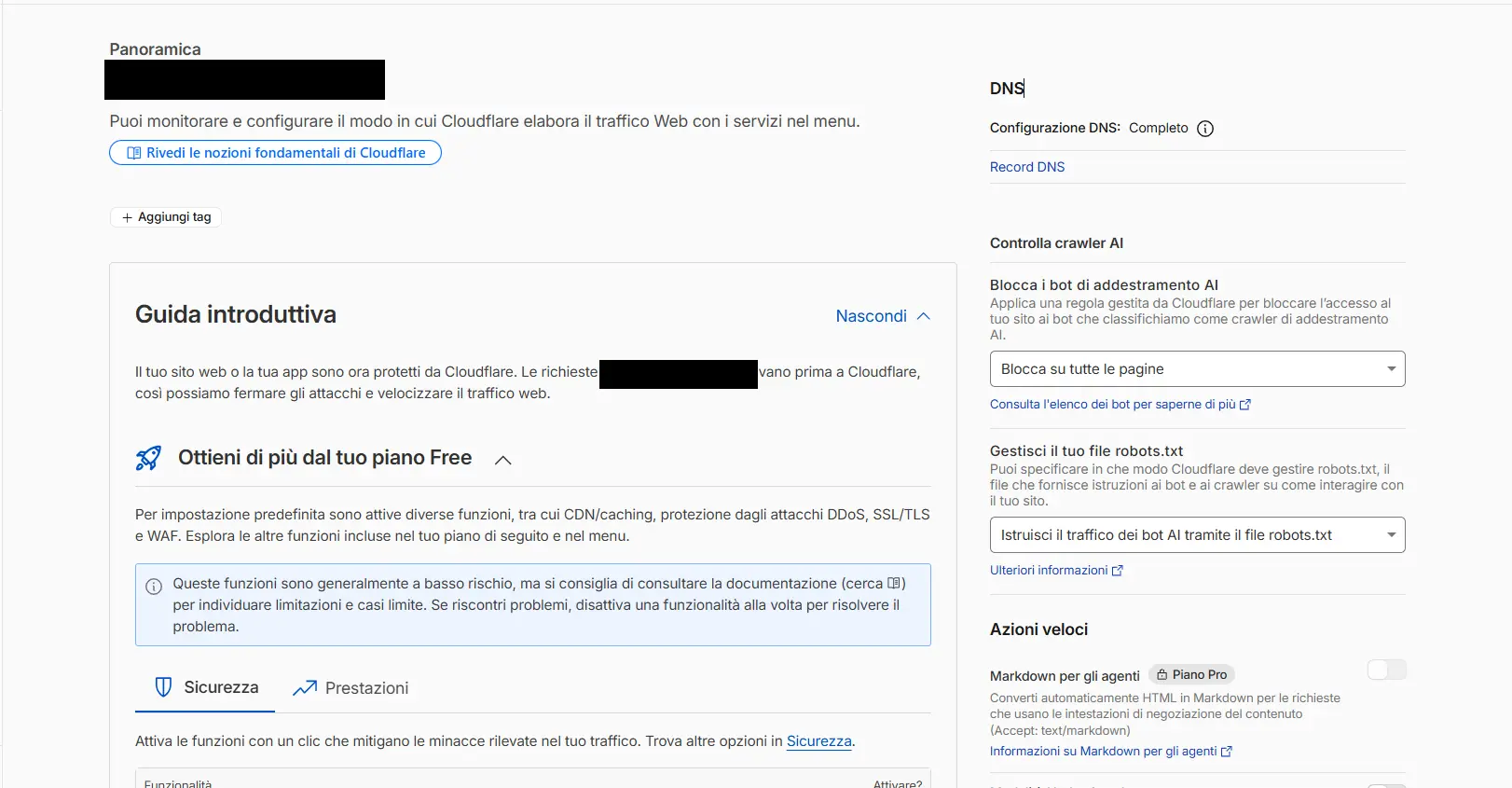
💡 Solo cuando veas Active puedes seguir adelante y publicar una landing. Si se queda pendiente durante horas, comprueba de nuevo que guardaste los nameservers correctos en el registrador (Paso 5).
¿Qué sigue?
¿Dominio activo en Cloudflare? Quedan dos pasos, en este orden:
- Conecta el dominio también a RoyLead (verificación + activación), para que tus leads se atribuyan correctamente: Cómo conectar un nuevo dominio ↗
- Publica tu landing en este dominio: Publicar una landing HTML en Cloudflare Workers ↗
💡 Práctico: el registro TXT que RoyLead te pide para verificar el dominio se añade directamente en el DNS de Cloudflare, donde ahora gestionas el dominio.
¿Listo para ponerlo en práctica?
Crea tu cuenta de RoyLead y empieza en pocos minutos.