Wählen Sie die Stimmen für den KI-Anruf
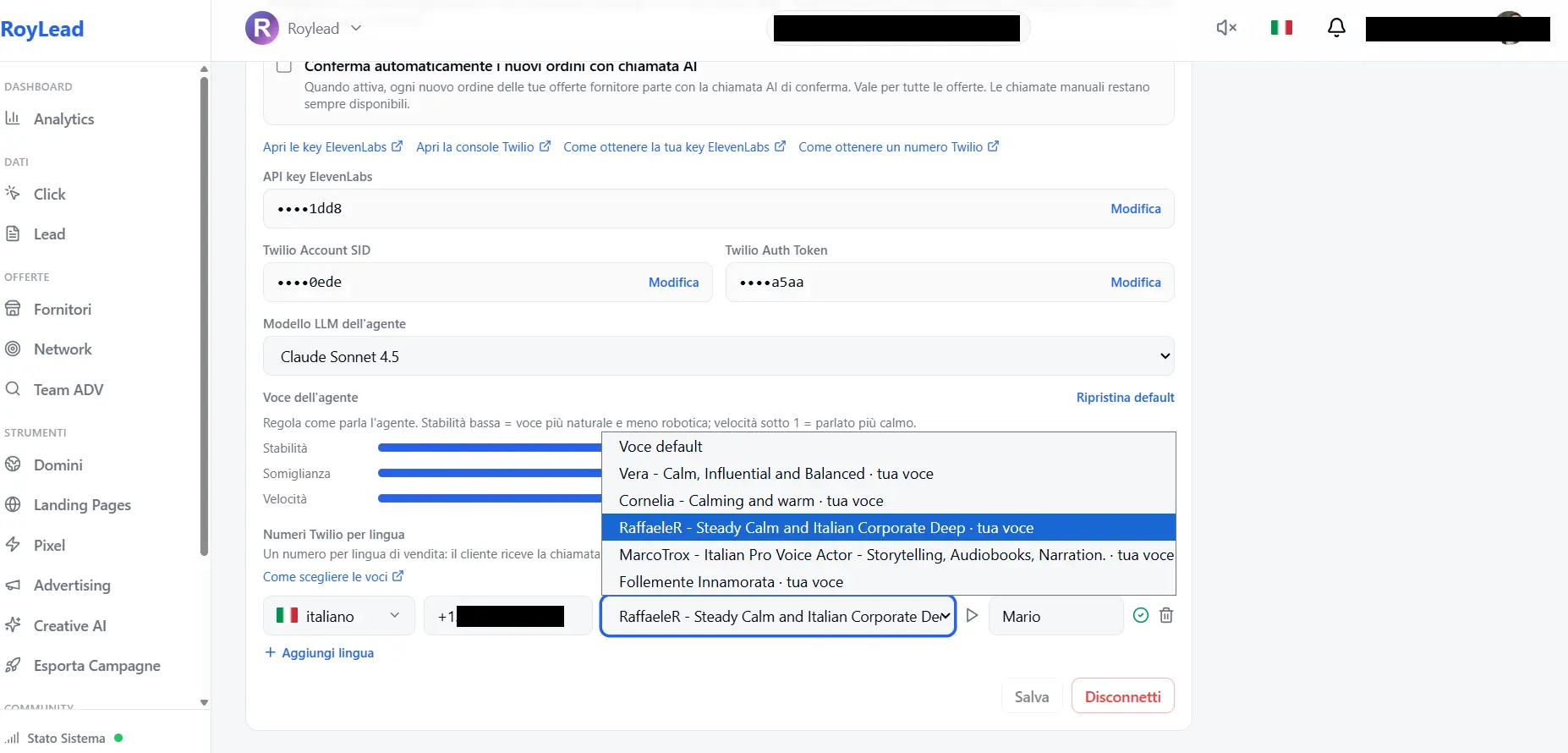
Die Stimmen im Menü von RoyLead sind die aus Ihrem ElevenLabs-"My Voices". Fügen Sie (per Lesezeichen) die gewünschten Stimmen hinzu, und sie erscheinen hier, gefiltert nach der Sprache der Nummer.
Aktualisiert am 21. Juni 2026
Die Stimmen, die Sie im Menü KI-Tools → Twilio-Nummern pro Sprache sehen, werden nicht von RoyLead ausgewählt: es sind die Stimmen aus Ihrem ElevenLabs-"My Voices". Sie entscheiden also selbst, welche Stimmen Sie verwenden — fügen Sie sie einfach Ihrem Konto hinzu.
Eine Stimme hinzufügen
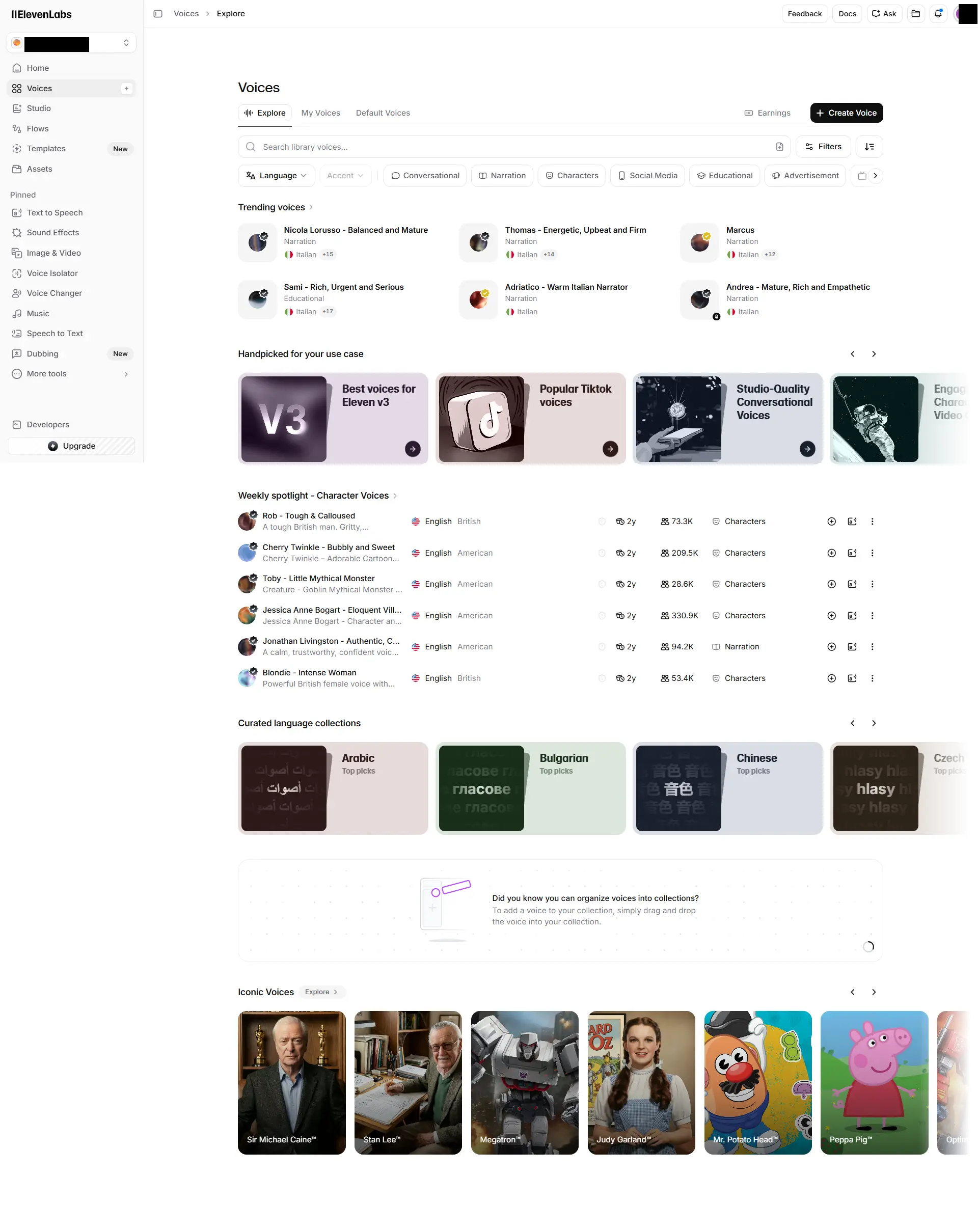
- Gehen Sie zu elevenlabs.io → Voices → Explore (die Stimmenbibliothek).
- Filtern Sie nach Sprache (z. B. Italian) und hören Sie sich die Vorschauen an.
- Klicken Sie bei einer Stimme, die Ihnen gefällt, auf "Add to My Voices" (Sie speichern sie als Lesezeichen in Ihrem Konto).
- Kehren Sie zu RoyLead zurück und laden Sie die Seite neu (Strg+F5): die Stimme erscheint im Menü.
Wie das Menü in RoyLead funktioniert
- Es zeigt nur die Stimmen aus Ihrem My Voices (die Sie selbst hinzugefügt haben). Die englischen Standardstimmen und die "professionellen" Stimmen, die Sie nicht hinzugefügt haben, erscheinen nicht.
- Es ist nach der Sprache der Nummer gefiltert: bei der italienischen Nummer sehen Sie nur italienische Stimmen, bei der französischen nur französische. Eine Sprache → nur die Stimmen dieser Sprache.
💡 Tipp: fügen Sie 2-3 gute Stimmen pro Sprache hinzu (z. B. eine männliche, eine weibliche). Testen Sie sie mit "Test-Anruf" im Angebotsdialog und behalten Sie die, die am natürlichsten klingt.
Eine Stimme entfernen
ElevenLabs → Voices → My Voices → Menü ⋮ bei der Stimme → "Remove from My Voices". Nach einem Strg+F5 verschwindet sie auch aus dem RoyLead-Menü.
Bereit, das umzusetzen?
Erstell dein RoyLead-Konto und leg in wenigen Minuten los.