Erfassen Sie Ihre Werbeausgaben (Facebook Ads)
Bringen Sie die Werbeausgaben in Ihren ROI ein — automatisch durch Verknüpfen der Landing mit dem Ad Set, oder durch manuelle Eingabe der Kosten.
Aktualisiert am 24. Juni 2026
Damit RoyLead Ihnen den echten ROI berechnen kann, muss es wissen, wie viel Sie für Anzeigen ausgeben. Sie haben zwei Wege, um Kosten zu erfassen: automatisch (empfohlen, durch Verbinden des Werbekontos) oder von Hand (für alle, die das Konto nicht verbinden oder andere Traffic-Quellen nutzen).
💡 Es gibt nur eine goldene Regel: jede Kostenposition muss mit einer Landing Page verknüpft sein. So weiß RoyLead, welchem Angebot und welchem Media Buyer die Ausgabe zuzuordnen ist.
Weg 1 — Automatisch (empfohlen)
Sie verbinden das Facebook-Konto einmal, und RoyLead synchronisiert selbstständig Ad Sets und tägliche Ausgaben. Ihnen bleibt nur ein Schritt: jedem Ad Set mitteilen, auf welche Landing Page es verweist.
Schritt 1 — Werbekonto verbinden
Öffnen Sie den Tab Werbekonten Ihres Teams, klicken Sie auf Konto verbinden → Facebook und autorisieren Sie mit Ihrem Facebook-Konto. Die RoyLead-App ist von Meta genehmigt: ein Login genügt, kein Token zum Kopieren.
Schritt 2 — Landing Page mit dem Ad Set verknüpfen
Öffnen Sie Landingpages → Anzeigengruppen: RoyLead hat die Ad Sets des Kontos bereits importiert. Wählen Sie für jedes Ad Set in der Spalte Landing Page aus dem Menü Ihre RoyLead-Landing-Page, auf die dieses Ad Set Traffic lenkt (das Menü listet die Landings Ihres Teams).
- Ad Sets ohne verknüpfte Landing werden mit einem ⚠️ bernsteinfarbenen Dreieck markiert: das ist Ausgabe, die nicht in Ihren ROI einfließt.
- Sie können nach "Alle Zuordnungen → Nicht zugeordnet" filtern, um sie auf einen Blick zu finden und alle zu korrigieren.
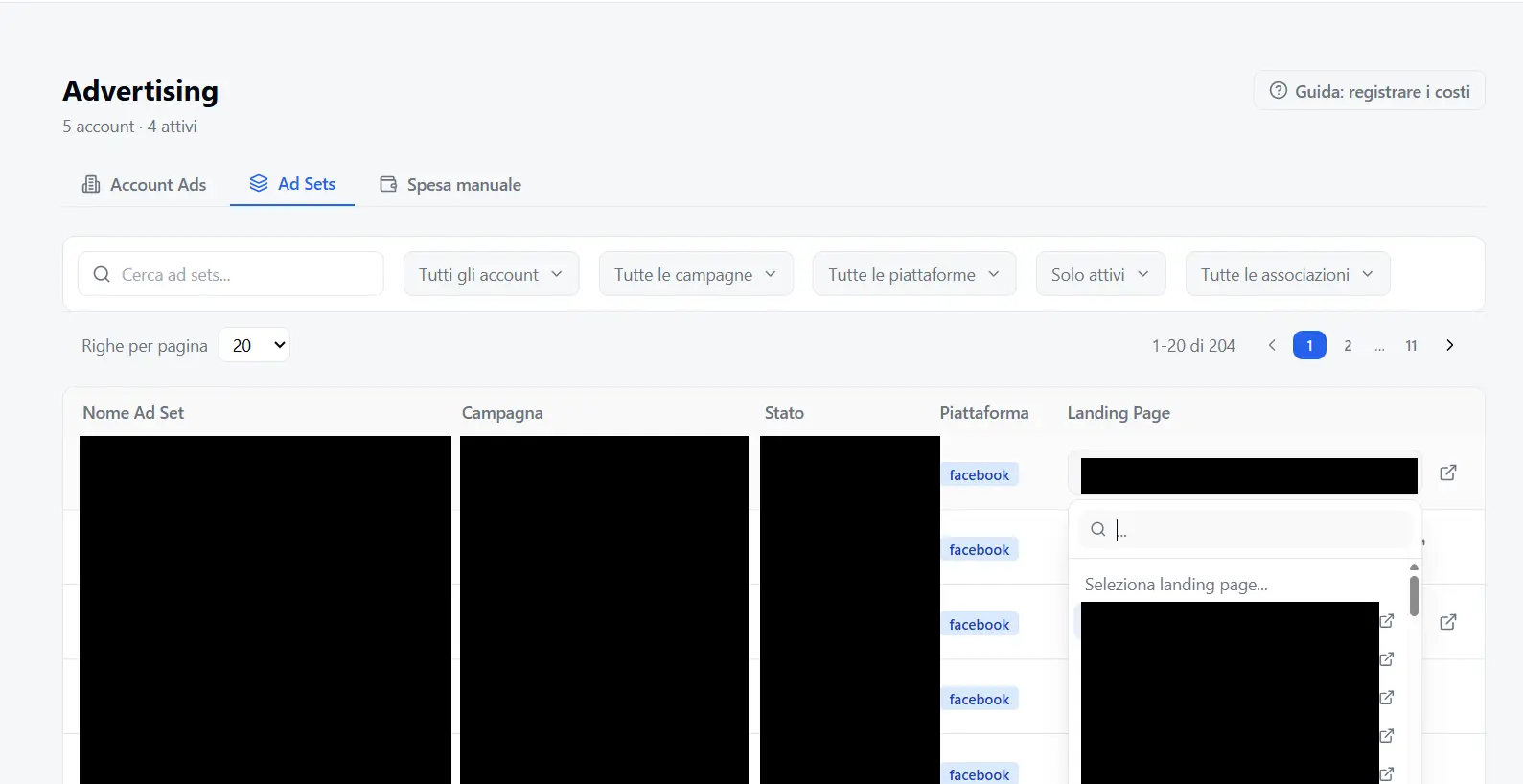
💡 Ab diesem Zeitpunkt wird die Ausgabe dieses Ad Sets automatisch der Landing zugeordnet → sie fließt in den ROI und den Cost Cap in Analytics ein. Sonst ist nichts zu tun.
Weg 2 — Manuell (für alle, die das Konto nicht verbinden)
Wenn Sie das Facebook-Konto nicht verbinden (oder Traffic aus einer nicht synchronisierten Quelle bringen), können Sie die Kosten von Hand, Tag für Tag, eingeben.
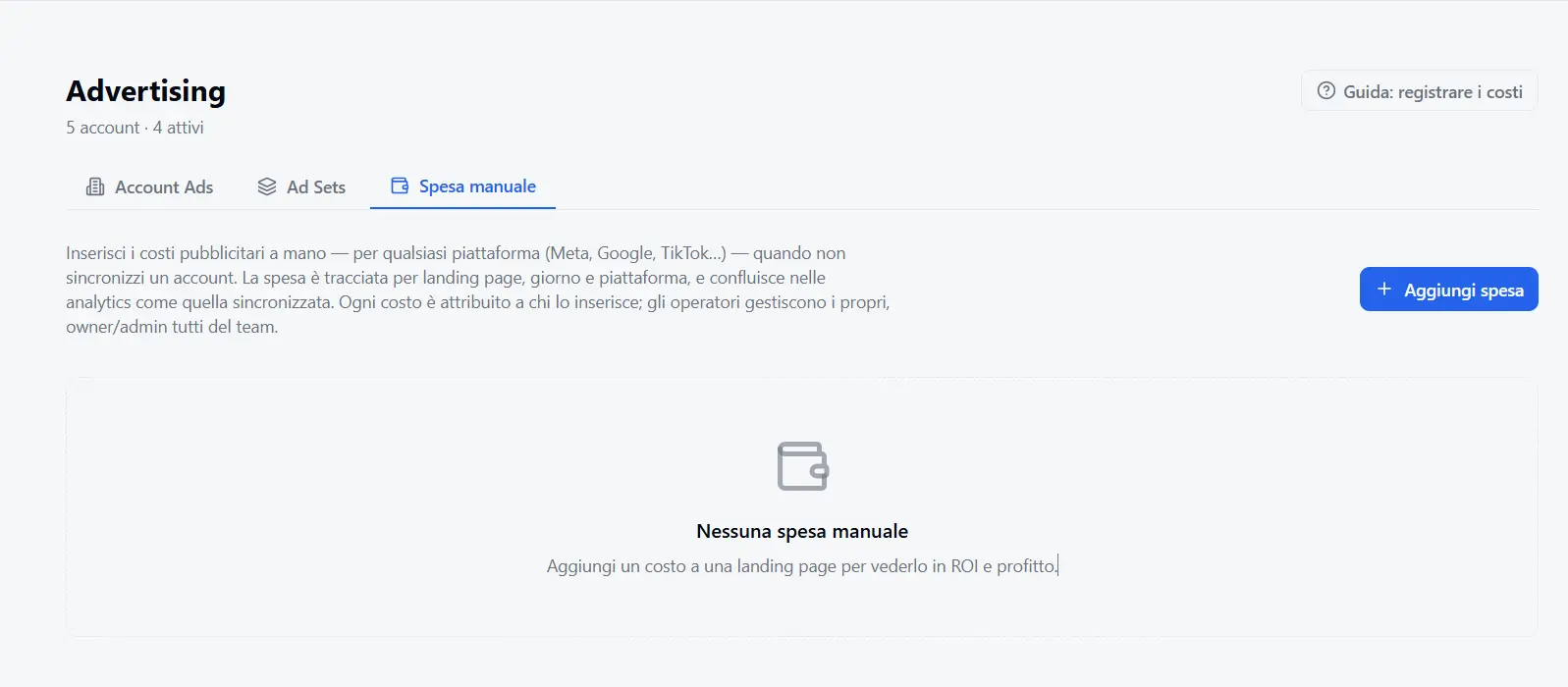
- Öffnen Sie Statistik → Manuelle Ausgaben und klicken Sie auf Ausgaben hinzufügen.
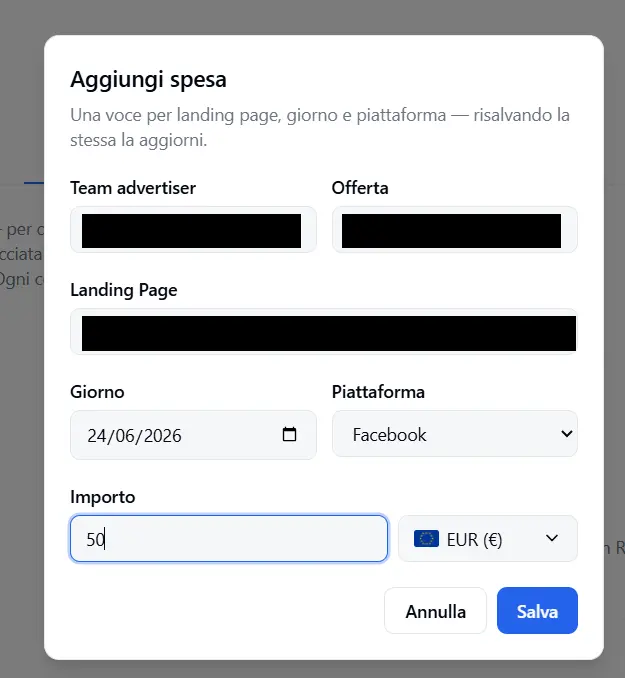
- Wählen Sie die Landing Page (Sie können die Suche nach Produktinhaber / Angebot / Mitglied eingrenzen), den Tag, die Plattform und den Betrag mit Währung.
- Speichern: die Kosten fließen sofort in den ROI in Analytics ein.
⚠️ Sie können keine manuellen Kosten für eine Landing eingeben, die bereits mit einem Werbekonto verbunden ist: für diese wird die Ausgabe bereits automatisch synchronisiert, und RoyLead blockiert die Eingabe, damit sie nicht doppelt gezählt wird.
Kurz zusammengefasst
- Facebook-Konto verbunden? → nutzen Sie Weg 1: verknüpfen Sie einfach die Landings mit den Ad Sets.
- Nicht verbunden? → nutzen Sie Weg 2: geben Sie die Kosten pro Landing von Hand ein.
- In beiden Fällen landet die Kostenposition bei einer Landing → echter ROI in Analytics.
Bereit, das umzusetzen?
Erstell dein RoyLead-Konto und leg in wenigen Minuten los.