Eine HTML-Landing auf Cloudflare Workers veröffentlichen
Hosten Sie Ihre HTML-Landing auf Ihrer eigenen Domain mit Cloudflare Workers und verbinden Sie den RoyLead-Tracker, um Clicks und Leads zu erfassen.
Aktualisiert am 24. Juni 2026
Sie haben eine Landing Page in HTML (handgemacht, mit Claude, ChatGPT oder einem Page Builder erstellt) und wollen sie auf Ihrer eigenen Domain online bringen? Mit Cloudflare Workers veröffentlichen Sie sie kostenlos in wenigen Minuten, und mit dem RoyLead-Tracker erfassen Sie Clicks und Leads automatisch. Diese Anleitung führt Sie Schritt für Schritt von einem Dateiordner auf Ihrem Computer bis zu einer live geschalteten, getrackten Landing Page.
💡 Alles bleibt Ihres: Die Domain gehört Ihnen, das Hosting läuft auf Ihrem Cloudflare-Konto (der kostenlose Plan reicht völlig aus), und RoyLead fügt nur das Tracking hinzu.
Schritt 1 — Was Sie bereit haben müssen
Bevor Sie starten, sammeln Sie drei Dinge:
- Eine Domain — gekauft, wo Sie wollen (Namecheap, GoDaddy usw.). Sie muss noch nicht auf Cloudflare sein: Das erledigen wir in Schritt 2.
- Ihre HTML-Landing, in einem Ordner auf Ihrem Computer. Er enthält typischerweise:
- die Datei
index.html(die Seite) - einen
images/-Ordner mit den Bildern
- die Datei
- Ein RoyLead-Konto, in dem Sie eingeloggt sind.
💡 Haben Sie die Landing Page noch nicht? Erstellen Sie sie in kürzester Zeit mit KI: Eine HTML-Landing mit Claude oder ChatGPT erstellen ↗. Kommen Sie mit dem fertigen Ordner hierher zurück.
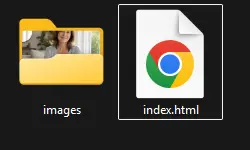
💡 Der gesamte RoyLead-Tracking-Code kommt in
index.html(das sehen wir in Schritt 4): keine separate Konfigurationsdatei nötig.
💡 Halten Sie alle Dateien in einem einzigen Ordner: Das ist der, den wir in Schritt 5 zu Cloudflare hochladen. Wenn die Bilder in einem
images/-Unterordner liegen, stellen Sie sicher, dass das HTML sie mit dem richtigen Pfad referenziert (z. B.images/foto.jpg).
Schritt 2 — Domain vorbereiten (zwei Dinge)
Ihre Domain muss auf zwei Fronten bereit sein. Das sind zwei eigenständige Anleitungen — machen Sie beide und kommen Sie dann hierher zurück:
- Auf Cloudflare — die Domain muss von Cloudflare verwaltet werden (Nameserver umgestellt), damit wir die Landing Page darauf hosten können. → Eine Domain zu Cloudflare hinzufügen ↗
- Auf RoyLead — die Domain muss in RoyLead hinzugefügt und verifiziert werden, damit Leads und Conversions korrekt zugeordnet werden. → Eine neue Domain verbinden ↗
💡 Die beiden passen gut zusammen: Den Verifizierungseintrag, den RoyLead verlangt (ein TXT-Record), fügen Sie direkt im DNS von Cloudflare hinzu, wo Sie die Domain jetzt verwalten. Wählen Sie beim Sitetyp HTML / Custom.
💡 Ist die Domain bereits auf Cloudflare aktiv und in RoyLead verifiziert, springen Sie direkt zu Schritt 3.
Kommen Sie hierher zurück, sobald die Domain auf Cloudflare Aktiv und in RoyLead Verifiziert ist.
Schritt 3 — Landing Page in RoyLead erstellen und die Schlüssel holen
Hier holen wir die zwei Werte, die der Tracker verwendet: die Landing Page ID und Ihren API Key.
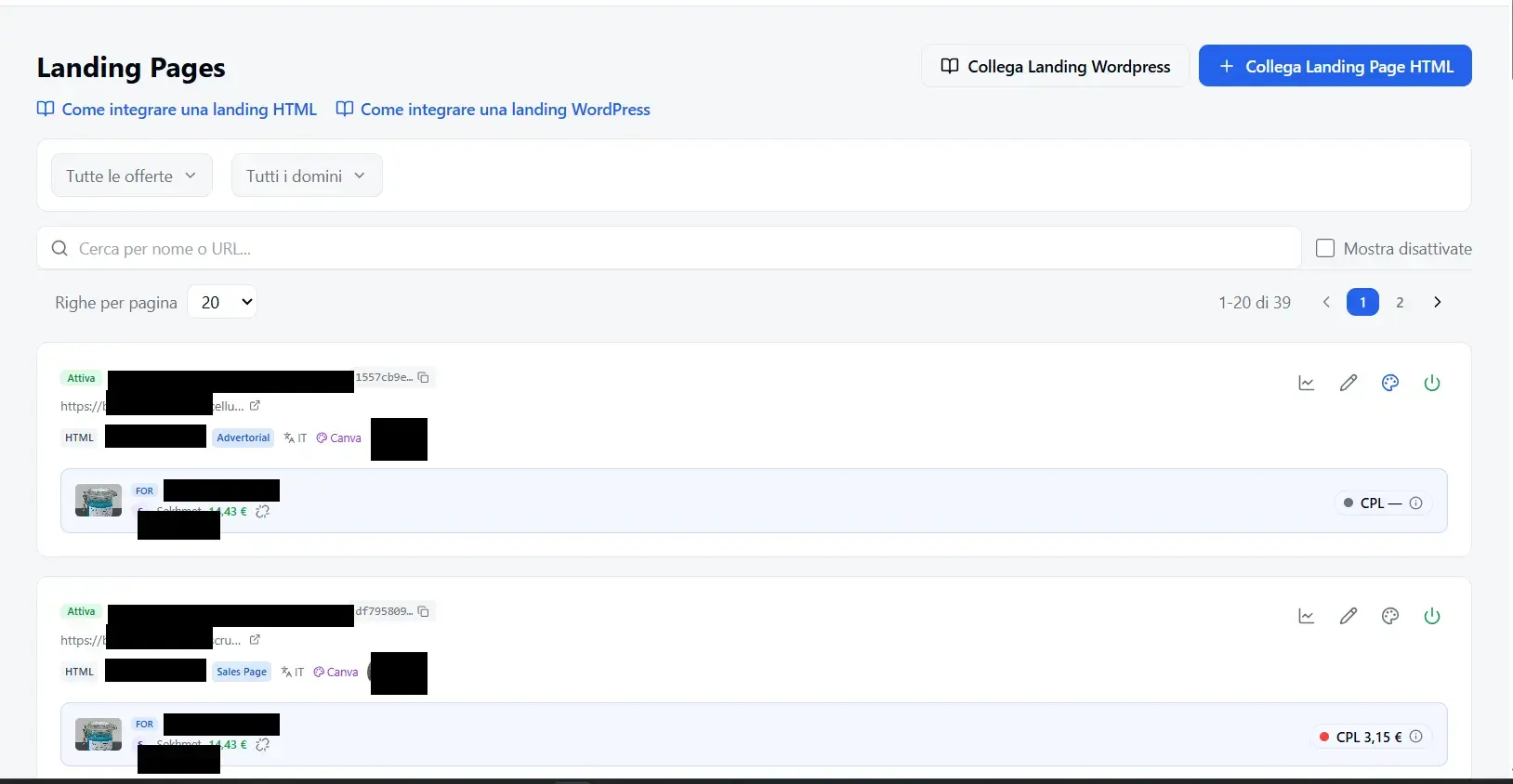
- Gehen Sie im Menü zu Landing Pages und klicken Sie auf HTML-Landing verbinden.
- Füllen Sie Name aus (z. B. "Sommeraktion") und URL (den Pfad, den sie auf Ihrer Domain haben wird, z. B.
https://ihredomain.com/promo), wählen Sie die Domain aus und speichern Sie. - Klicken Sie in der Liste neben der Landing Page auf das Kopiersymbol bei ihrer ID, um die Landing Page ID zu kopieren. Legen Sie sie beiseite.
- Gehen Sie zu Einstellungen → API Key und kopieren Sie den Schlüssel mit dem Kopiersymbol daneben (oder klicken Sie auf API Key neu generieren, um einen neuen zu erstellen).
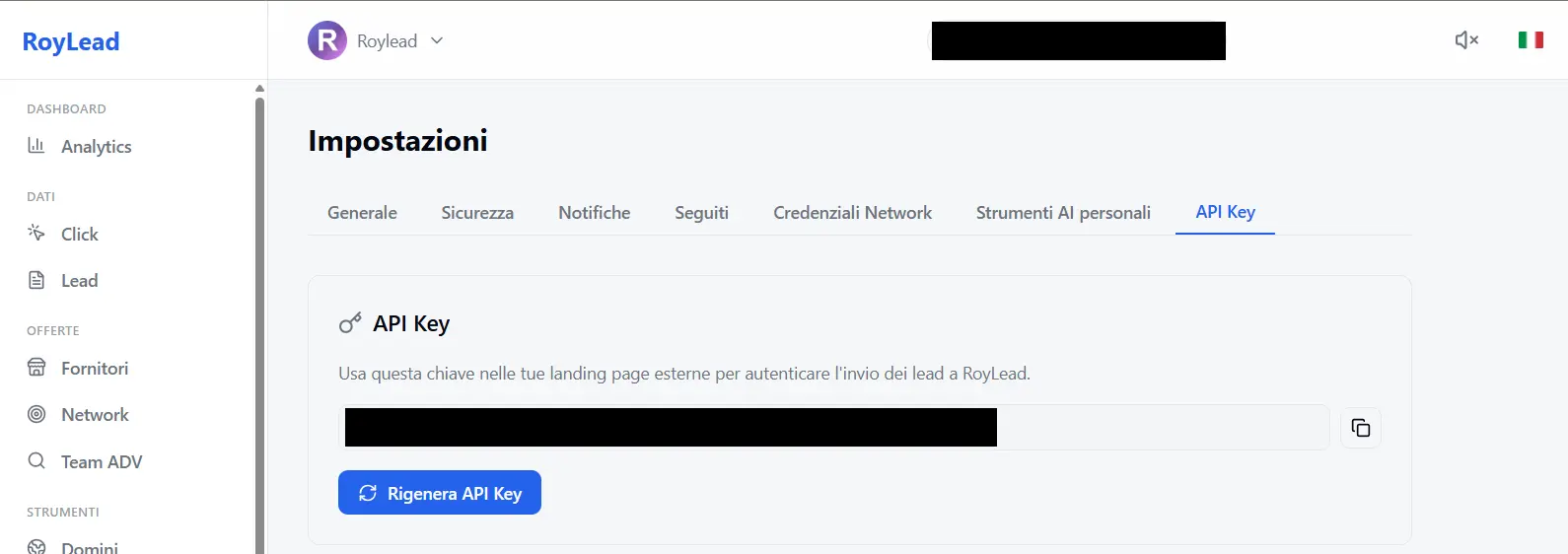
🔒 Der API Key identifiziert Ihr Konto: teilen Sie ihn nicht. Wenn Sie ihn neu generieren, müssen Sie ihn in den Landing Pages aktualisieren, die ihn verwenden.
Am Ende dieses Schritts haben Sie zwei Dinge in der Hand: die Landing Page ID und den API Key. Beide brauchen Sie in Schritt 4.
Schritt 4 — Tracker in `index.html` einfügen
Das ist das einzige Stück "Code", aber es ist reines Copy-Paste. Öffnen Sie index.html mit einem Texteditor (VS Code, Notepad++, sogar Notepad funktionieren).
1. Wo Sie das Formular wollen → setzen Sie dies dorthin, wo das Formular erscheinen soll (auch an mehreren Stellen der Seite):
<div class="lp-form-container"></div>
Das Formular zeichnet und stylt der Tracker selbst: Sie platzieren nur den Container, wo immer Sie möchten.
2. Direkt vor </body> → fügen Sie den Tracker-Block ein und befüllen Sie ihn mit den Daten aus Schritt 3:
<!-- RoyLead Tracker -->
<script>
  window.RoyLeadConfig = {
    captureUrl: "https://capture.roylead.com",
    apiKey: "IHR_API_KEY",
    landingPageId: "IHRE_LANDING_PAGE_ID",
    thankYouPage: "https://ihredomain.com/pfad/danke"
  };
</script>
<script src="https://capture.roylead.com/tracker.js"></script>
3. Speichern Sie die Datei.

⚠️ Drei Dinge, auf die Sie achten sollten: ersetzen Sie
IHR_API_KEYdurch den Schlüssel aus Schritt 3,IHRE_LANDING_PAGE_IDdurch die aus der Liste kopierte ID, und denken Sie an das Komma am Ende jeder Zeile innerhalb der geschweiften Klammern (außer der letzten).
💡 Wenn Ihre
index.htmlbereits andere Skripte hat (Cookie-Banner, Pixel usw.), kein Problem: Wichtig ist nur, dass der RoyLead-Tracker-Block vor</body>steht. Die inthankYouPageangegebene Seite bereiten wir in Schritt 7 vor.
Schritt 5 — Worker erstellen und Dateien zu Cloudflare hochladen
Jetzt stellen wir die Dateien auf Ihrem Cloudflare-Konto online. Kein Terminal, kein GitHub: Sie laden einfach den Ordner hoch.
- Öffnen Sie auf dash.cloudflare.com im linken Menü Compute (Workers) und klicken Sie auf Erstellen.
- Wählen Sie auf dem Bildschirm "Ship something new" die letzte Option: Upload your static files.
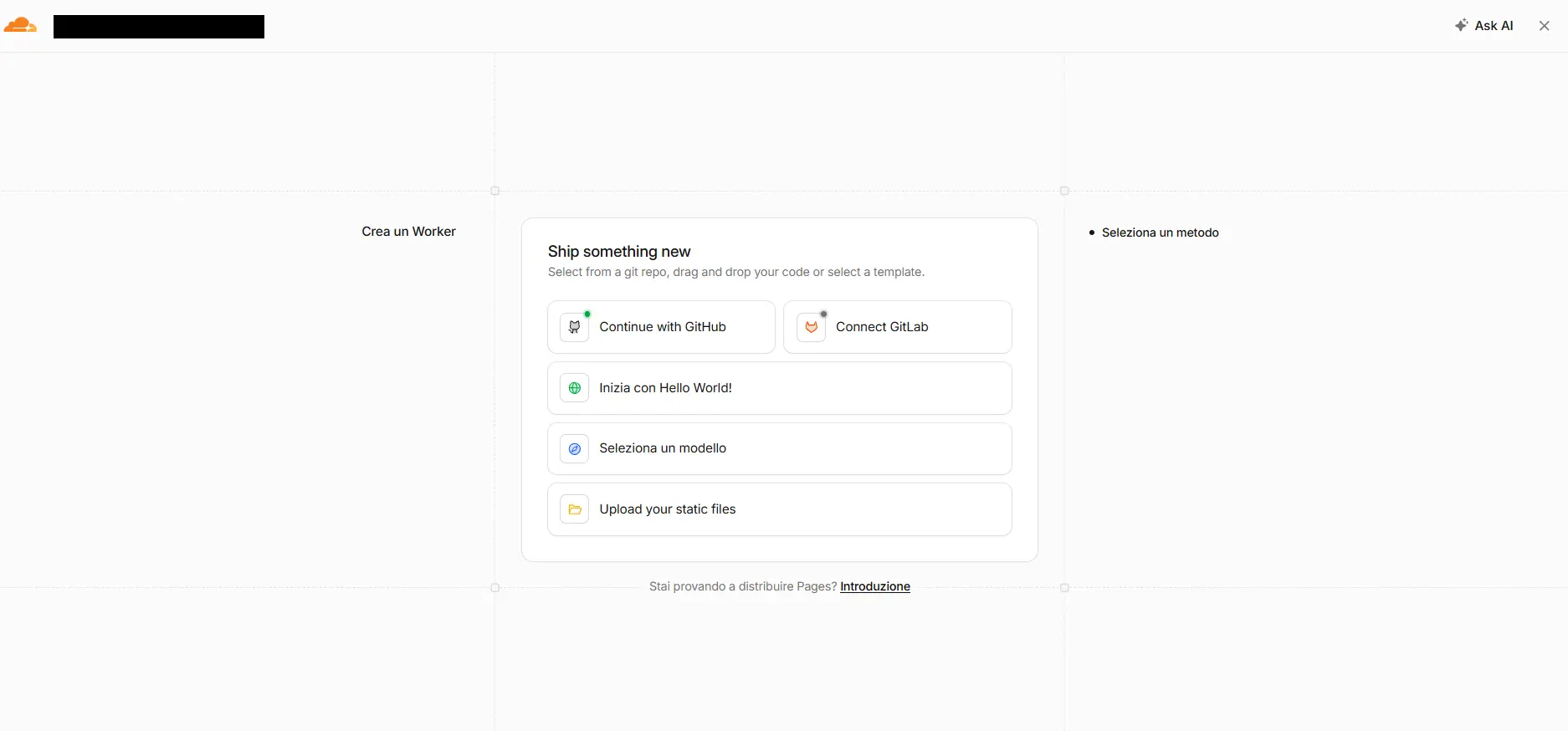
- Der Bildschirm "Hochladen und bereitstellen" öffnet sich. Klicken Sie im Kasten auf Ordner (oder ziehen Sie ihn hinein) und wählen Sie den gesamten Ordner Ihrer Landing Page aus — so werden
index.htmlund der Unterordnerimages/zusammen mit der richtigen Struktur hochgeladen.
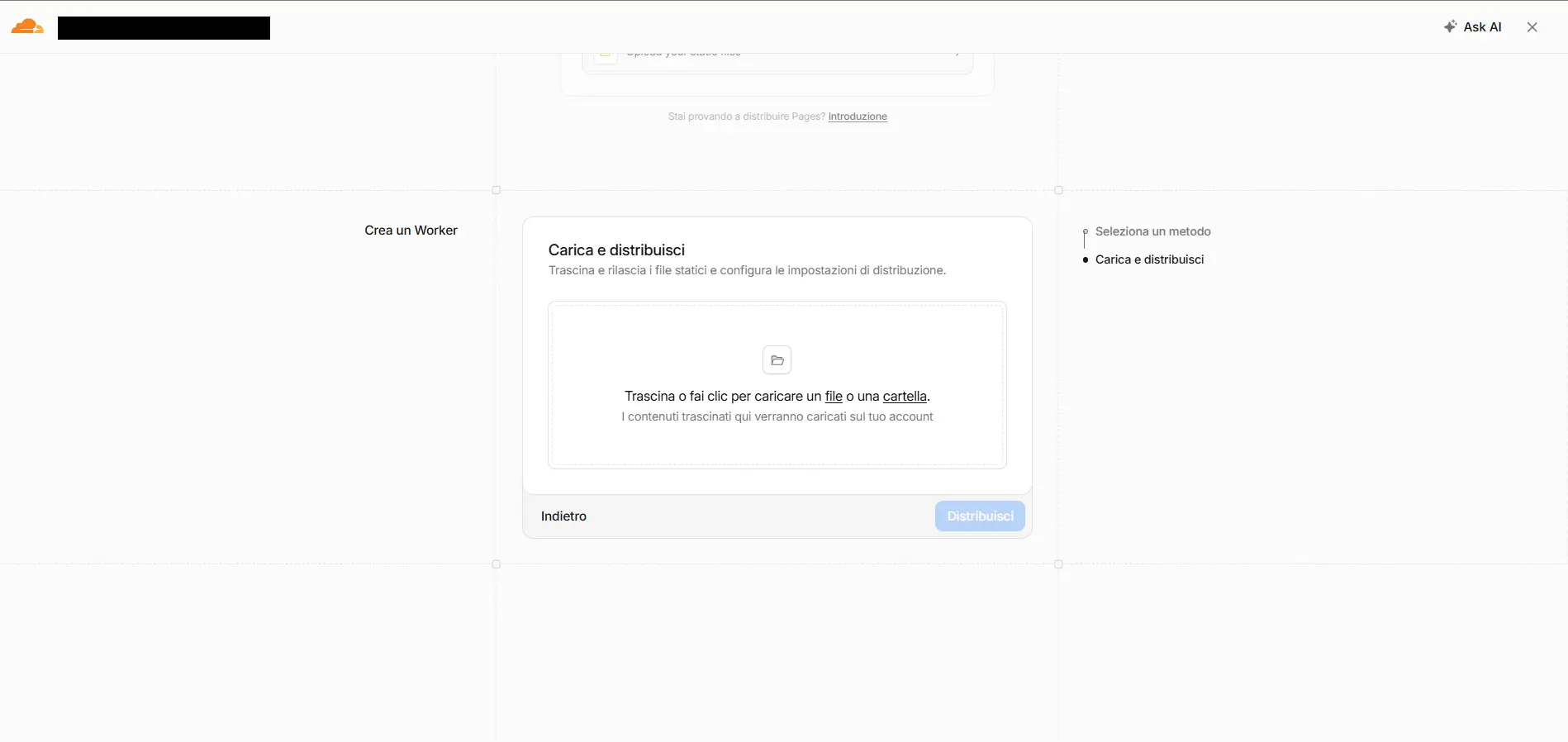
⚠️ Laden Sie den Ordner hoch, nicht nur
index.html: sonst werden die Bilder (die sich inimages/befinden) nicht hochgeladen und die Seite erscheint ohne Fotos.
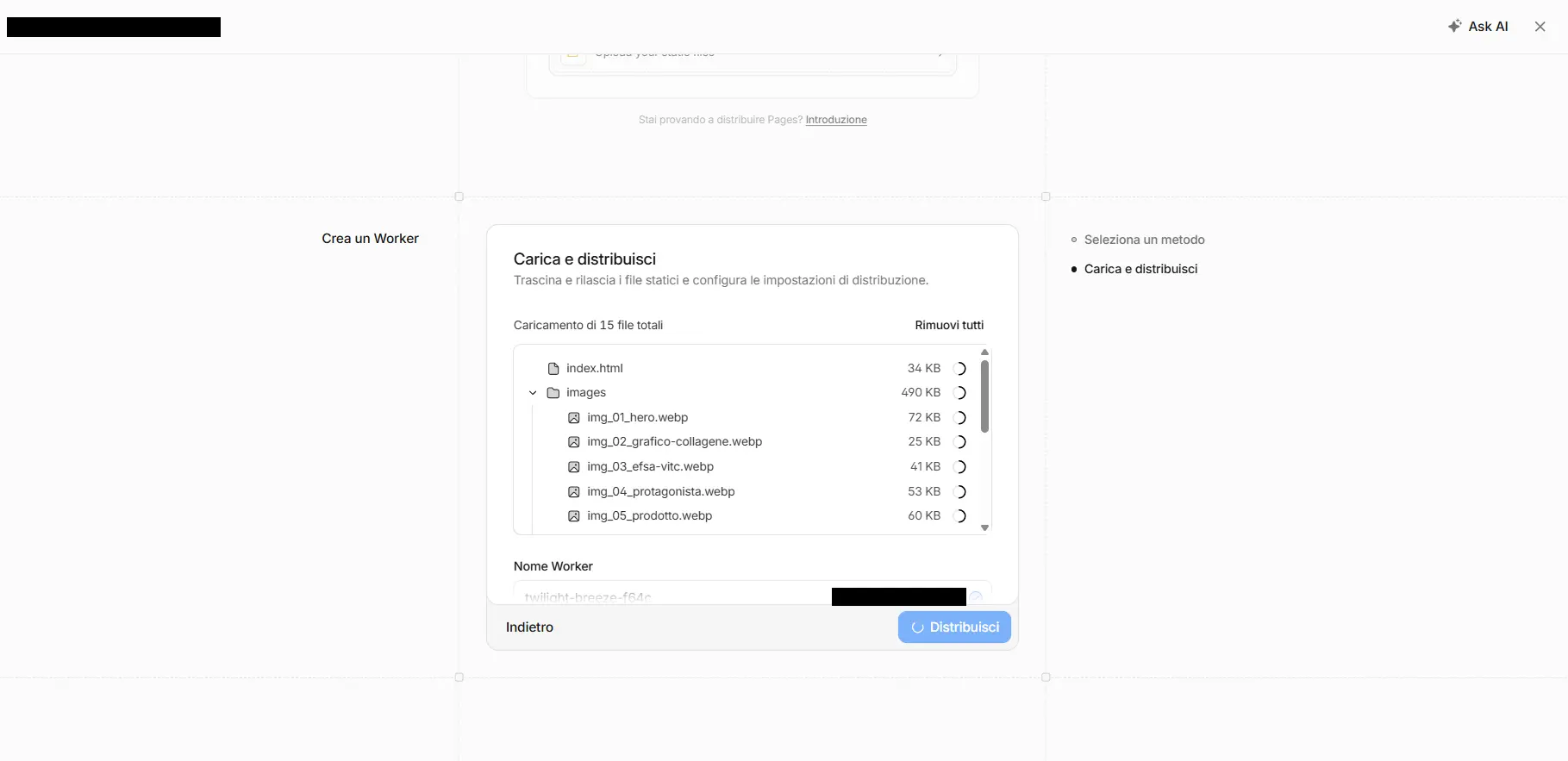
- Cloudflare listet alle hochgeladenen Dateien auf (
index.html+ derimages/-Ordner) und schlägt einen fertigen Worker-Namen vor: Sie können ihn so lassen. Klicken Sie auf Bereitstellen.
- In wenigen Sekunden ist die Landing Page online, unter einer Cloudflare-Adresse wie
worker-name.ihre-subdomain.workers.dev. Sie können sie schon mit Besuchen öffnen, um zu prüfen, ob sie richtig aussieht.
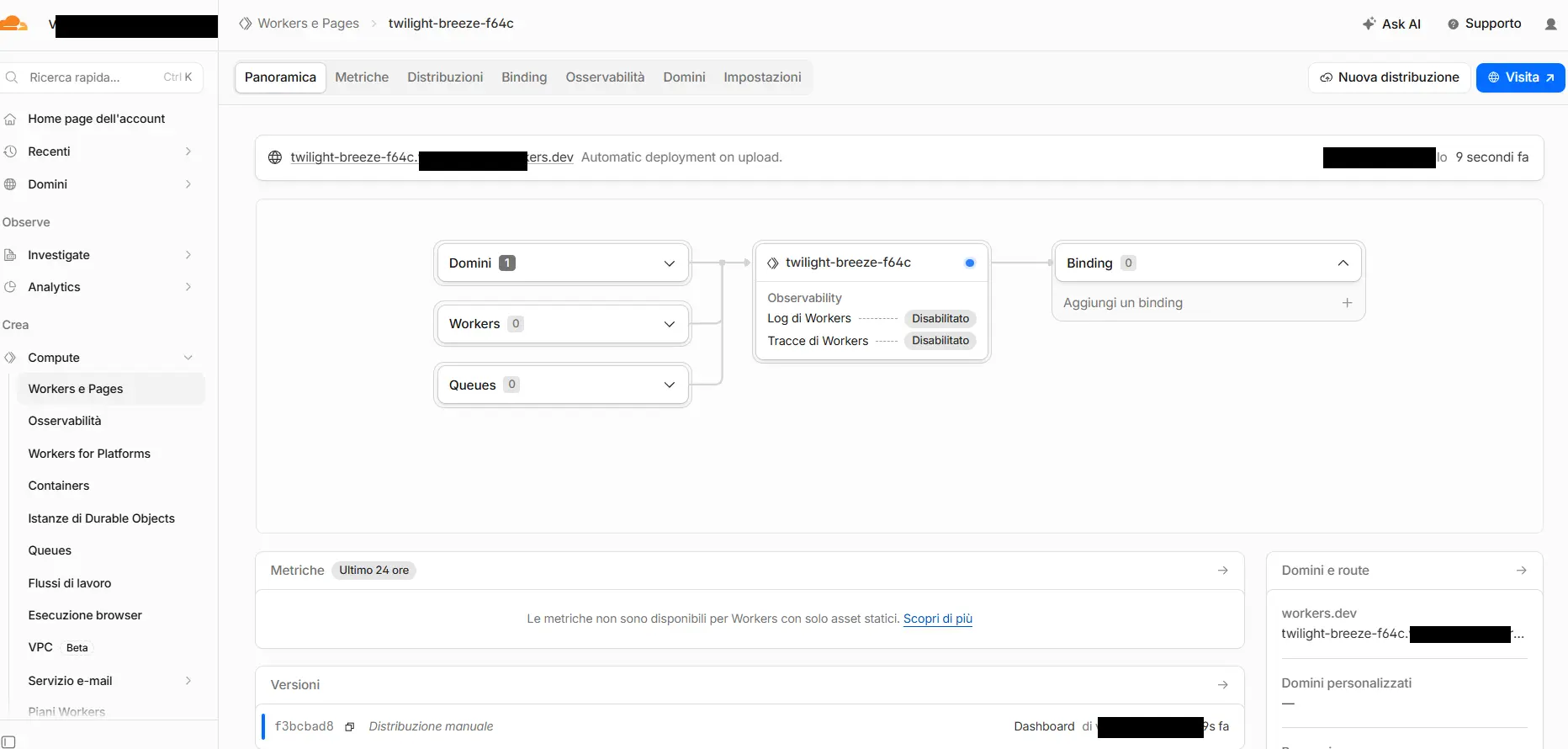
💡 Diese
.workers.dev-Adresse funktioniert, ist aber nicht Ihre Domain. In Schritt 6 verbinden wir Ihre echte Domain.
Schritt 6 — Domain mit dem Worker verbinden
Jetzt bringen wir die Landing Page unter Ihrer Adresse online. Öffnen Sie auf der Worker-Seite den Tab Domains.
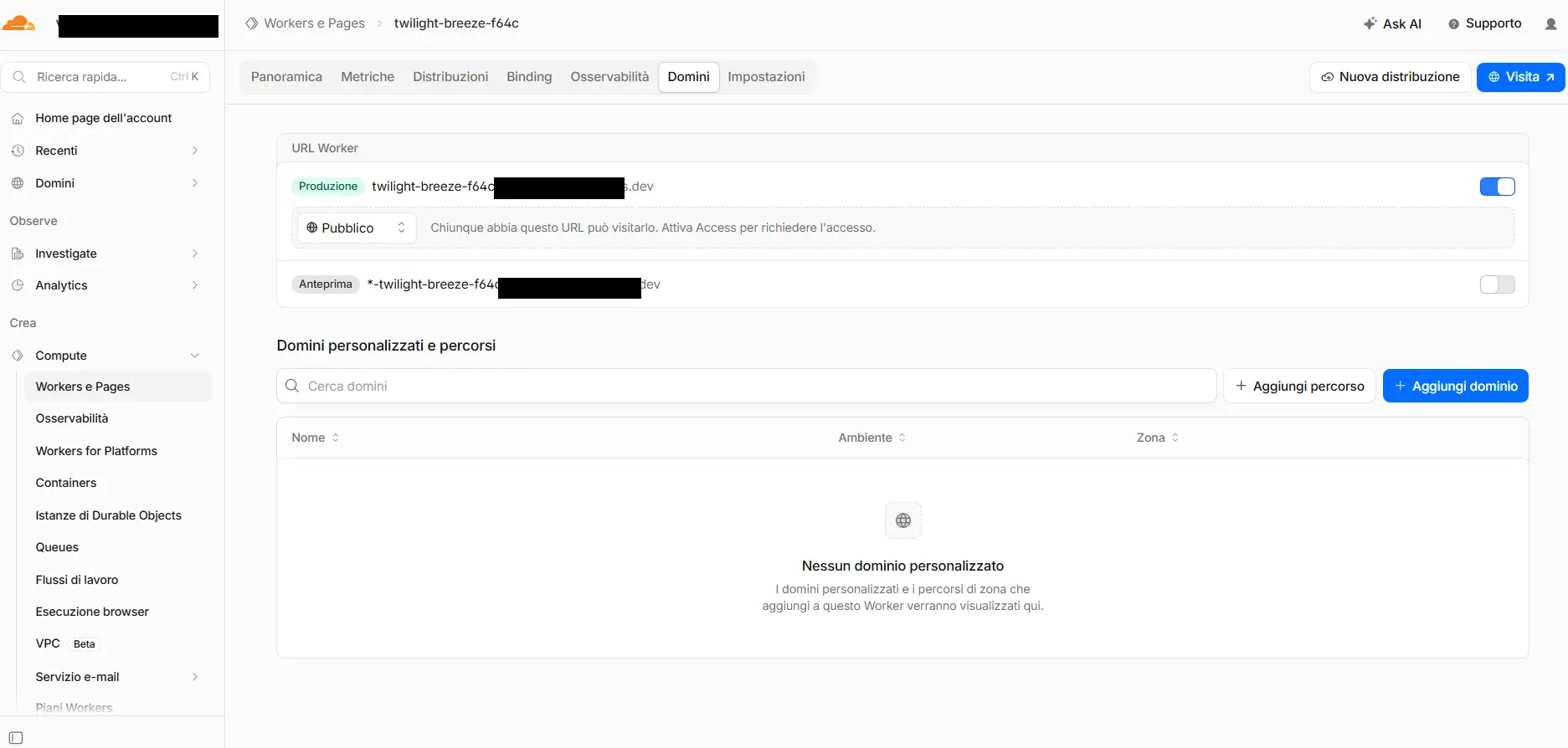
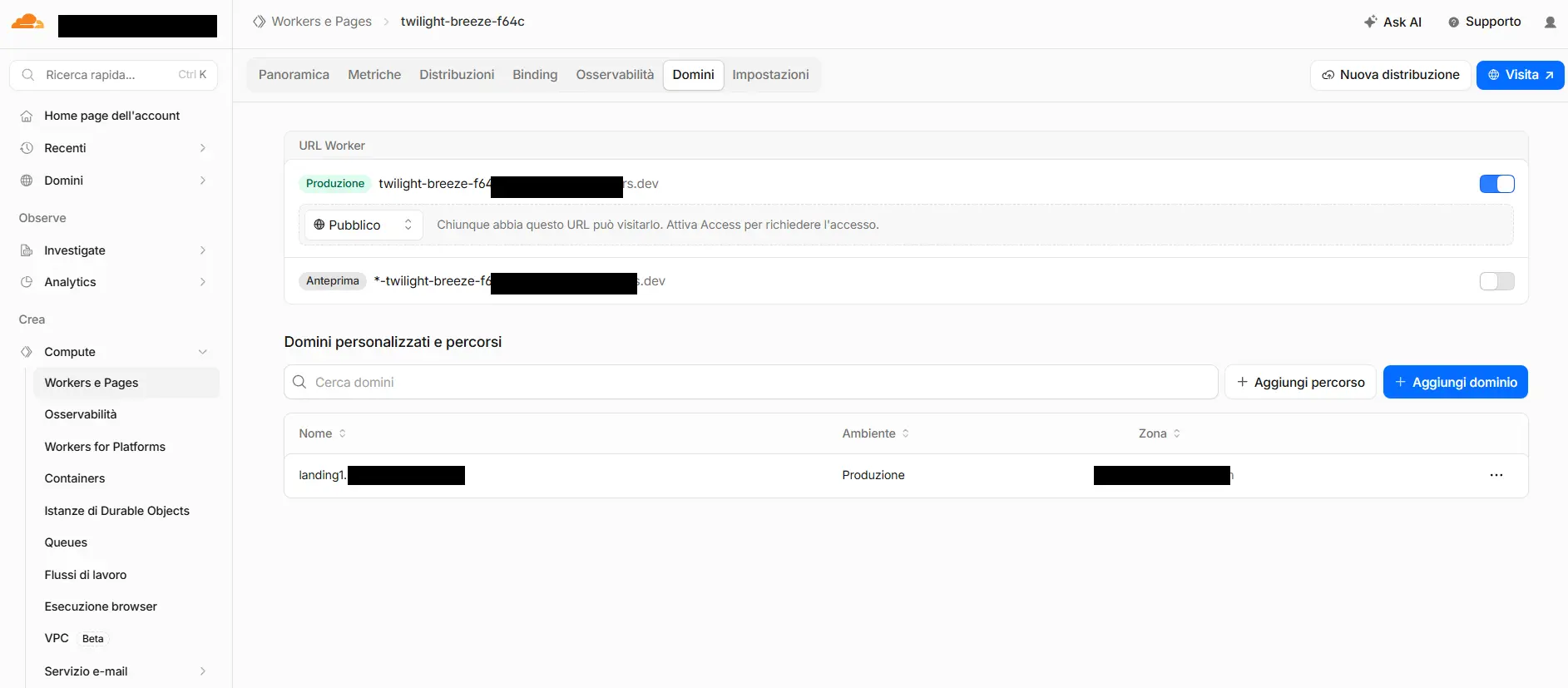
Klicken Sie unter "Custom domains and routes" auf Domain hinzufügen.
💡 Verwenden Sie Domain hinzufügen (Custom Domain), nicht "Route hinzufügen": Die Custom Domain liefert die Landing Page sauber aus, mit sofort funktionierenden Bildern.
Das Fenster "Domain verbinden" öffnet sich mit der Liste Ihrer Domains auf Cloudflare. Wählen Sie die Domain, auf der Sie veröffentlichen möchten.
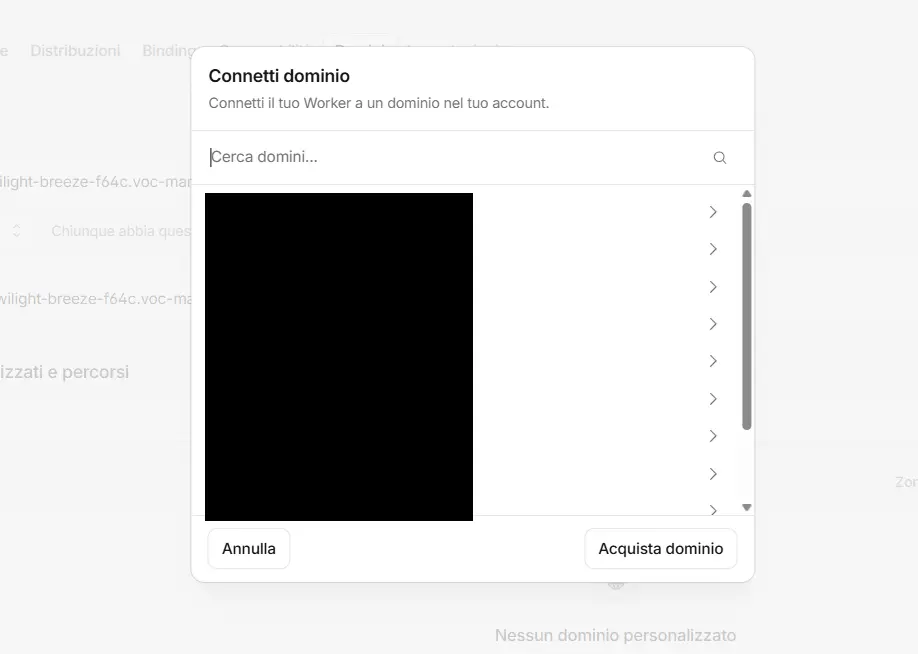
💡 Tipp: Verbinden Sie die Landing Page mit einer dedizierten Subdomain, z. B.
promo.ihredomain.com, statt mit der nackten Domain. So können Sie viele Landing Pages auf derselben Domain veröffentlichen (eine pro Subdomain:promo.,sale.usw.), und jede bleibt unabhängig.
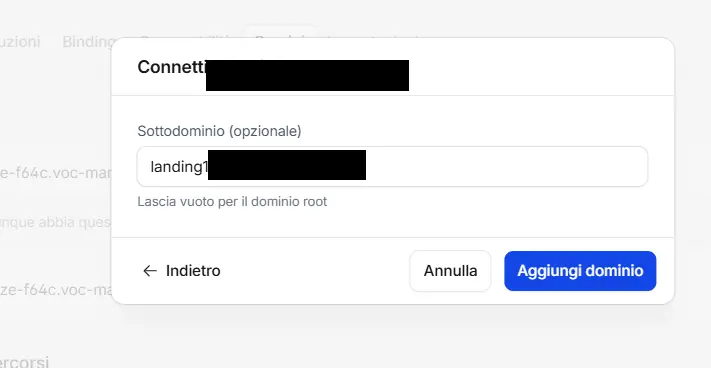
Das Fenster "Mit ihredomain.com verbinden" öffnet sich: geben Sie im Feld Subdomain (optional) die gewünschte Subdomain ein (z. B. promo → wird zu promo.ihredomain.com). Lassen Sie es leer, wird die nackte Domain verwendet. Klicken Sie dann auf Domain hinzufügen.
Fertig: Die Domain erscheint in der Liste "Custom domains and routes" mit der Umgebung Production. Innerhalb weniger Minuten (die Zeit für das SSL-Zertifikat) ist Ihre Landing Page live unter Ihrer Adresse.
💡 Die Adresse Ihrer Landing Page ist jetzt die Subdomain (z. B.
https://promo.ihredomain.com). Merken Sie sich das: Sie brauchen sie für die Dankeseite (Schritt 7) und zum Testen.
Schritt 7 — Dankeseite
Nach dem Absenden des Formulars muss der Nutzer auf einer "Danke"-Seite landen: Das ist für die Nutzererfahrung nötig und weil RoyLead diese URL als Conversion-Referenz verwendet. Da Sie die Dateien selbst hosten, legen Sie die Seite im selben Ordner ab:
- Erstellen Sie eine Datei
danke.htmlim Landing-Page-Ordner (eine einfache Seite reicht: "Danke! Wir melden uns in Kürze bei Ihnen"). - Setzen Sie im Tracker-Block innerhalb von
index.html(Schritt 4)thankYouPageauf die echte Adresse auf Ihrer Subdomain:
thankYouPage: "https://promo.ihredomain.com/danke.html"
- Laden Sie den aktualisierten Ordner erneut hoch zum Worker: klicken Sie auf der Worker-Seite auf New deployment → Upload your static files und ziehen Sie den Ordner erneut hinein (jetzt mit aktualisierter
index.html+danke.html).
⚠️ Ohne echte Seite bei
thankYouPagelandet der Nutzer nach dem Absenden auf einer Adresse, die nicht existiert (404). Setzen Sie immer eine echte eigene Seite ein.
Schritt 8 — Abschließende Prüfung
Fast geschafft. Prüfen wir, ob alles funktioniert:
- Öffnen Sie die Landing Page unter Ihrer Adresse (z. B.
https://promo.ihredomain.com). Zum Testen des Trackings fügen Sie der URL einen Parameter hinzu, z. B.?fbclid=test123&utm_source=facebook. - Prüfen Sie, ob die Bilder erscheinen und das Formular dort auftaucht, wo Sie das
<div class="lp-form-container">platziert haben. - Füllen Sie das Testformular aus und senden Sie es ab: Sie sollten auf der Danke-Seite landen.
- Gehen Sie zu RoyLead → Leads: der Test-Lead sollte dort erscheinen (mit den Kampagnenparametern, falls Sie sie zur URL hinzugefügt haben).
💡 Kommt der Lead an und sehen Sie die Parameter in Leads, ist die Integration abgeschlossen. Ab jetzt ändern Sie nur die Dateien und laden den Ordner erneut hoch (Schritt 7, Punkt 3), jedes Mal wenn Sie die Landing Page aktualisieren.
Fehlerbehebung
- Die Seite erscheint ohne Bilder → Sie haben nur
index.htmlstatt des ganzen Ordners hochgeladen. Laden Sie den kompletten Ordner erneut hoch (Schritt 5). - Das Formular erscheint nicht → das
<div class="lp-form-container"></div>fehlt im HTML, oder der Tracker-Block steht nicht vor</body>(Schritt 4). - Der Lead kommt nicht an / "nicht autorisiert" → falscher
apiKey, oder alsIHR_API_KEYbelassen (Schritt 4). - Nach dem Absenden lande ich auf einer 404-Seite →
thankYouPagenicht gesetzt oder falsche Adresse (Schritt 7). - Die Domain öffnet sich nicht → das SSL-Zertifikat kann nach dem Verbinden der Domain einige Minuten dauern (Schritt 6); versuchen Sie es in Kürze erneut.
Bereit, das umzusetzen?
Erstell dein RoyLead-Konto und leg in wenigen Minuten los.