Eine WordPress-Landing-Page integrieren
Verbinden Sie Ihre WordPress-Website mit RoyLead über das Plugin — installieren, API Key eingeben, Formular-Shortcode hinzufügen und Clicks und Leads erfassen.
Aktualisiert am 8. Juni 2026
Wenn Ihre Landing Pages auf WordPress liegen, müssen Sie keinen Code anfassen: Sie installieren das RoyLead-Connector-Plugin, geben Ihren API Key ein und fügen der Seite einen Shortcode hinzu. Von da an werden Formular, Clicks und Leads automatisch verwaltet.
💡 Anders als bei HTML-Landings müssen Sie auf WordPress keine Domain in RoyLead verifizieren: die Website nutzt bereits ihre eigene. Das Plugin kümmert sich um alles.
Schritt 1 — Plugin herunterladen und installieren
Gehen Sie zur Seite Plugin und laden Sie die neueste Version des Plugins herunter (eine .zip-Datei).
Dann in Ihrem WordPress-Dashboard: Plugins → Installieren → Plugin hochladen → wählen Sie die .zip-Datei → Installieren → Aktivieren.
Schritt 2 — Ihren API Key eingeben
Gehen Sie in RoyLead zu Einstellungen → API und generieren (oder regenerieren) Sie Ihren API Key, kopieren Sie ihn dann.
Zu Einstellungen → API gehen ↗
🔒 Der Schlüssel wird nur einmal angezeigt: kopieren Sie ihn sofort. Er identifiziert Ihr Konto — teilen Sie ihn nicht.
Gehen Sie in WordPress zu RoyLead → Settings, fügen Sie den Schlüssel in das Feld API Key ein und speichern. Bei Korrektheit sehen Sie die Bestätigung (der Schlüssel wird verschlüsselt in der Datenbank gespeichert).
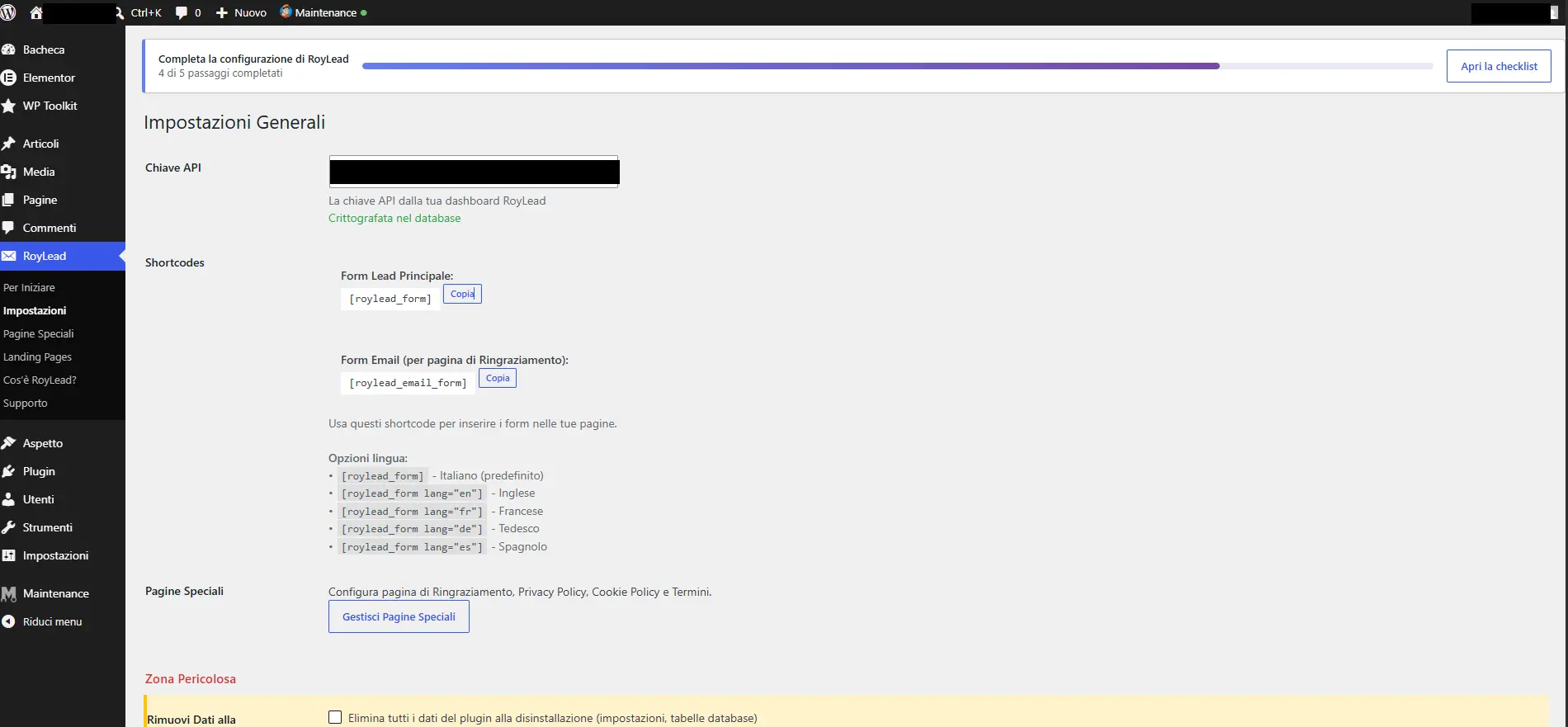
Schritt 3 — Die Dankeseite festlegen (erforderlich)
Weiterhin unter RoyLead → Settings → Special pages:
- Thank You Page (erforderlich): die Seite, auf die der Nutzer nach dem Absenden des Formulars weitergeleitet wird. Erstellen Sie eine "Danke"-Seite und wählen Sie sie hier aus.
- Privacy Policy (empfohlen): wenn Sie diese festlegen, zeigt das Formular die Einwilligungs-Checkbox an, die auf diese Seite verlinkt (nützlich für die DSGVO).
⚠️ Ohne die Thank You Page zeigt das Plugin eine Warnung: legen Sie sie fest, bevor Sie live gehen.
Schritt 4 — Das Formular zu Ihrer Landing hinzufügen
Öffnen Sie die WordPress-Seite, die Sie als Landing verwenden möchten, und fügen Sie den Shortcode ein:
[roylead_form]
Das war's: das Formular (Vorname, Nachname, Telefon, Adresse…) wird vom Tracker generiert und gestylt, mit bereits enthaltener Telefonvalidierung und Anti-Spam. Möchten Sie das Formular in einer anderen Sprache? Verwenden Sie [roylead_form lang="en"].
Schritt 5 — Die Seite synchronisieren
Gehen Sie zu RoyLead → Landing Pages, markieren Sie die gerade erstellte Seite und klicken Sie auf Sync (veröffentlichte Seiten synchronisieren sich auch von selbst beim Speichern).
💡 Die Synchronisierung verknüpft die WordPress-Seite mit Ihrer Landing in RoyLead, sodass Clicks und Leads korrekt zugeordnet werden.
Schritt 6 — Die Formularfarben anpassen
Formularfarben werden innerhalb von RoyLead eingestellt, mit Farbwählern und Live-Vorschau. Es gibt zwei Ebenen:
- Pro Domain — gehen Sie zu Domains, klicken Sie bei Ihrer Domain auf das Paletten-Symbol ("Formularfarben"): sie gelten für alle Landings, die auf dieser Domain ausgeliefert werden.
- Pro einzelner Landing — gehen Sie zu Landing Pages, klicken Sie bei der Landing auf das Paletten-Symbol: sie überschreiben die Domain-Farben nur für diese Landing.
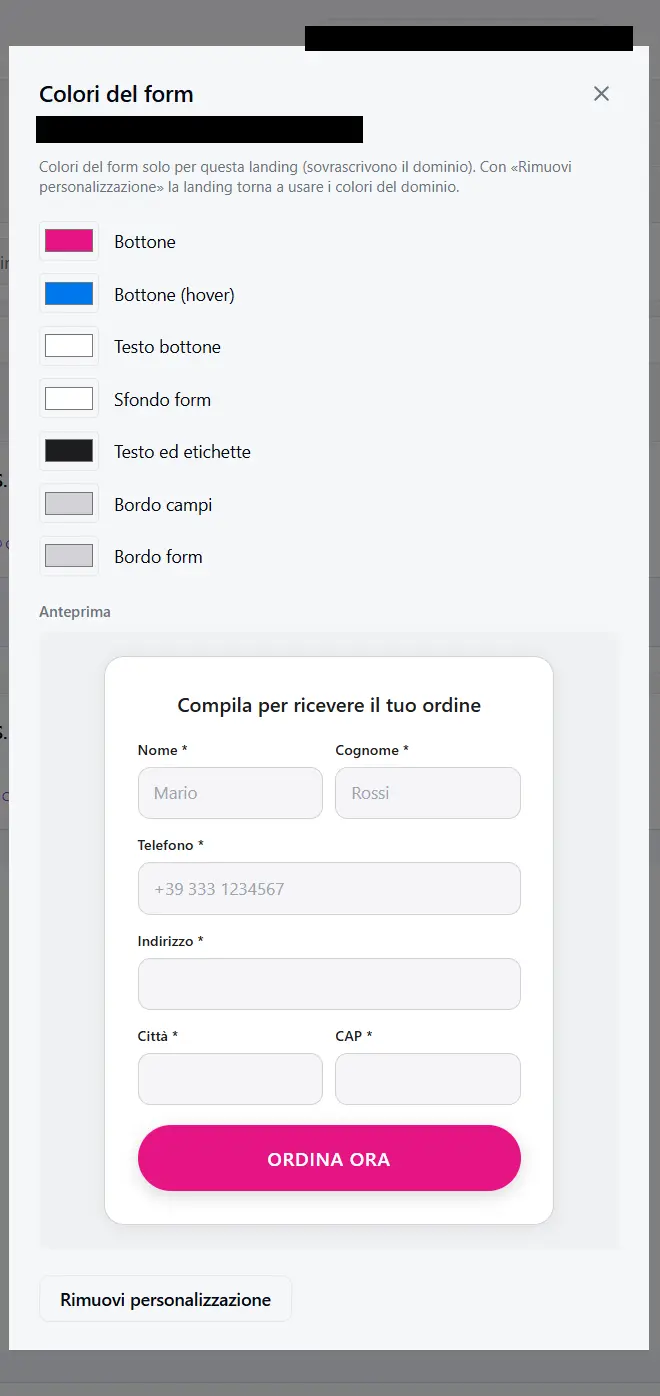
💡 Priorität: Landing-Farben → Domain-Farben → Standard-Palette. Dasselbe Formular überall, mit Ihrer Palette.
Schritt 7 — Veröffentlichen und prüfen
Veröffentlichen Sie die Seite und öffnen Sie sie von Ihrer Website aus. Um das Tracking zu testen, fügen Sie der URL einen Parameter hinzu, z. B.:
https://ihreseite.com/landing?fbclid=test123&utm_source=facebook
- Der Click wird beim Laden der Seite von selbst getrackt (
fbclid,gclid,utm_*, Pixel-Cookies… automatisch gelesen). - Füllen Sie das Formular aus und senden Sie es ab: der Lead erscheint im Bereich Leads, und der Nutzer landet auf der Thank You Page.
💡 Kommt der Lead mit den Kampagnenparametern an, ist die Integration abgeschlossen.
Extra (optional) — Die E-Mail auf der Dankeseite erfassen
Möchten Sie nach dem Lead auch die E-Mail sammeln? Fügen Sie auf Ihrer Thank You Page den Shortcode hinzu:
[roylead_email_form]
Ein kleines E-Mail-Formular erscheint: der Nutzer gibt sie ein, und sie wird seinem Lead hinzugefügt.
Fehlerbehebung
- Das Formular erscheint nicht / "Form not available" → der API Key ist nicht eingestellt oder ungültig (RoyLead → Settings). Prüfen Sie, ob Sie ihn vollständig kopiert haben.
- Der Lead kommt nicht an → prüfen Sie, ob der Shortcode
[roylead_form]auf der Seite steht und die Seite synchronisiert ist (Schritt 5). - Ich werde nach dem Absenden nicht weitergeleitet → die Thank You Page ist nicht eingestellt (Schritt 3).
- Die Farben ändern sich nicht → erneut unter Form Appearance speichern und die Seite neu laden (Sie haben möglicherweise Website-Caching aktiviert).
Bereit, das umzusetzen?
Erstell dein RoyLead-Konto und leg in wenigen Minuten los.