Agent-AI-Anrufe einrichten (ElevenLabs + Twilio)
Erstellen Sie den ElevenLabs-API-Key mit den richtigen Berechtigungen, fügen Sie eine Nummer und eine Stimme pro Sprache hinzu, klicken Sie auf Connect — RoyLead richtet Agent und Webhook in Ihrem Konto ein.
Aktualisiert am 19. Juni 2026
KI-Anrufe zur Bestellbestätigung laufen über Ihren eigenen ElevenLabs-Workspace und Ihre eigenen Twilio-Nummern. Sie fügen die Keys ein, richten eine Nummer (und eine Stimme) pro Verkaufssprache ein und klicken auf Connect — RoyLead richtet für Sie den Sprachagenten und den Webhook nach dem Anruf ein.
1. Der ElevenLabs-API-Key (3 Berechtigungen)
-
Gehen Sie zu elevenlabs.io, registrieren Sie sich und wechseln Sie zu einem kostenpflichtigen Plan (Conversational AI + Telefonie sind nicht im kostenlosen Tarif enthalten).
-
Developers → API Keys → Create API Key.
-
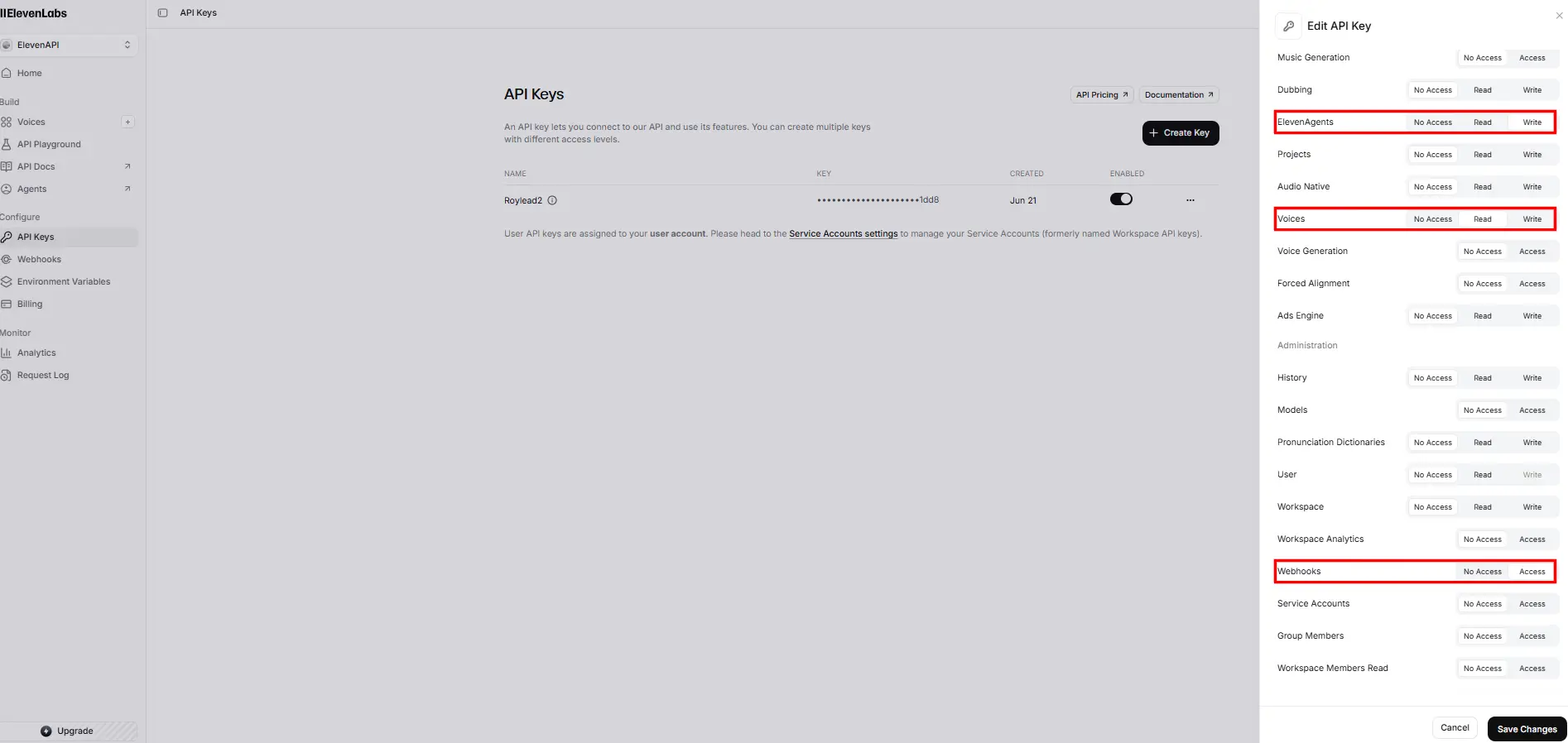
Lassen Sie den Key eingeschränkt und aktivieren Sie DREI Berechtigungen (scrollen Sie in der Liste, um sie zu finden):
- ElevenAgents → Write — erstellt und konfiguriert den Sprachagenten;
- Webhooks → Access (Has access) — registriert den Webhook, der uns das Anrufergebnis sendet;
- Voices → Read — lädt Ihre Stimmen ins Dropdown (inklusive Premium).
Lassen Sie alles andere auf No Access. Fehlt eine, zeigt Connect einen "missing permission"-Fehler.
-
Create Key und kopieren Sie den Schlüssel (beginnt mit
sk_) — wird nur einmal angezeigt.
2. In RoyLead — Einstellungen → KI-Tools → Agent AI
-
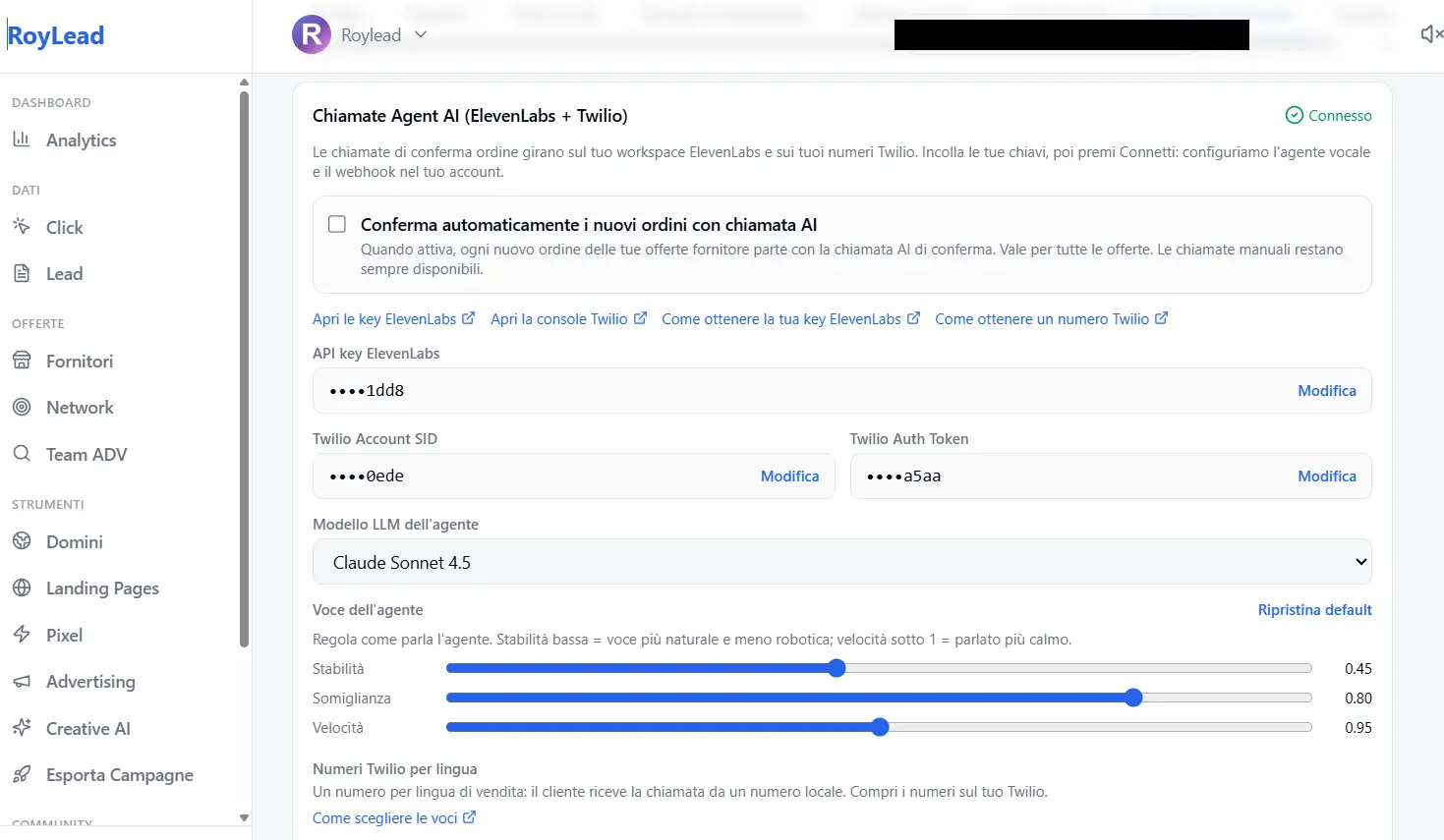
Fügen Sie ElevenLabs API key, Twilio Account SID und Twilio Auth Token ein.
-
Fügen Sie unter Twilio-Nummern nach Sprache für jede Verkaufssprache hinzu:
- die Twilio-Nummer, von der der Anruf ausgeht (kaufen Sie sie bei Ihrem eigenen Twilio; eine lokale Nummer im jeweiligen Land führt zu deutlich mehr Antworten);
- die Stimme aus dem Dropdown (Ihre ElevenLabs-Stimmen). "Standardstimme" reicht zum Start.
Zur Laufzeit wählt das System Nummer+Stimme automatisch anhand der Sprache des Leads (Fallback: die erste konfigurierte).
-
Klicken Sie auf Speichern, dann auf Connect (in dieser Reihenfolge). Sobald das Badge Connected (grün) anzeigt, sind Sie bereit.
3. Vor dem Livegang testen
Öffnen Sie ein Lieferantenangebot → aktivieren Sie "Bestellung per KI-Anruf bestätigen" → geben Sie Ihre Nummer ein (auf Twilio verifiziert) → Test-Anruf: wir rufen Sie mit Beispieldaten an, damit Sie Stimme und Skript hören, ohne echte Leads anzufassen.
Das Skript (optional, pro Angebot)
Das Skript ist pro Angebot und optional: lassen Sie es leer, um das RoyLead-Basisskript zu verwenden — die Variablen (Produkt, Preis, Menge, Name, Adresse) füllen sich automatisch aus den Bestelldaten. Ein einziges Basisskript funktioniert für alle Angebote; passen Sie es nur an, wenn Sie für ein bestimmtes Angebot einen anderen Ton möchten.
💡 Gut zu wissen
- Keys werden verschlüsselt gespeichert; zum Rotieren erstellen Sie einen neuen Key auf ElevenLabs und klicken erneut auf Connect.
- Die Nummer unter KI-Tools ist die, von der der Anruf ausgeht; die Nummer, die Sie im Angebotsdialog ("Test-Anruf") eingeben, ist Ihr Telefon, auf dem Sie den Test empfangen. Zwei verschiedene Dinge.
- Auf einem Twilio-Trial-Konto können Sie nur verifizierte Nummern anrufen: für Tests in Ordnung, für echte Kunden ist ein Upgrade nötig.
Bereit, das umzusetzen?
Erstell dein RoyLead-Konto und leg in wenigen Minuten los.