Erstellen Sie den Cloudflare-Token zum Veröffentlichen von Landings
Erstellen Sie einen Cloudflare-API-Token mit den 4 richtigen Berechtigungen (Workers + DNS + Zone) und fügen Sie ihn in RoyLead hinzu, um Landings auf Ihrer eigenen Domain zu veröffentlichen.
Aktualisiert am 22. Juni 2026
RoyLead veröffentlicht Ihre Landings auf Ihrem eigenen Cloudflare-Konto, auf Ihrer Domain (ihredomain.com/pfad). Sie brauchen nur einen API-Token mit ein paar Berechtigungen (RoyLead leitet die Account ID aus dem Token ab). Nichts verlässt Ihr Konto: wir verwenden Ihren Schlüssel.
Zuerst: die Domain muss auf Cloudflare sein
Um auf ihredomain.com/... zu veröffentlichen, muss diese Domain von Cloudflare verwaltet werden (Nameserver auf Cloudflare umgestellt). Wenn sie noch bei GoDaddy / Namecheap / anderswo liegt:
- Auf Cloudflare → Add a site → Domain eingeben.
- Cloudflare gibt Ihnen 2 Nameserver → gehen Sie zu Ihrem Registrar (wo Sie die Domain gekauft haben) und ersetzen Sie die Nameserver durch die von Cloudflare.
- Warten Sie, bis der Status auf Active wechselt (meist Minuten/Stunden).
Eine Domain, die bereits bei Cloudflare ist, ist sofort bereit.
1. Token erstellen (4 Berechtigungen)
-
Gehen Sie zu Cloudflare → API Tokens → Create Token → Create Custom Token.
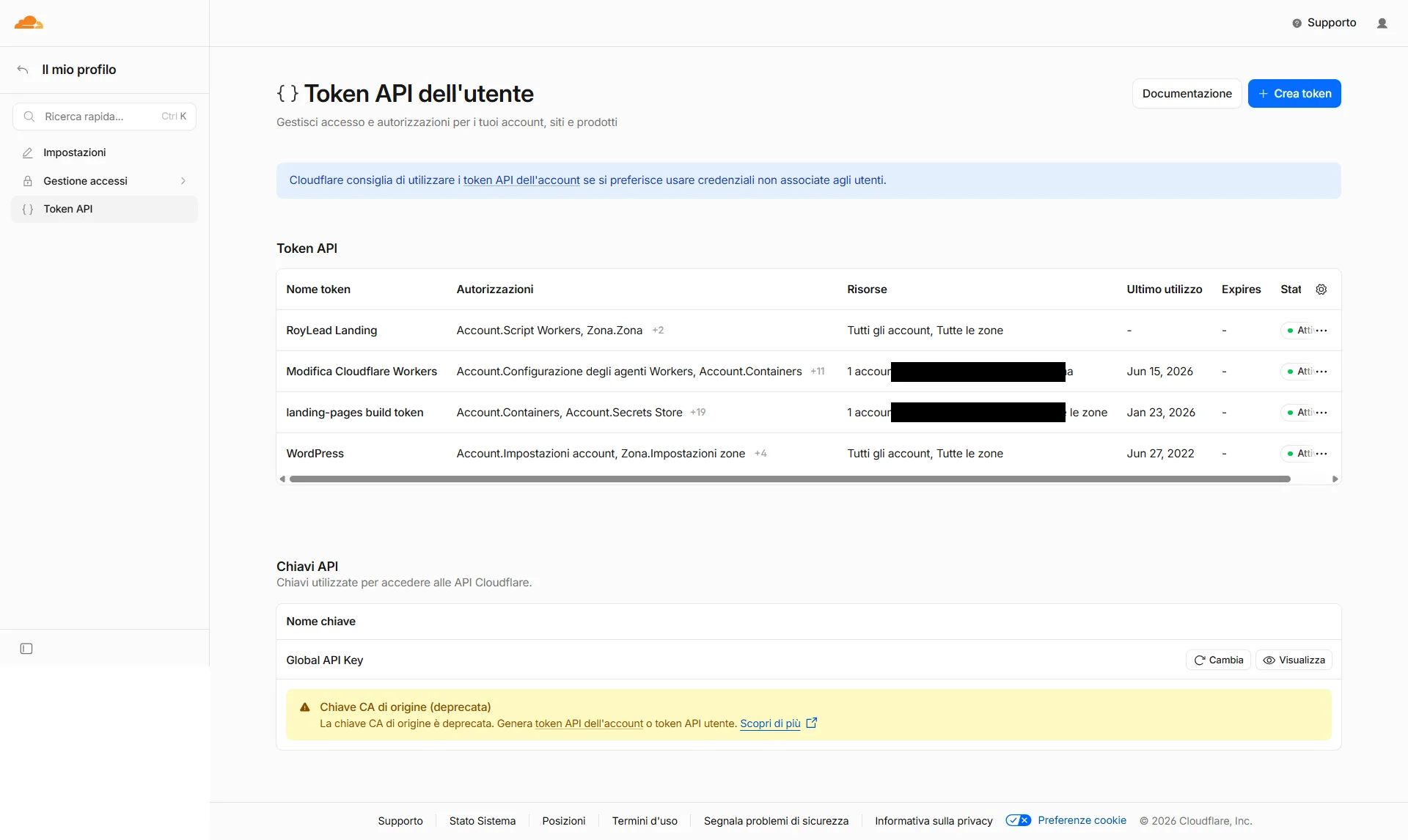
Liste der Benutzer-API-Tokens mit dem Button "Create Token" oben rechts 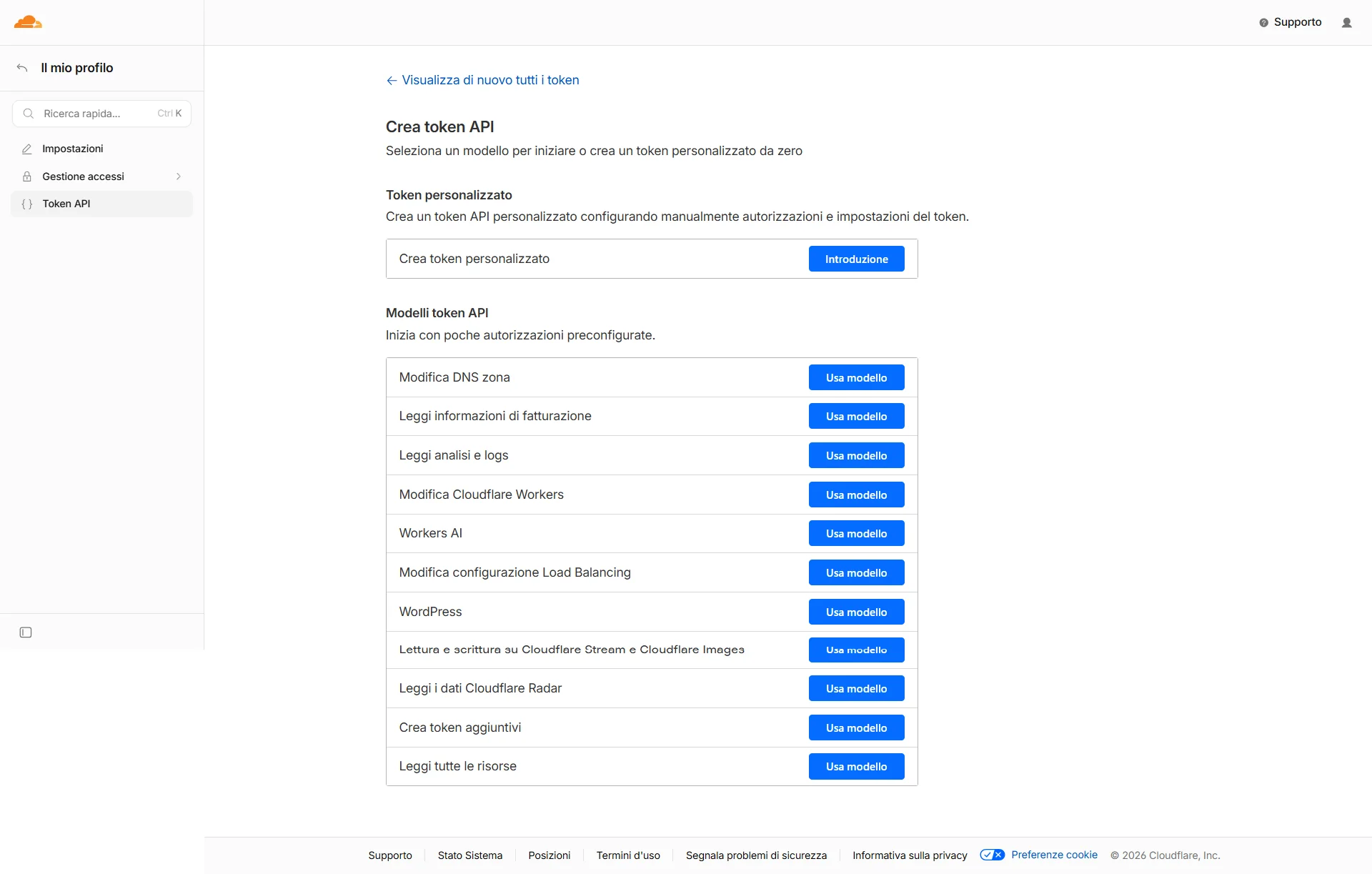
Seite "Create API Token": "Create Custom Token" wählen -
Token name: beliebig (z. B. RoyLead Landing).
-
Permissions — fügen Sie 4 Zeilen hinzu (Button "+ Add more" für jede). Jede Zeile hat 3 Menüs: Typ (Account/Zone) · Berechtigung · Stufe:
Typ Berechtigung Stufe Account Workers Scripts Edit Zone Workers Routes Edit Zone DNS Edit Zone Zone Read 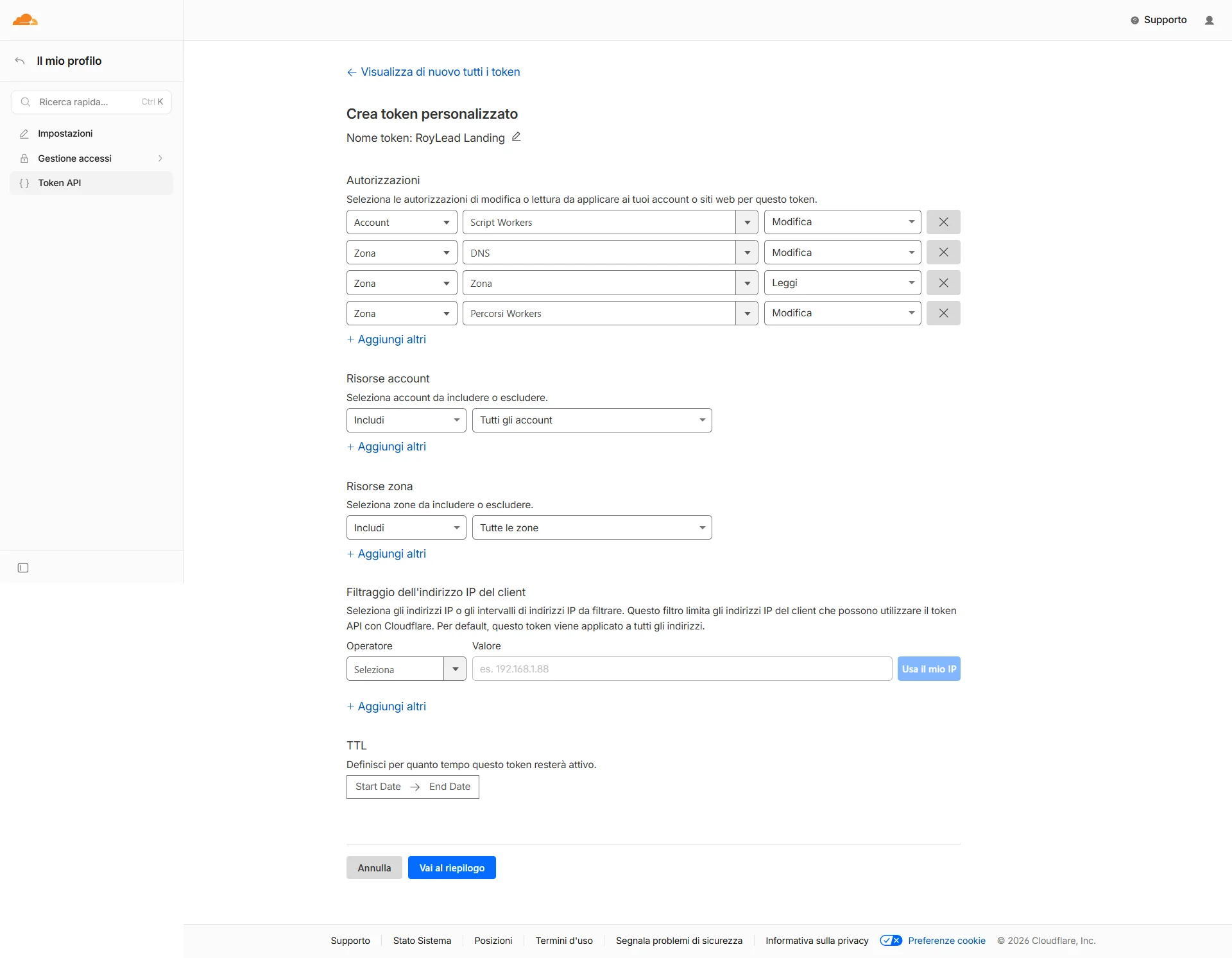
Formular für benutzerdefinierten Token mit den 4 ausgefüllten Berechtigungen: Workers Scripts, Workers Routes, DNS, Zone -
Account Resources: Include → All accounts (so lassen).
-
Zone Resources (erscheint, sobald Sie eine Zone-Berechtigung hinzufügen): Include → All zones.
-
Client IP Filtering und TTL: leer lassen.
-
Continue to summary: es müssen alle 4 Berechtigungen angezeigt werden —
- All accounts → Workers Scripts:Edit
- All zones → DNS:Edit, Zone:Read, Workers Routes:Edit
Dann Create Token → den Token kopieren (wird nur einmal angezeigt).
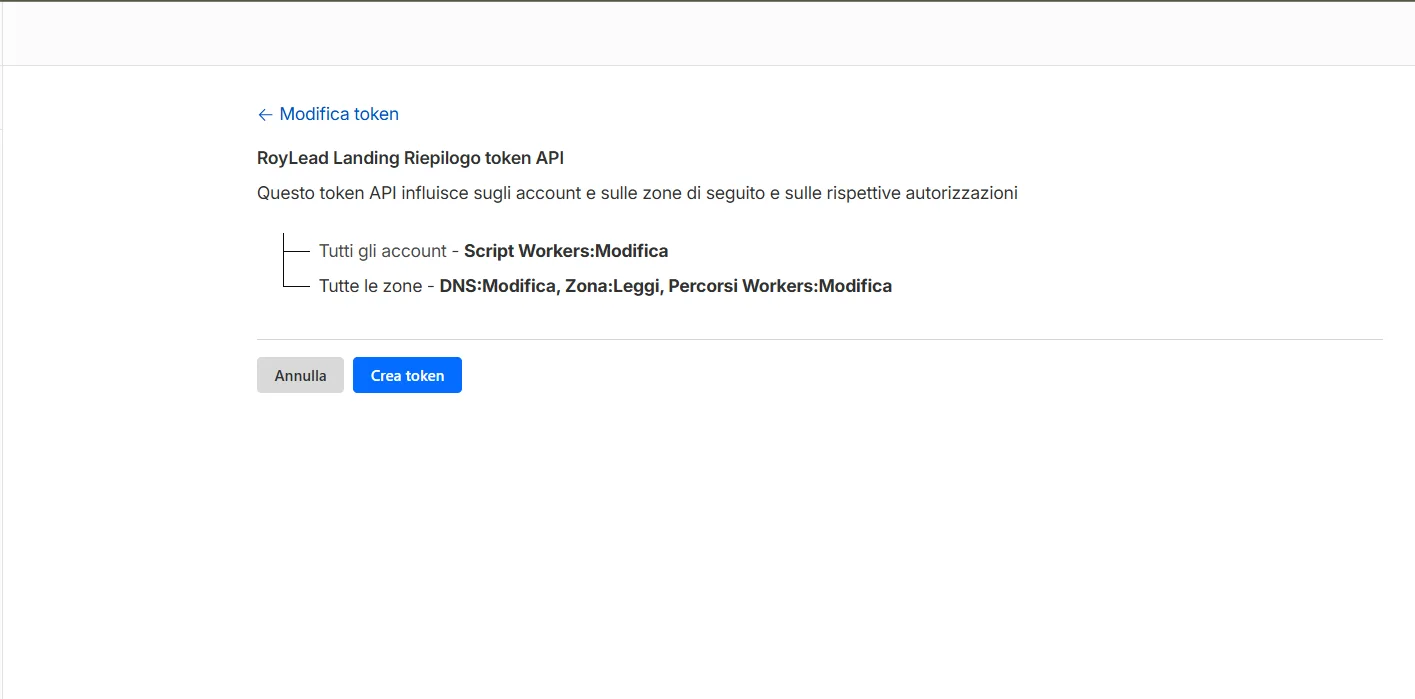
API-Token-Zusammenfassung mit den 4 korrekten Berechtigungen: Workers Scripts, DNS, Zone, Workers Routes
2. In RoyLead — Einstellungen → Cloudflare
Fügen Sie den API-Token ein → Speichern. (RoyLead leitet die Account ID aus dem Token ab — Sie müssen sie nicht suchen.) Sobald das Badge Konfiguriert (grün) anzeigt, sind Sie fertig.
Veröffentlichen
In RoyLead → Landing Pages → Neue Landing (Editor): wählen Sie Name + Domain, schreiben Sie das HTML im Editor, dann Veröffentlichen. Die Landing geht live unter ihredomain.com/<pfad> (der RoyLead-Tracker wird automatisch eingefügt). Beim ersten Deployment kann SSL einige Minuten dauern.
💡 Hinweise
- Der Token wird verschlüsselt gespeichert; zum Rotieren erstellen Sie einen neuen Token auf Cloudflare und fügen ihn erneut ein.
- Die 4 Berechtigungen sind das Minimum: die Seite hochladen (Workers Scripts), den Pfad routen (Workers Routes), DNS verwalten, Ihre Domains lesen (Zone).
Bereit, das umzusetzen?
Erstell dein RoyLead-Konto und leg in wenigen Minuten los.