Eine Kampagne zu Meta exportieren und hochladen
Exportieren Sie das fertige Paket aus RoyLead (Tabelle + Creatives) und importieren Sie es als Entwürfe in Meta. Goldene Regel - erst Bilder und Videos hochladen, dann die Excel-Tabelle.
Aktualisiert am 21. Juni 2026
RoyLead bereitet Ihnen ein fertiges Meta-Paket vor: eine Excel-Tabelle mit bereits ausgefüllter Kampagne, Anzeigengruppen und Anzeigen, plus alle Creatives (Bilder und Videos). Sie importieren es in Ads Manager, und die Anzeigen entstehen als Entwürfe (unveröffentlicht): Sie prüfen, passen an und veröffentlichen selbst.
⚠️ Goldene Regel: Laden Sie im Import-Dialog ZUERST die Bilder und Videos hoch, und die Excel-Tabelle ERST GANZ AM ENDE. Wenn Sie zuerst die Tabelle hochladen, findet Meta die Medien noch nicht und zeigt den Fehler "Bild/Video nicht gefunden".
1. Export aus RoyLead
Klicken Sie bei der Kampagne auf Exportieren: Sie laden einen Ordner mit import-ads.xlsx und den Creative-Dateien (creative-1.png, creative-2.mp4, …) herunter. Entpacken Sie ihn — Sie brauchen sowohl die Tabelle als auch die Mediendateien.
2. Den Import in Meta öffnen
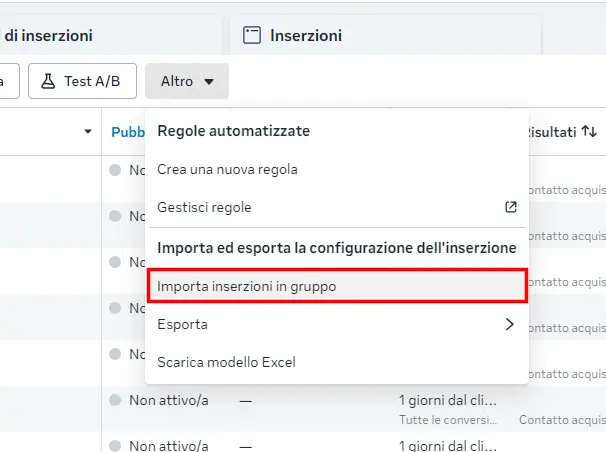
In Ads Manager → Tab Anzeigen → Mehr → Anzeigen im großen Umfang importieren.
3. Erst die Medien hochladen, die Tabelle zuletzt
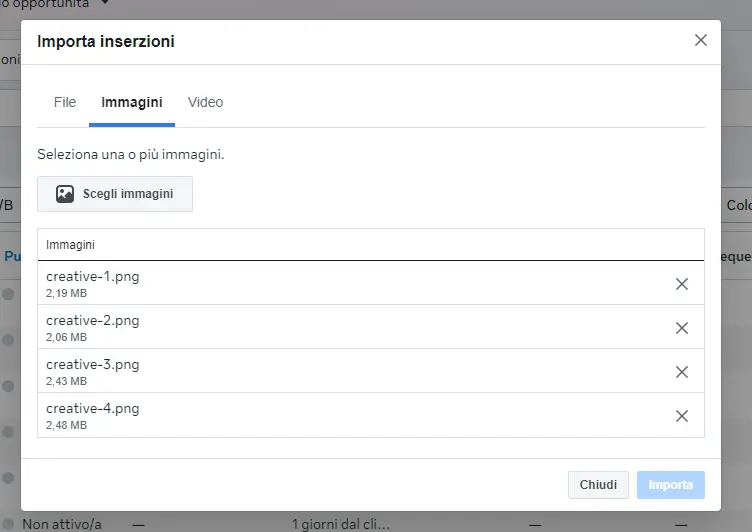
Der Dialog "Anzeigen importieren" hat drei Tabs: Datei, Bilder, Videos. Die Reihenfolge zählt.
a) Tab Bilder → "Bilder auswählen" → wählen Sie die creative-*.png-Dateien.
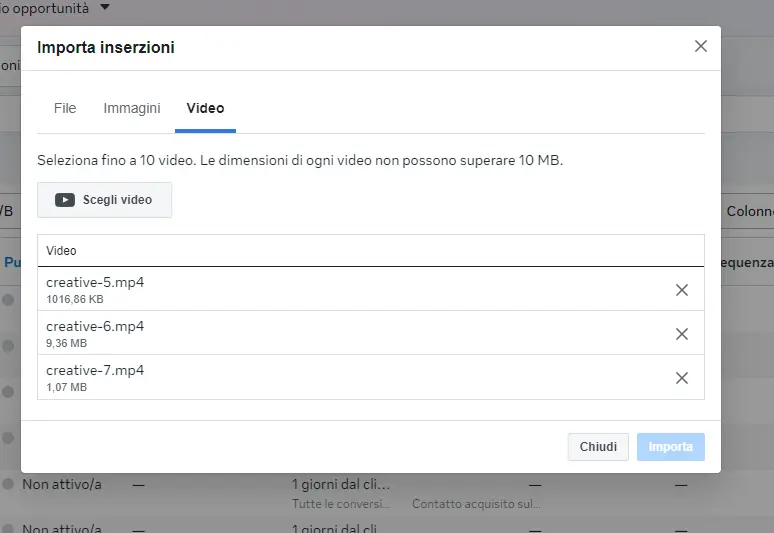
b) Tab Videos → "Videos auswählen" → wählen Sie die creative-*.mp4-Dateien.
Jedes Video darf maximal 10 MB groß sein (Meta-Limit). Ist es größer, komprimieren Sie es oder verwenden Sie einen kürzeren Clip.
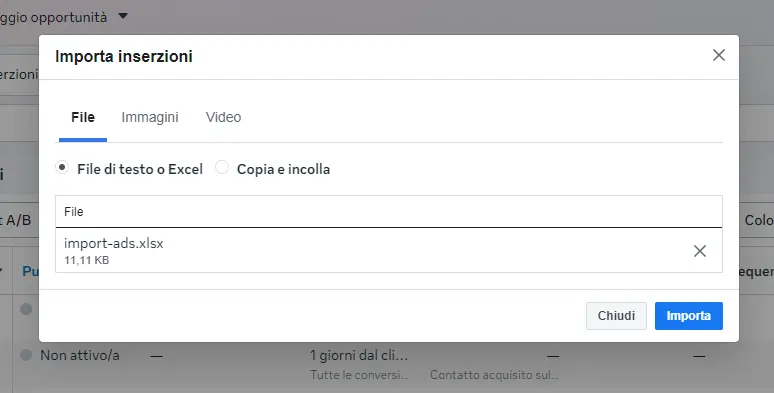
c) Erst ganz am Ende, Tab Datei → import-ads.xlsx hochladen → Importieren.
4. Auf die Verarbeitung warten
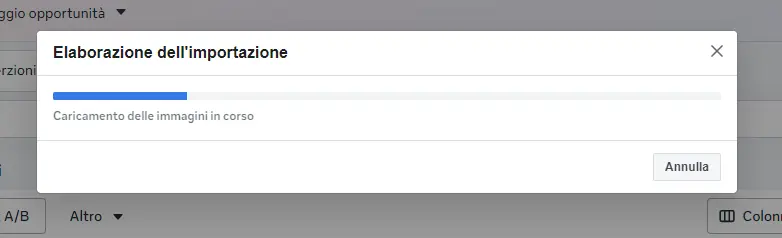
Meta lädt die Medien hoch und erstellt die Anzeigen. Warten Sie, bis der Balken fertig ist.
5. Der Entwurf ist fertig
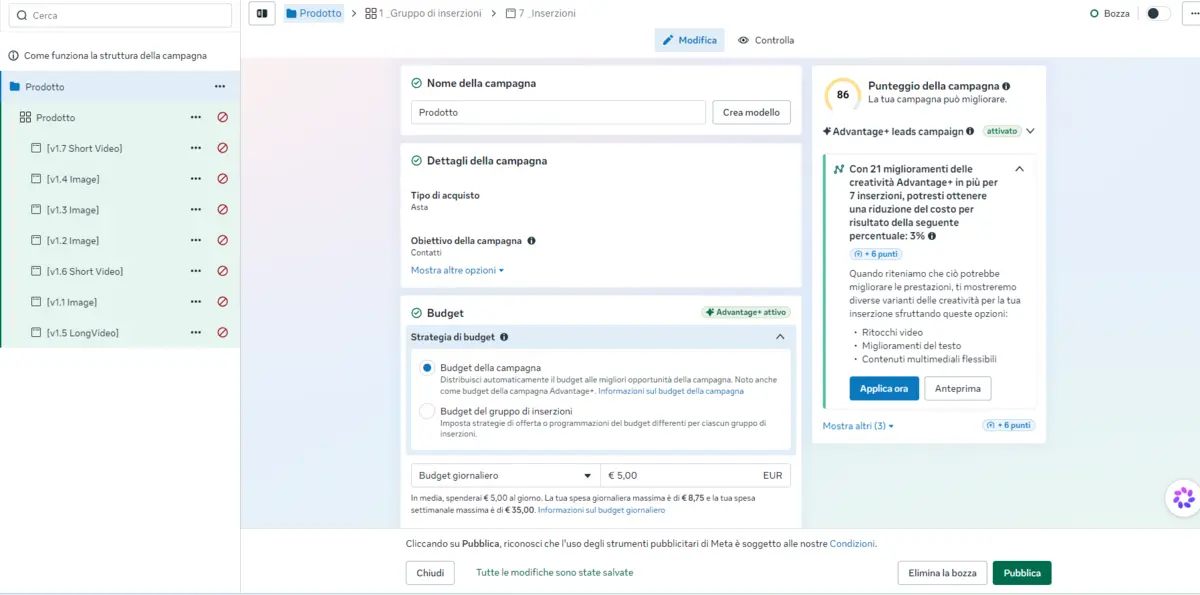
Die Anzeigen erscheinen als Entwurf (unveröffentlicht). Von hier aus bearbeiten Sie die Details (Budget, Targeting, Texte…) und klicken auf Veröffentlichen, wenn Sie bereit sind.
⚠️ 1:1- und 9:16-Creatives zusammen: nicht unterstützt
Meta importiert nicht aus derselben Tabelle sowohl quadratische (1:1) als auch vertikale (9:16) Creatives.
👉 Importieren Sie aus der Tabelle nur die 1:1-Formate. Fügen Sie die 9:16-Formate manuell nach dem Import direkt bei der Anzeige in Meta hinzu (als zusätzliches Medium derselben Anzeige hochladen).
💡 Wenn die hochgeladenen Creatives nicht in Metas Medienbibliothek erscheinen (beim manuellen Hinzufügen oder Ersetzen von Medien), aktualisieren Sie die Seite (F5): Meta listet sie erst nach einem Refresh auf.
Häufige Fehler
- "Bild/Video nicht gefunden" → Sie haben die Medien nicht in den Tabs Bilder/Videos hochgeladen, oder Sie haben sie nach der Tabelle hochgeladen. Laden Sie die Medien immer vor der Excel-Tabelle hoch.
- "Creative-Typ prüfen" (bei Videos) → auf RoyLead-Seite behoben: exportieren Sie die Kampagne erneut, um die aktualisierte Tabelle zu erhalten.
- Video abgelehnt → es ist größer als 10 MB. Komprimieren oder kürzen.
Die Anzeigen bleiben unveröffentlichte Entwürfe, bis Sie auf Veröffentlichen klicken: Sie können unbesorgt importieren und alles korrigieren, bevor Sie live gehen.
Bereit, das umzusetzen?
Erstell dein RoyLead-Konto und leg in wenigen Minuten los.