Ihre FlamyFox-Angebote einrichten
Verbinden Sie FlamyFox mit RoyLead — speichern Sie Ihre Zugangsdaten, aktivieren Sie Status-Postbacks und erstellen Sie das Angebot mit seiner Offer ID, um Leads automatisch weiterzuleiten.
Aktualisiert am 24. Juni 2026
FlamyFox ist nativ in RoyLead integriert: Sobald Sie Ihre Zugangsdaten gespeichert und das Angebot erstellt haben, wird jeder auf Ihrer Landing Page erfasste Lead automatisch an FlamyFox weitergeleitet, und Status-Updates (genehmigt / storniert / Duplikat) kommen von selbst zurück.
💡 Der vollständige Ablauf ist immer dieser: 1) Zugangsdaten speichern → 2) Status-Postbacks aktivieren → 3) das Angebot mit seiner Offer ID erstellen → 4) es mit Ihren Landing Pages verknüpfen.
Bevor Sie beginnen
Sie brauchen aus Ihrem FlamyFox-Panel (app.flamyfox.com):
- Die E-Mail Ihres Kontos und Ihren API Key (in den API-Einstellungen des Panels).
- Die Offer ID jedes Angebots, das Sie bewerben möchten.
📌 Diese Werte erhalten Sie von FlamyFox, nicht von RoyLead. Wenn Sie sie nicht finden, fragen Sie Ihren FlamyFox-Manager.
💳 FlamyFox zahlt in EUR: im Angebot ist der Payout bereits auf EUR voreingestellt.
Wo Sie die Offer ID finden
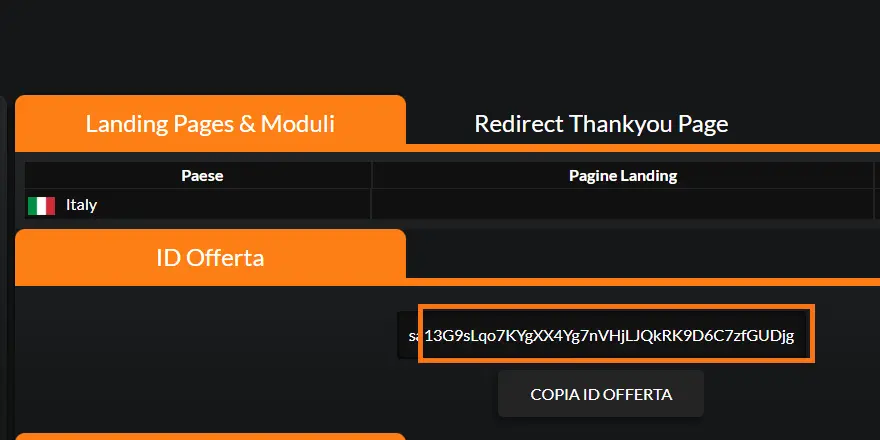
Öffnen Sie das Angebot im FlamyFox-Panel: die Offer ID steht im gleichnamigen Abschnitt, mit einem Button «Copy Offer ID». Diesen Wert fügen Sie beim Erstellen des Angebots (Schritt 3) in das Feld Offer ID ein.
Wo Sie den API Key finden
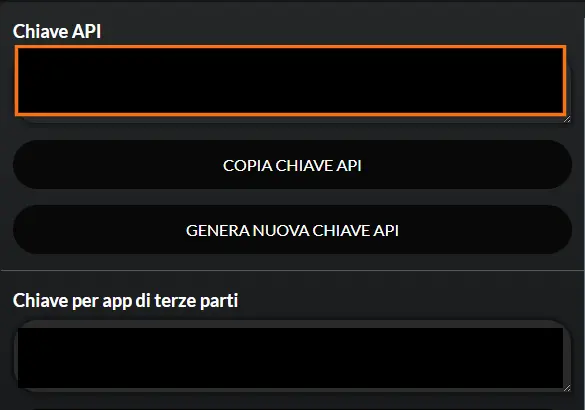
Gehen Sie im FlamyFox-Panel zu Settings → Tracking & API → API Management (beim ersten Mal klicken Sie auf Request API, um es zu aktivieren). Dort finden Sie Ihren API Key: kopieren Sie ihn mit dem Button «Copy API Key». Die E-Mail ist die Ihres FlamyFox-Kontos.
Schritt 1 — Zugangsdaten speichern
- Gehen Sie zu Einstellungen → Netzwerk-Zugangsdaten.
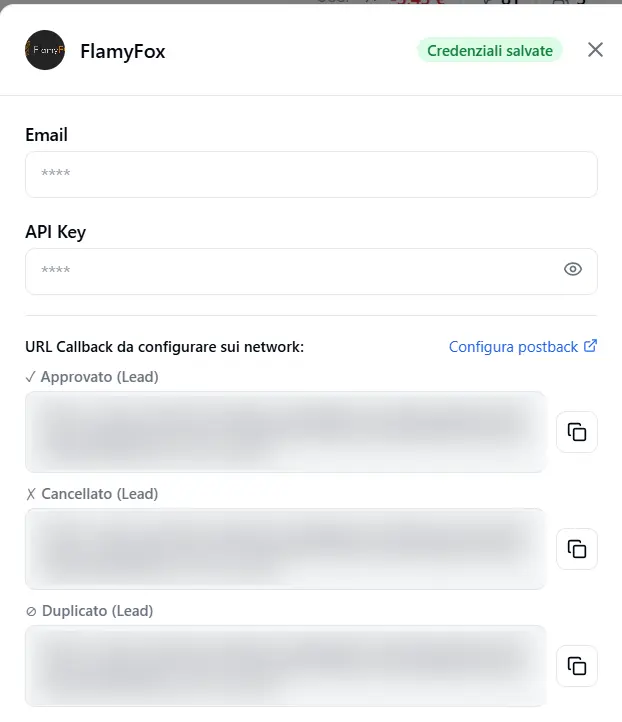
- Öffnen Sie die FlamyFox-Karte und füllen Sie E-Mail und API Key aus.
- Klicken Sie auf Zugangsdaten speichern: das grüne Badge Zugangsdaten gespeichert erscheint.
🔒 Zugangsdaten sind persönlich (gültig in allen Ihren Teams) und werden von allen FlamyFox-Angeboten wiederverwendet: Sie geben sie nur einmal ein.
Schritt 2 — Status-Postbacks aktivieren
FlamyFox meldet das Ergebnis jeder Bestellung, indem es RoyLead zurückruft. Für jeden Status gibt es eine eigene URL.
- Generieren/kopieren Sie weiterhin in den Netzwerk-Zugangsdaten Ihr Webhook Token.
- Unter der FlamyFox-Karte zeigt Ihnen RoyLead drei fertige Callback-URLs (mit Token und Lead-ID-Platzhalter): Approved ✓, Cancelled ✗, Duplicate ⊘.
- Öffnen Sie den globalen Postback von FlamyFox (neben den URLs gibt es einen Link «Configure on network») und fügen Sie jede URL in das passende Status-Feld ein.
💡 Lassen Sie den Lead-ID-Platzhalter (
{{subid}}) genau so, wie er ist: FlamyFox ersetzt ihn selbst. Ohne Postback werden Leads trotzdem weitergeleitet, bleiben aber auf «pending» stehen.
Schritt 3 — Das Angebot erstellen
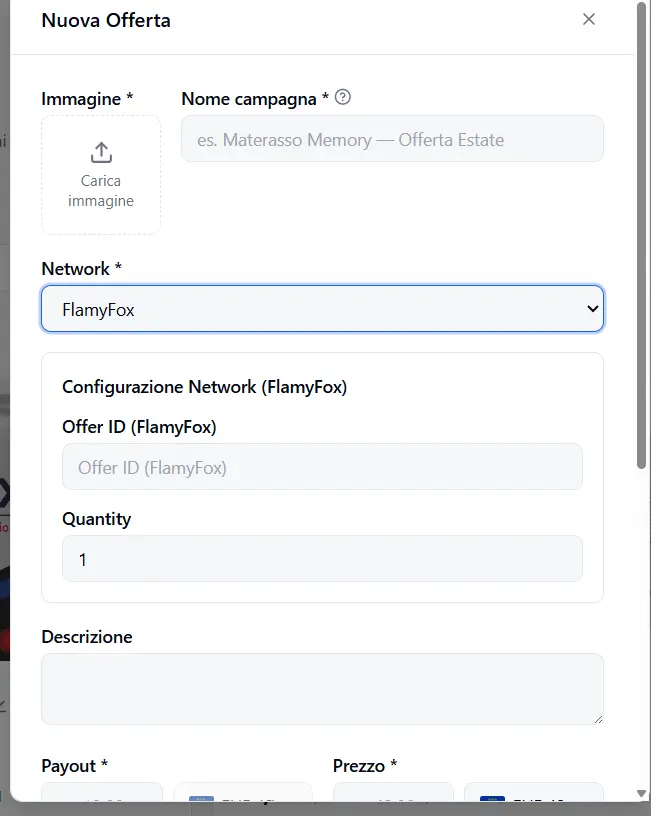
- Gehen Sie zu Angebote und klicken Sie auf Neues Angebot.
- Bild und Name — die Identität des Angebots.
- Netzwerk — wählen Sie FlamyFox aus dem Menü. Darunter erscheint die Netzwerk-Konfiguration.
- Offer ID (FlamyFox) — fügen Sie die ID des Angebots ein.
- Quantity — lassen Sie
1, außer bei Bundle-Angeboten, die qty2erfordern. - Payout — was Sie pro gültigem Lead verdienen, in EUR (vorausgewählt).
- Preis + Währung — der Produktpreis für den Kunden, in der lokalen Währung des Angebots.
- Tageslimit / Gesamtlimit, Duplikatfenster, Zielländer, Angebots-URL — wie bei jedem Angebot.
- Speichern.
Schritt 4 — Das Angebot mit Ihren Landing Pages verknüpfen
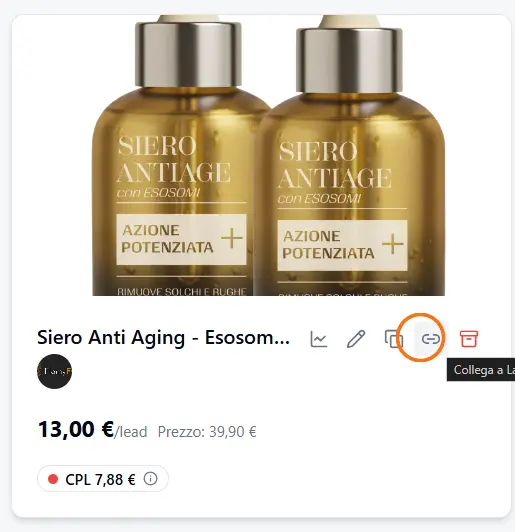
Klicken Sie in der Liste Angebote auf der Angebotskarte auf das Ketten-Symbol («Mit Landing verknüpfen») und wählen Sie die zu verknüpfenden Landing Pages: von da an wird jeder auf diesen Landings erfasste Lead an dieses FlamyFox-Angebot weitergeleitet.
Prüfung
- Veröffentlichen Sie eine mit dem FlamyFox-Angebot verknüpfte Landing Page.
- Senden Sie über das Formular einen Test-Lead.
- In RoyLead → Leads sollte der Lead auf Weitergeleitet wechseln; wenn FlamyFox ihn verarbeitet, aktualisiert sich der Status dank der Postbacks aus Schritt 2 von selbst.
💡 Status bleibt auf «pending» stehen? Prüfen Sie erneut, ob die drei Callback-URLs (Schritt 2) in die richtigen Felder des FlamyFox-Panels eingefügt sind, mit intaktem Platzhalter.
Bereit, das umzusetzen?
Erstell dein RoyLead-Konto und leg in wenigen Minuten los.