Ihre adRice-Angebote einrichten
Verbinden Sie adRice mit RoyLead — speichern Sie UID und API Key, aktivieren Sie Status-Postbacks und erstellen Sie das Angebot mit Offer Code und Landing Code, um Leads automatisch weiterzuleiten.
Aktualisiert am 24. Juni 2026
adRice ist nativ in RoyLead integriert: Sobald Sie Ihre Zugangsdaten gespeichert und das Angebot erstellt haben, wird jeder auf Ihrer Landing Page erfasste Lead automatisch an adRice weitergeleitet, und Status-Updates (genehmigt / storniert / Duplikat) kommen von selbst zurück.
💡 Der vollständige Ablauf ist immer dieser: 1) Zugangsdaten speichern → 2) Status-Postbacks aktivieren → 3) das Angebot mit Offer Code + Landing Code erstellen → 4) es mit Ihren Landing Pages verknüpfen.
Bevor Sie beginnen
Sie brauchen aus Ihrem adRice-Panel (dashboard.adricenetwork.com):
- Ihre UID und Ihren API Key (in den Panel-Einstellungen).
- Den Offer Code und den Landing Code jedes Angebots, das Sie bewerben möchten.
📌 Diese Werte erhalten Sie von adRice, nicht von RoyLead. Wenn Sie sie nicht finden, fragen Sie Ihren adRice-Manager.
💳 adRice zahlt in EUR: im Angebot ist der Payout bereits auf EUR voreingestellt.
Wo Sie UID, API Key und die Angebotscodes finden
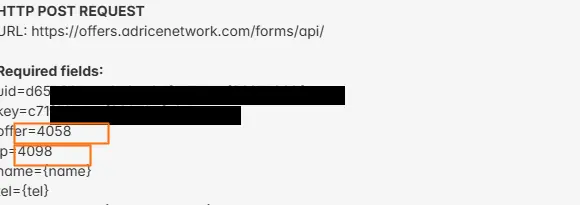
Alle benötigten Werte stehen im selben Fenster. Öffnen Sie im adRice-Panel ein beliebiges Angebot, klicken Sie auf den Button API und gehen Sie zum Tab HTTP API. Dort finden Sie:
uid= Ihre UID undkey= Ihr API Key → für Schritt 1offer= Ihr Offer Code undlp= Ihr Landing Code → für Schritt 3
Schritt 1 — Zugangsdaten speichern
- Gehen Sie zu Einstellungen → Netzwerk-Zugangsdaten.
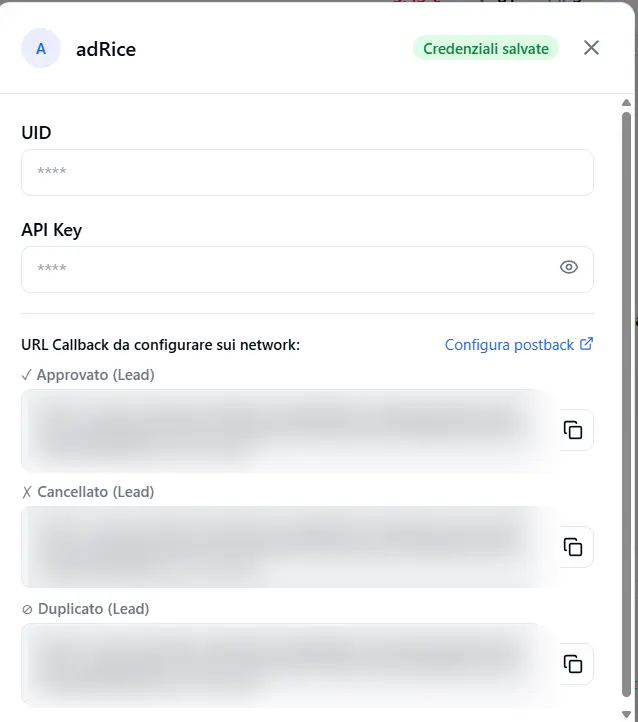
- Öffnen Sie die adRice-Karte und füllen Sie UID und API Key aus.
- Klicken Sie auf Zugangsdaten speichern: das grüne Badge Zugangsdaten gespeichert erscheint.
🔒 Zugangsdaten sind persönlich (gültig in allen Ihren Teams) und werden von allen adRice-Angeboten wiederverwendet: Sie geben sie nur einmal ein.
Schritt 2 — Status-Postbacks aktivieren
adRice meldet das Ergebnis jeder Bestellung, indem es RoyLead zurückruft. Für jeden Status gibt es eine eigene URL.
- Generieren/kopieren Sie weiterhin in den Netzwerk-Zugangsdaten Ihr Webhook Token.
- Unter der adRice-Karte zeigt Ihnen RoyLead drei fertige Callback-URLs (mit Token und Lead-ID-Platzhalter): Approved ✓, Cancelled ✗, Duplicate ⊘.
- Öffnen Sie die adRice-Angebotseinstellungen (neben den URLs gibt es einen Link «Configure on network») und fügen Sie jede URL in das passende Status-Feld ein.
💡 Lassen Sie den Lead-ID-Platzhalter (
{subid}) genau so, wie er ist: adRice ersetzt ihn selbst. Ohne Postback werden Leads trotzdem weitergeleitet, bleiben aber auf «pending» stehen.
Schritt 3 — Das Angebot erstellen
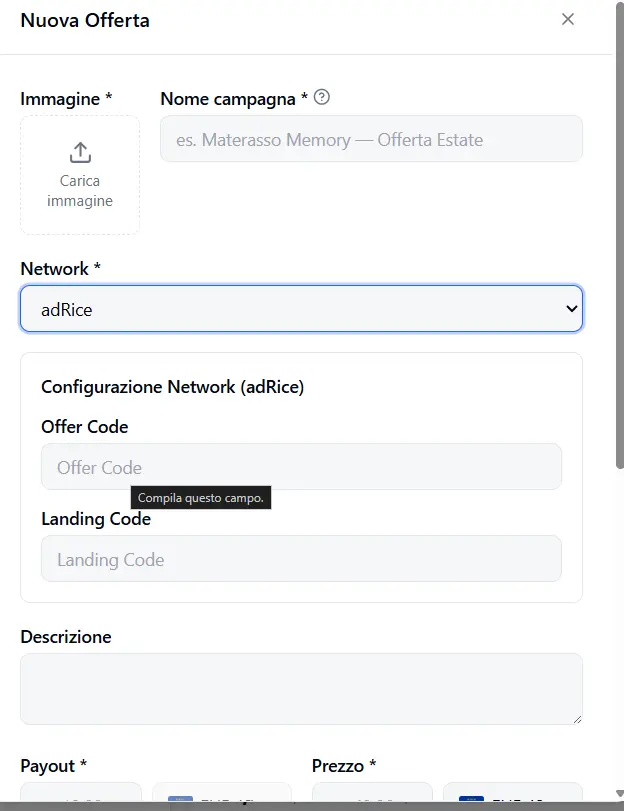
- Gehen Sie zu Angebote und klicken Sie auf Neues Angebot.
- Bild und Name — die Identität des Angebots.
- Netzwerk — wählen Sie adRice aus dem Menü. Darunter erscheint die Netzwerk-Konfiguration.
- Offer Code und Landing Code — fügen Sie sie aus dem Angebot im adRice-Panel ein.
- Payout — was Sie pro gültigem Lead verdienen, in EUR (vorausgewählt).
- Preis + Währung — der Produktpreis für den Kunden, in der lokalen Währung des Angebots.
- Tageslimit / Gesamtlimit, Duplikatfenster, Zielländer, Angebots-URL — wie bei jedem Angebot.
- Speichern.
Schritt 4 — Das Angebot mit Ihren Landing Pages verknüpfen
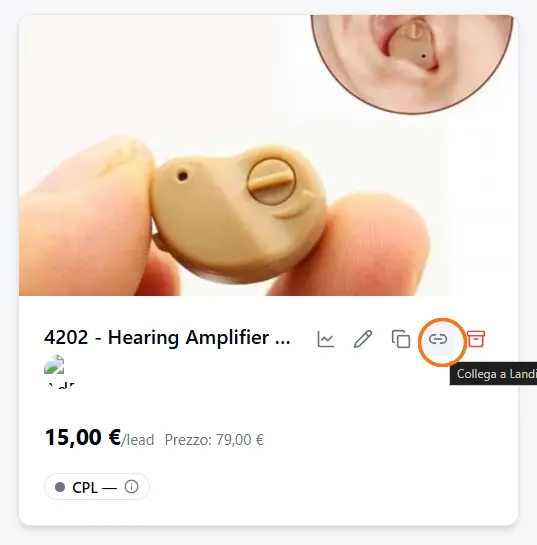
Klicken Sie in der Liste Angebote auf der Angebotskarte auf das Ketten-Symbol («Mit Landing verknüpfen») und wählen Sie die zu verknüpfenden Landing Pages: von da an wird jeder auf diesen Landings erfasste Lead an dieses adRice-Angebot weitergeleitet.
Prüfung
- Veröffentlichen Sie eine mit dem adRice-Angebot verknüpfte Landing Page.
- Senden Sie über das Formular einen Test-Lead.
- In RoyLead → Leads sollte der Lead auf Weitergeleitet wechseln; wenn adRice ihn verarbeitet, aktualisiert sich der Status dank der Postbacks aus Schritt 2 von selbst.
💡 Status bleibt auf «pending» stehen? Prüfen Sie erneut, ob die drei Callback-URLs (Schritt 2) in die richtigen Felder des adRice-Panels eingefügt sind, mit intaktem Platzhalter.
Bereit, das umzusetzen?
Erstell dein RoyLead-Konto und leg in wenigen Minuten los.