Ihre AdCombo-Angebote einrichten
Verbinden Sie AdCombo mit RoyLead — speichern Sie Ihren API-Schlüssel, richten Sie die Status-Postbacks ein und erstellen Sie das Angebot mit Offer ID und Country Code, um Leads automatisch weiterzuleiten.
Aktualisiert am 29. Juli 2026
AdCombo ist nativ in RoyLead integriert: Sie speichern Ihren API-Schlüssel einmal, erstellen das Angebot, und von da an wird jeder auf Ihren Landing Pages erfasste Lead automatisch an AdCombo weitergeleitet. Status-Updates (genehmigt / storniert / Duplikat) kommen von selbst zurück.
💡 Der vollständige Ablauf ist immer dieser: 1) API-Schlüssel speichern → 2) die Postbacks in Ihr AdCombo-Panel einfügen → 3) das Angebot mit Offer ID und Country Code erstellen → 4) es mit Ihren Landing Pages verknüpfen.
Bevor Sie beginnen
Sie brauchen aus Ihrem AdCombo-Panel:
- Ihren Konto-API-Schlüssel (ein einziger Schlüssel, gilt für alle Angebote).
- Die Offer ID jedes Angebots, das Sie bewerben möchten (eine Zahl, z. B.
34834). - Den Country Code des Landes dieses Angebots (zwei Buchstaben, z. B.
RSfür Serbien).
📌 Bei AdCombo existiert dasselbe Angebot in mehreren Ländern: die Offer ID allein reicht nicht, das Land ist Teil der Adresse. Deshalb fragt RoyLead nach zwei separaten Feldern, und beide sind Pflicht.
💳 AdCombo zahlt in USD: der Payout des Angebots ist bereits in Dollar festgelegt und kann nicht geändert werden (das entscheidet das Netzwerk). Der Preis hingegen wird in der lokalen Landeswährung angegeben (z. B.
RSDfür Serbien,ARSfür Argentinien).
Wo Sie den API-Schlüssel finden
Der API-Schlüssel ist persönlich und wird Ihnen von Ihrem AdCombo-Manager übergeben — schreiben Sie ihm auf Telegram oder Skype und bitten Sie darum.
Wenn Sie bereits eine Landing Page aus deren Panel heruntergeladen haben, haben Sie ihn schon: Er steht in der config.php-Datei dieser Landing, zusammen mit den anderen Parametern.
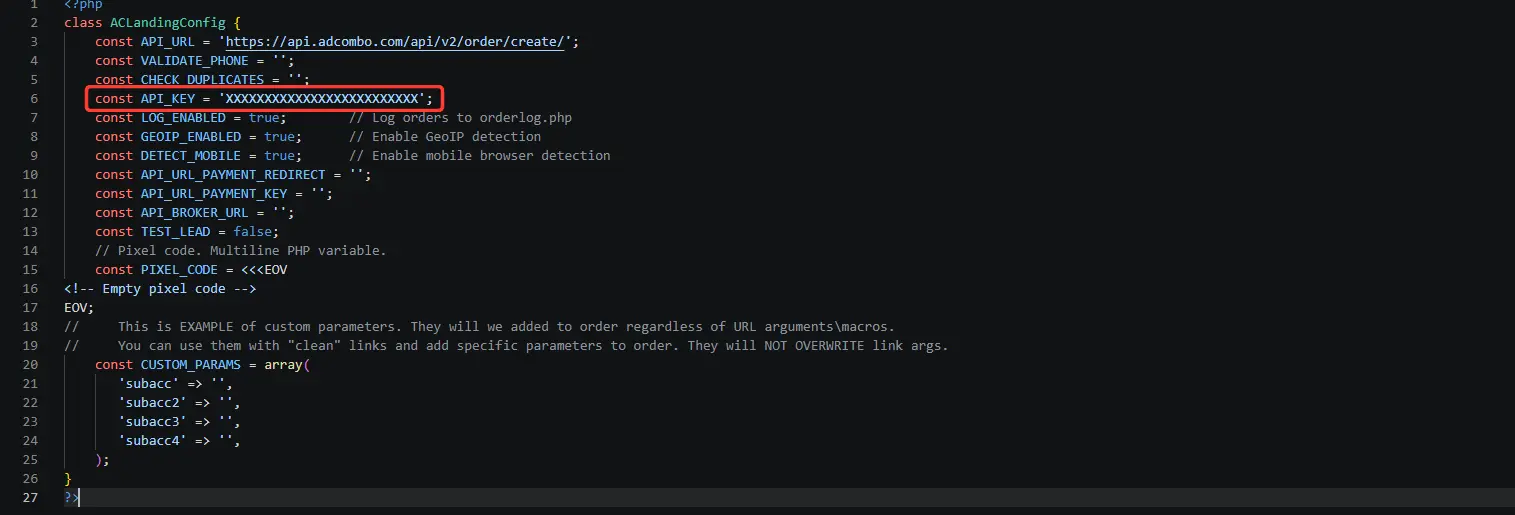
🔒 Der API-Schlüssel ist so gut wie ein Passwort: Wer ihn besitzt, kann in Ihrem Namen Bestellungen erstellen. Fügen Sie ihn nicht in Gruppenchats ein und lassen Sie ihn nicht in von Ihnen veröffentlichten Landing Pages stehen.
Wo Sie Offer ID und Country Code finden
Öffnen Sie das Angebot in Ihrem AdCombo-Panel:
- die Offer ID ist die Zahl direkt unter dem Angebotsnamen, mit ID beschriftet (
36059im Beispiel); - das Land steht in der Zeile Stato (Land) in der rechten Spalte (
Mexico→ Country CodeMX).
Dieselbe Spalte zeigt auch Ihren Payout und die Art des Flows (COD = Nachnahme).
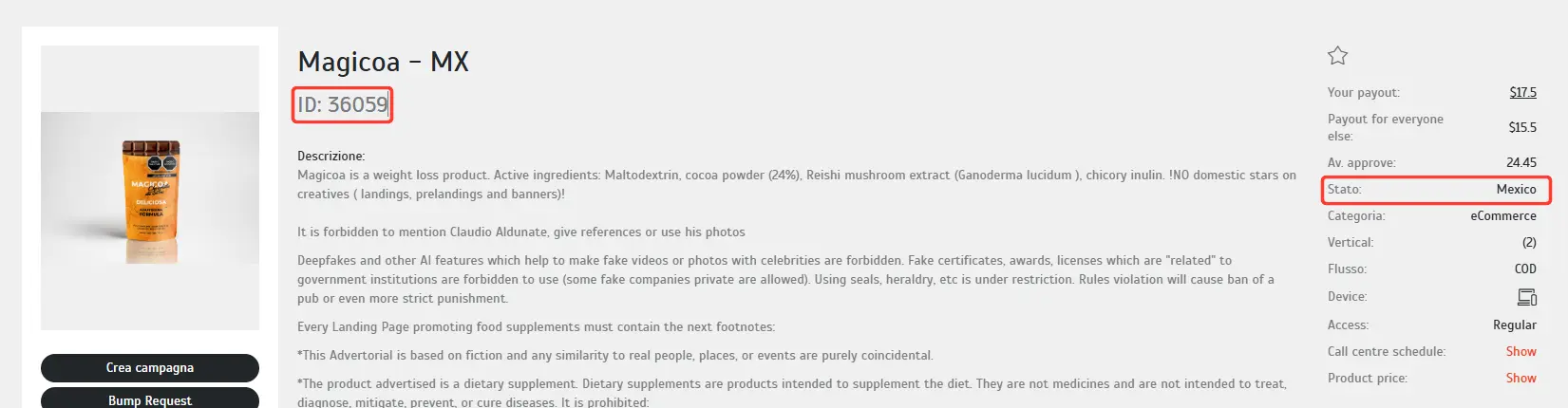
💡 Der Country Code sind die zwei Buchstaben des Landes, nicht sein Name: Mexiko →
MX, Serbien →RS, Thailand →TH.
Schritt 1 — API-Schlüssel speichern
- Gehen Sie zu Einstellungen → Netzwerk-Zugangsdaten.
- Öffnen Sie die AdCombo-Karte und fügen Sie Ihren API Key ein.
- Klicken Sie auf Zugangsdaten speichern: das grüne Badge Zugangsdaten gespeichert erscheint.
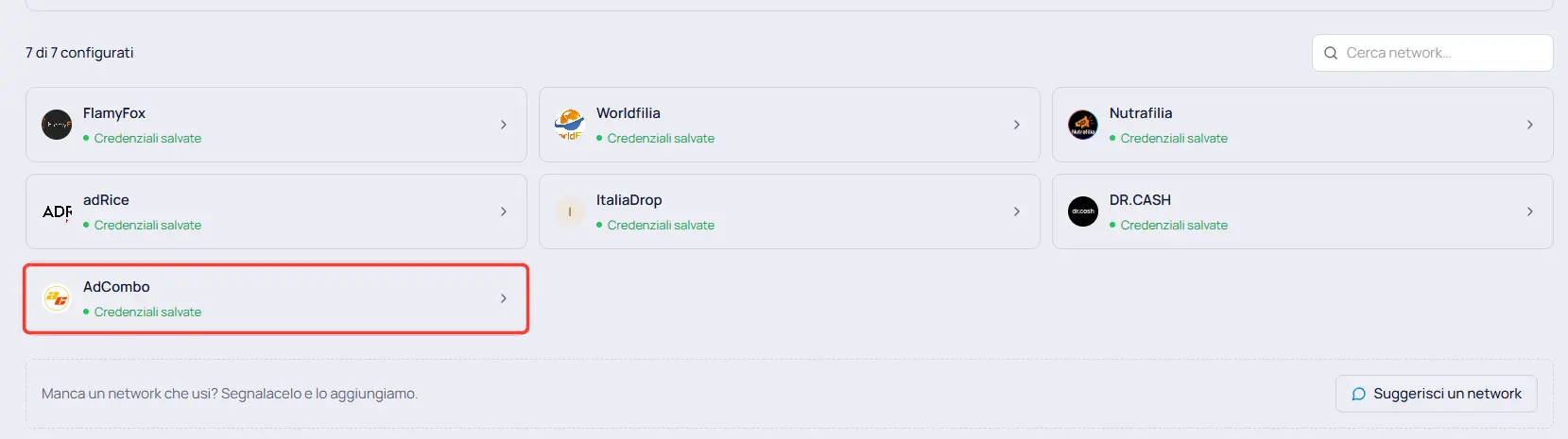
🔒 Zugangsdaten sind persönlich (gültig in allen Ihren Teams) und werden von allen Ihren AdCombo-Angeboten gemeinsam genutzt: Sie geben den Schlüssel nur einmal ein.
Schritt 2 — Die Postbacks in AdCombo einfügen
Postbacks sind der Weg, wie AdCombo Ihnen mitteilt, wie jede Bestellung ausgegangen ist. Ohne sie werden Leads trotzdem weitergeleitet, bleiben aber für immer auf "Weitergeleitet" stehen, und Sie erfahren nie, welche genehmigt wurden.
- Öffnen Sie weiterhin unter Netzwerk-Zugangsdaten die AdCombo-Karte und generieren (oder kopieren) Sie Ihr Webhook Token: direkt darunter erscheinen die fertigen URLs.
- Gehen Sie in Ihrem AdCombo-Panel zu Postback → Settings und fügen Sie jede URL in ihr Feld ein:
| Feld auf AdCombo | Einzufügende URL |
|---|---|
| Lead postback URL | .../webhooks/callback/approved?token=IHR_TOKEN&lead_id={subacc} |
| Rejected postback URL | .../webhooks/callback/cancelled?token=IHR_TOKEN&lead_id={subacc} |
| Hold postback URL | .../webhooks/callback/hold?token=IHR_TOKEN&lead_id={subacc} (optional) |
- Aktivieren Sie I want to use global postbacks only und klicken Sie auf Save: so gelten sie für alle Ihre AdCombo-Angebote, statt sie für jedes einzeln einzustellen.
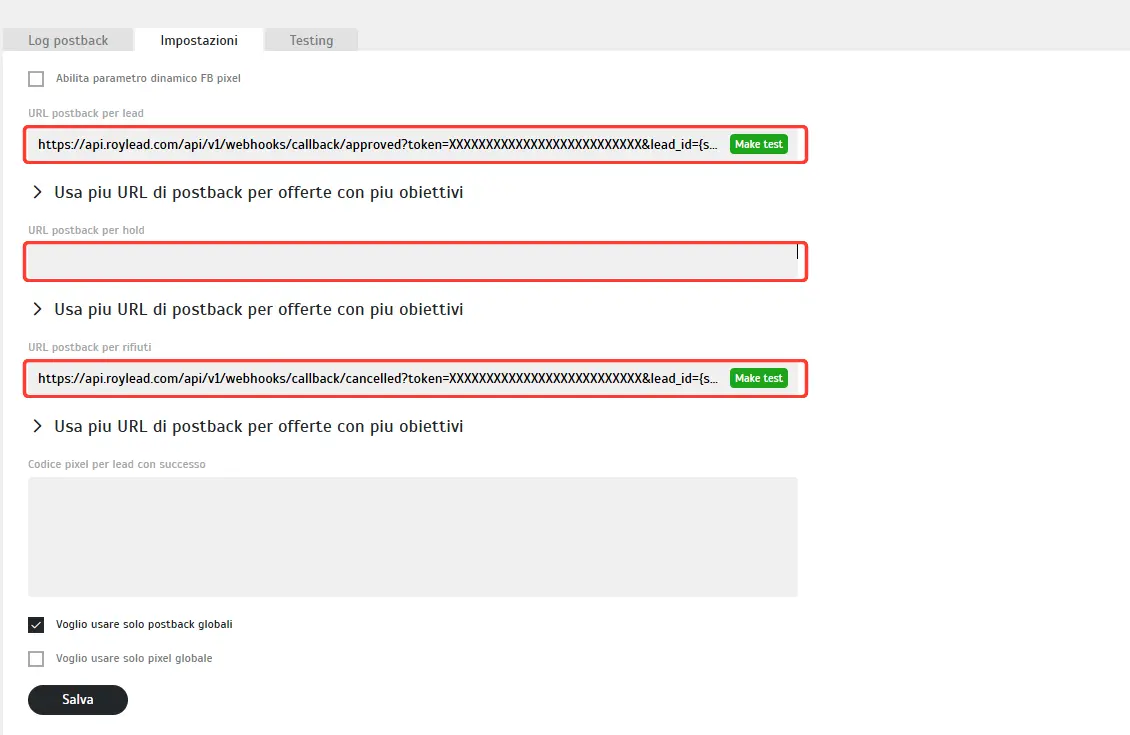
⚠️ Lassen Sie
{subacc}genau so, wie es ist: Es ist das Makro, das AdCombo durch die Lead-ID ersetzt. Löschen oder ändern Sie es, kommen die Postbacks an, passen aber zu keinem Lead.
📌 Die Hold-URL ist nicht unter den fertigen: Wenn Sie sie brauchen, kopieren Sie die des Leads und ändern Sie
approvedinhold— sie protokolliert nur den Schritt, ohne den Status zu ändern. Für Duplikate ist nichts nötig: AdCombo teilt es uns bereits in der Antwort auf die Übermittlung mit, und der Lead wird von selbst als Duplikat markiert.
Schritt 3 — Das Angebot erstellen
- Gehen Sie zu Angebote und klicken Sie auf Neues Angebot.
- Netzwerk — wählen Sie AdCombo. Darunter erscheinen seine zwei Felder.
- Offer ID — die Angebotsnummer auf AdCombo (z. B.
34834). - Country Code — das Land dieses Angebots, zwei Buchstaben (z. B.
RS). - Bild und Name — die Identität des Angebots (z. B.
SkinDuo - COD - [RS]). - Payout — was Sie pro gültigem Lead verdienen, in USD (bereits eingestellt).
- Preis + Währung — was der Kunde zahlt, in der Landeswährung.
- Tageslimit / Gesamtlimit — optionale Grenzen (leer = kein Limit).
- Duplikatfenster (Tage) — wie viele Tage dieselbe Telefonnummer als Duplikat zählt (Standard 30).
- Zielländer und Angebots-URL — die Länder, aus denen Sie Leads akzeptieren, und der Link zum Angebot in Ihrem AdCombo-Panel.
- Speichern.
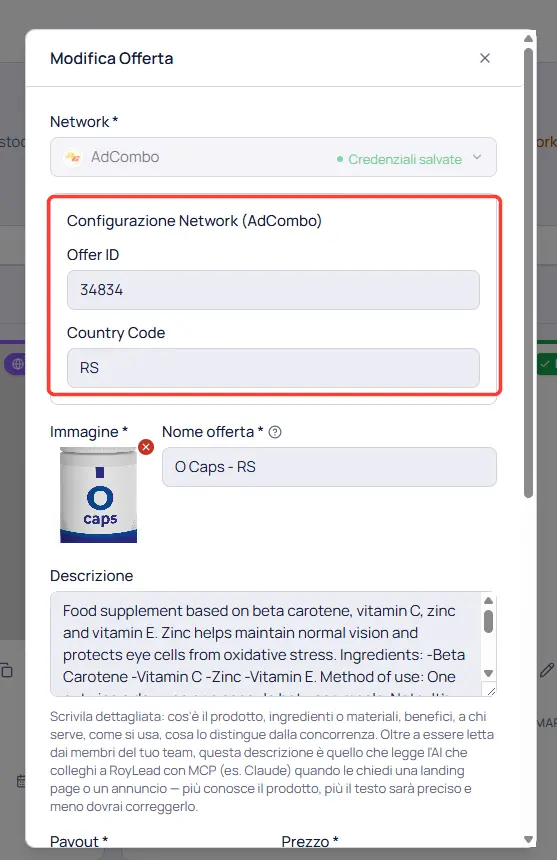
💡 Finden Sie die Währung oder das Land nicht, das Sie brauchen? Direkt unter diesen Feldern gibt es einen Link, um es uns mitzuteilen: wir fügen sie hinzu.
Schritt 4 — Das Angebot mit Ihren Landing Pages verknüpfen
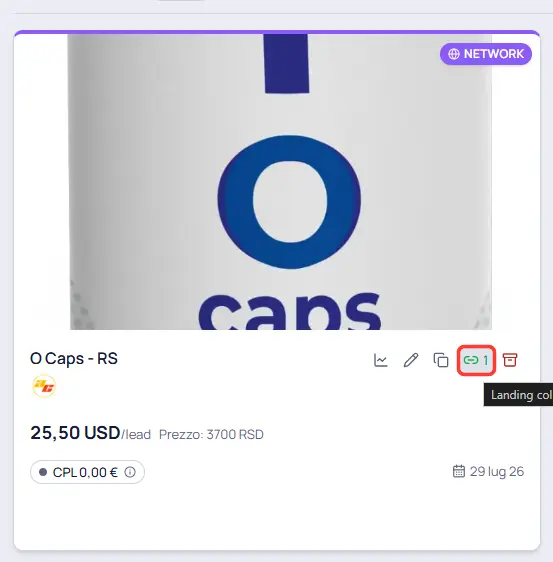
Klicken Sie in der Liste Angebote auf der Angebotskarte auf das Ketten-Symbol ("Mit Landing verknüpfen") und wählen Sie Ihre Landing Pages aus: von da an wird jeder dort erfasste Lead an dieses AdCombo-Angebot weitergeleitet.
AGB auf Ihre Landing Page setzen
AdCombo verlangt, dass die Bestellseite AGB und eine Datenschutzerklärung trägt. Fehlen sie, wird es Ihnen in der Antwort auf jede Bestellung mitgeteilt:
"warning": ["Need to add terms & conditions."]
Die Bestellung wird trotzdem angenommen, was es leicht macht, das zu ignorieren — und das ist ein Fehler: Genau diese Art von Lücke führt dazu, dass ein Angebot unter Überprüfung gestellt oder Conversions angefochten werden.
In RoyLead ist das in zwei Minuten erledigt, denn rechtliche Seiten gehören zur Domain, nicht zu einer einzelnen Landing Page: Sie schreiben sie einmal, und sie gelten für alle dort veröffentlichten Landing Pages.
- Erstellen Sie in Landing Pages eine Seite vom Typ AGB (und eine Datenschutzerklärung, falls Sie noch keine haben) auf der Domain, die Sie verwenden. Sie werden unter einer festen Adresse ausgeliefert, wie
ihredomain.com/shared/terms-and-conditions.html. - Schreiben Sie sie in der Sprache des Landes, mit Angaben zu Verkäufer, Lieferung, Rückgabe und Kontaktdaten.
- Veröffentlichen Sie die Landing Page erneut: Wenn ihr HTML noch keine rechtlichen Links hat, fügt RoyLead automatisch eine kleine Fußzeile hinzu, mit Links zu den rechtlichen Seiten, die die Domain hat.
💡 Die Datenschutz-Einwilligung im Formular ist bereits abgedeckt: das Kästchen mit dem Link zur Datenschutzerklärung der Domain wird von unserem Formular selbst gerendert. Was fehlt — und was AdCombo verlangt — sind die AGB des Verkaufs.
⚠️ Das betrifft nicht nur AdCombo: eine Bestellseite ohne AGB und Datenschutz ist einer der banalsten Gründe, warum Meta und TikTok Anzeigen ablehnen.
Prüfen, ob es funktioniert
- Veröffentlichen Sie eine mit dem AdCombo-Angebot verknüpfte Landing Page.
- Senden Sie über das Formular einen Test-Lead.
- In RoyLead → Leads muss der Lead auf Weitergeleitet wechseln. Öffnen Sie ihn: das Panel Traffic zeigt die Rohantwort von AdCombo, die bei Erfolg
"code": "ok"und eineorder_identhält. - Auf AdCombo erscheint die Bestellung in den Logs mit subacc gleich der RoyLead-Lead-ID.
💡 Lead direkt nach dem Absenden in Fehler? Fast immer eine von drei Ursachen: falscher API-Schlüssel, eine Offer ID und ein Country Code, die als Paar nicht existieren, oder das Angebot ist in diesem Land nicht aktiv. Der genaue Grund steht im Detail des Leads.
Bereit, das umzusetzen?
Erstell dein RoyLead-Konto und leg in wenigen Minuten los.