Wie man eine neue Domain verbindet
Importieren Sie Ihre Domain von Cloudflare und richten Sie sie ein, um Landing Pages zu veröffentlichen und Leads auf Ihrer eigenen Adresse zu sammeln.
Aktualisiert am 3. August 2026
Wenn Sie Ihre eigene Domain mit RoyLead verbinden, können Sie Landing Pages veröffentlichen und Leads auf Ihrer eigenen Adresse sammeln (z. B. ihrname.com). Mehr Professionalität, mehr Vertrauen der Besucher, mehr gültige Leads.
💡 Benötigte Zeit: ~2 Minuten, wenn die Domain bereits bei Cloudflare ist.
Bevor Sie beginnen
Sie brauchen:
- Eine bereits bei Cloudflare vorhandene Domain: Ihre Nameserver zeigen auf Cloudflare, und die Zone liegt in Ihrem Konto. Noch nicht so weit? Starten Sie mit Eine Domain zu Cloudflare hinzufügen ↗.
- Ihr in RoyLead gespeichertes Cloudflare-API-Token (Einstellungen → Cloudflare). So erstellen Sie es: Erstellen Sie den Cloudflare-Token zum Veröffentlichen von Landings ↗.
ℹ️ RoyLead importiert nur Zonen aus Ihrem eigenen Cloudflare-Konto, sowie Subdomains dieser Zonen. Das ist eine Sicherheitsregel, keine Einschränkung: Ihre Landing Pages werden auf diesen Hostnamen veröffentlicht, das Konto muss also Ihnen gehören.
💡 Haben Sie noch keine Domain? Domain hinzufügen → Domain registrieren führt Sie zu Namecheap, wo Sie in wenigen Minuten eine registrieren können. Bringen Sie sie danach zu Cloudflare und kommen Sie hierher zurück.
Schritt 1 — Bereich Domains öffnen
Gehen Sie im Menü zu Domains.
Schritt 2 — Aus Cloudflare importieren
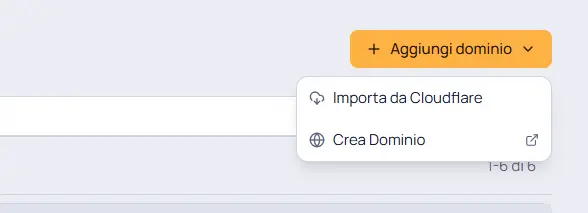
- Klicken Sie auf Domain hinzufügen → Aus Cloudflare importieren.
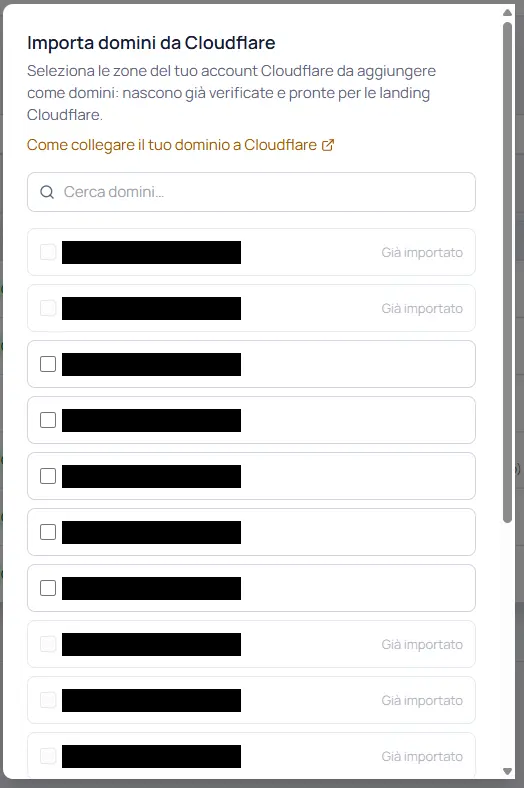
- Der Dialog listet die Zonen Ihres Cloudflare-Kontos auf. Nutzen Sie die Suche, wenn Sie viele haben.
- Bereits importiert — die Domain ist bereits in RoyLead: suchen Sie sie in der Liste, statt sie erneut hinzuzufügen.
- Nicht aktiv — die Zone existiert bei Cloudflare, aber ihre Nameserver sind noch nicht propagiert. Sie können sie trotzdem importieren.
- Haken Sie die gewünschten Domains an und bestätigen Sie mit Importieren.
Wenn Sie "Konfigurieren Sie zunächst Ihren Cloudflare API-Token." sehen, fehlt das Token oder ist nicht mehr gültig: klicken Sie auf Gehen Sie zu Einstellungen → Cloudflare, speichern Sie es, und öffnen Sie den Dialog erneut.
Schritt 3 — (Optional) Eine Subdomain hinzufügen
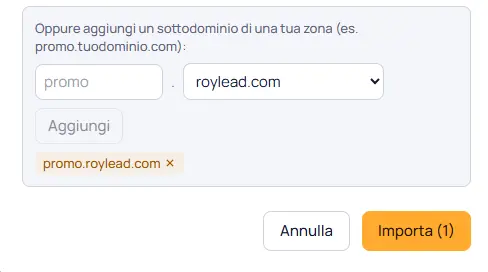
Am unteren Rand desselben Dialogs: Oder fügen Sie eine Subdomain einer Ihrer Zonen hinzu. Wählen Sie die Zone, geben Sie das Präfix ein (z. B. promo für promo.ihredomain.com) und klicken Sie auf Hinzufügen.
Nützlich, um verschiedene Verticals oder Kampagnen auf derselben Domain getrennt zu halten. Das Präfix akzeptiert Kleinbuchstaben, Zahlen und Bindestriche — Punkte, wenn Sie mehr als eine Ebene möchten.
Was Sie sofort bekommen
Eine importierte Domain kommt sofort einsatzbereit an, ohne zusätzliche Schritte:
- Aktiv — sie akzeptiert bereits Traffic. Es gibt keine Besitzverifizierung zu erledigen: eine Zone in Ihrem Cloudflare-Konto zu sein, ist der Beweis.
- Seitentyp: HTML / Custom — bereit für Landing Pages, die auf Cloudflare Workers veröffentlicht werden.
- Zugewiesen an Sie — Clicks und Leads auf dieser Domain werden Ihrem Konto zugeschrieben.
Schritt 4 — Das Cloudflare-Badge prüfen
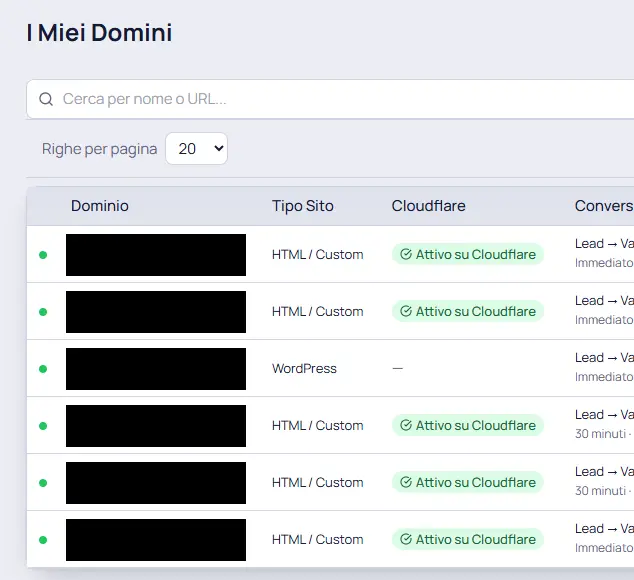
In der Liste sagt Ihnen die Spalte Cloudflare, ob die Veröffentlichung funktionieren wird:
- Aktiv auf Cloudflare — alles in Ordnung, Sie können veröffentlichen.
- Wird propagiert — die Zone ist noch nicht aktiv: die Nameserver sind nicht propagiert. Die Veröffentlichung funktioniert von selbst, sobald sie es sind (meist wenige Minuten, im schlimmsten Fall bis zu 48 Stunden).
- Nicht überprüfbar — es gibt keine passende Zone im Cloudflare-Konto des Benutzers, dem die Domain zugewiesen ist: die Zone wurde entfernt, oder die Domain wurde mit einem anderen Konto importiert.
- Cloudflare-Konto nicht erreichbar — die Domain ist niemandem zugewiesen, oder der zugewiesene Benutzer hat kein gültiges Cloudflare-Token gespeichert.
Schritt 5 — Seitentyp, nur wenn Sie WordPress nutzen
Öffnen Sie die Domain und stellen Sie den Seitentyp ein:
- WordPress — installieren Sie das RoyLead-Plugin auf Ihrer Website (Plugins → Neu hinzufügen → Plugin hochladen), aktivieren Sie es und geben Sie Ihren API-Key ein. Landing Pages synchronisieren sich automatisch.
- HTML / Custom — Ihre eigene Custom-Website, einschließlich HTML-Landings, die auf Cloudflare Workers veröffentlicht werden. Das nutzen importierte Domains bereits.
ℹ️ Keiner der beiden Typen benötigt einen CNAME-Eintrag.
Schritt 6 — (Admins) Wer die Leads erhält
Zugewiesen an entscheidet, wer die Clicks und Leads dieser Domain erhält. Bei einer importierten Domain ist das, wer sie importiert hat.
⚠️ Das Cloudflare-Badge wird mit dem Token des zugewiesenen Benutzers gelesen. Wenn Sie eine Domain jemandem zuweisen, der sein eigenes Token nicht gespeichert hat, wird der Status nicht überprüfbar — die Domain funktioniert weiter, Sie sehen nur den Zonenstatus nicht mehr.
Schritt 7 — (Empfohlen) Die wichtigen Einstellungen
In den Domain-Einstellungen finden Sie außerdem:
- Google Maps API-Schlüssel — Adress-Autovervollständigung, wenn ein Besucher im Formular tippt. Optional, verbessert aber die Qualität der gesammelten Daten. Vollständiges Verfahren in der Anleitung Google-Maps-API-Key.
- Konversionsereignis (primär), Ereigniswert (primär) und Konversionsverzögerung — was an die Pixel gesendet wird, und wann.
- Cookie-Zustimmung erforderlich und Sensible Kategorie (keine persönlichen Daten) — Zustimmungs-Banner und, für Meta-beschränkte Branchen, das Blockieren personenbezogener Daten an der Quelle.
- Verknüpfte Pixel — welche Pixel die Ereignisse dieser Domain erhalten.
Eine Domain ausschalten
Deaktivieren stoppt den Traffic (Clicks und Leads) und schaltet auch die damit verknüpften Landing Pages aus. Sie können die Domain jederzeit wieder aktivieren, aber die Landings gehen einzeln wieder online.
Fehlerbehebung
| Was Sie sehen | Ursache | Lösung |
|---|---|---|
| "Konfigurieren Sie zunächst Ihren Cloudflare API-Token." | Kein Token gespeichert, oder nicht mehr gültig | Einstellungen → Cloudflare, Token speichern, Dialog erneut öffnen |
| "Keine Zonen in Ihrem Cloudflare-Konto gefunden." | Das Token gehört zu einem Konto ohne Zonen, oder hat keine Leseberechtigung auf Zonen | Prüfen Sie das Token gemäß der Cloudflare-Token-Anleitung ↗ |
| Ihre Domain ist nicht in der Liste | Sie ist keine Zone Ihres Kontos, auch keine Subdomain davon | Bringen Sie die Domain zuerst zu Cloudflare, importieren Sie sie dann |
| Badge bleibt auf "Wird propagiert" | Nameserver noch nicht propagiert | Warten Sie und laden Sie neu: es löst sich von selbst, bis zu 48 Stunden |
| Badge "Nicht überprüfbar" / "Cloudflare-Konto nicht erreichbar" | Zone entfernt, mit dem Cloudflare eines anderen Mitglieds importiert, oder der Zugewiesene hat kein Token | Weisen Sie die Domain neu zu, oder importieren Sie sie erneut aus dem richtigen Konto |
| "Ungültiges Präfix" beim Hinzufügen einer Subdomain | Großbuchstaben oder ungültige Zeichen | Nur Kleinbuchstaben, Zahlen und Bindestriche (Punkte für mehrere Ebenen) |
💡 Haben Sie mehrere Domains? Importieren Sie sie alle auf einmal: haken Sie sie gemeinsam im Dialog an. In RoyLead wird danach jede Domain unabhängig verwaltet.
Brauchen Sie Hilfe?
Wenn das Badge nach 48 Stunden immer noch auf "Wird propagiert" steht, prüfen Sie bei Cloudflare, dass die Zone Active ist und dass Ihr Registrar wirklich auf die Nameserver von Cloudflare zeigt. Im Zweifel wenden Sie sich an den Support.
Bereit, das umzusetzen?
Erstell dein RoyLead-Konto und leg in wenigen Minuten los.