Ein externes Netzwerk-Angebot verbinden
Speichern Sie die Netzwerk-Zugangsdaten, erstellen Sie das Angebot unter Angebote und verknüpfen Sie es mit Ihren Landing Pages, um Leads automatisch weiterzuleiten.
Aktualisiert am 9. Juni 2026
Ein Angebot eines externen Netzwerks zu verbinden (z. B. Worldfilia, Flamyfox, Nutrafilia) sagt RoyLead, an wen die Leads geliefert werden sollen, die Sie auf Ihren Landing Pages erfassen. Einmal verbunden, wird jeder gültige Lead automatisch an das Netzwerk weitergeleitet, und Status-Updates (genehmigt / storniert / Duplikat) kommen von selbst zurück.
💡 Der vollständige Ablauf ist immer derselbe, egal welches Netzwerk: 1) Netzwerk-Zugangsdaten speichern → 2) Angebot erstellen → 3) mit Landing Pages verknüpfen. Nur die Feldnamen ändern sich, nicht die Logik.
Bevor Sie beginnen
Sie brauchen aus dem Panel des Netzwerks, mit dem Sie arbeiten:
- Die API-Zugangsdaten des Netzwerks (in deren Panel, meist unter "API" oder "Integrationen").
- Die Angebotscodes für das Angebot, das Sie bewerben möchten (Offer Code, Landing Code, Offer ID… je nach Netzwerk).
- Die Angebots-URL (die Angebotsseite beim Netzwerk).
Jedes Netzwerk verwendet unterschiedliche Namen für dieselben Dinge. Hier die Übersicht der drei häufigsten:
| Netzwerk | Zugangsdaten (in Einstellungen) | Angebotsdaten (im Formular) |
|---|---|---|
| Flamyfox | Email + API Key | Offer ID |
| Worldfilia | API Key + Source ID | Offer API URL |
| Nutrafilia / Adrice | UID + Key | Offer Code + Landing Code |
📌 Nicht sicher, woher Sie diese Werte bekommen? Sie werden vom Netzwerk bereitgestellt, nicht von RoyLead. Wenn Sie sie nicht finden, fragen Sie Ihren Netzwerk-Kontakt.
Schritt 1 — Netzwerk-Zugangsdaten speichern
Gehen Sie zu Einstellungen → Netzwerk-Zugangsdaten. Es gibt eine Karte für jedes Netzwerk: füllen Sie die Felder des richtigen Netzwerks aus (z. B. API Key und Source ID für Worldfilia) und klicken Sie auf Zugangsdaten speichern. Danach erscheint das grüne Badge Zugangsdaten gespeichert.
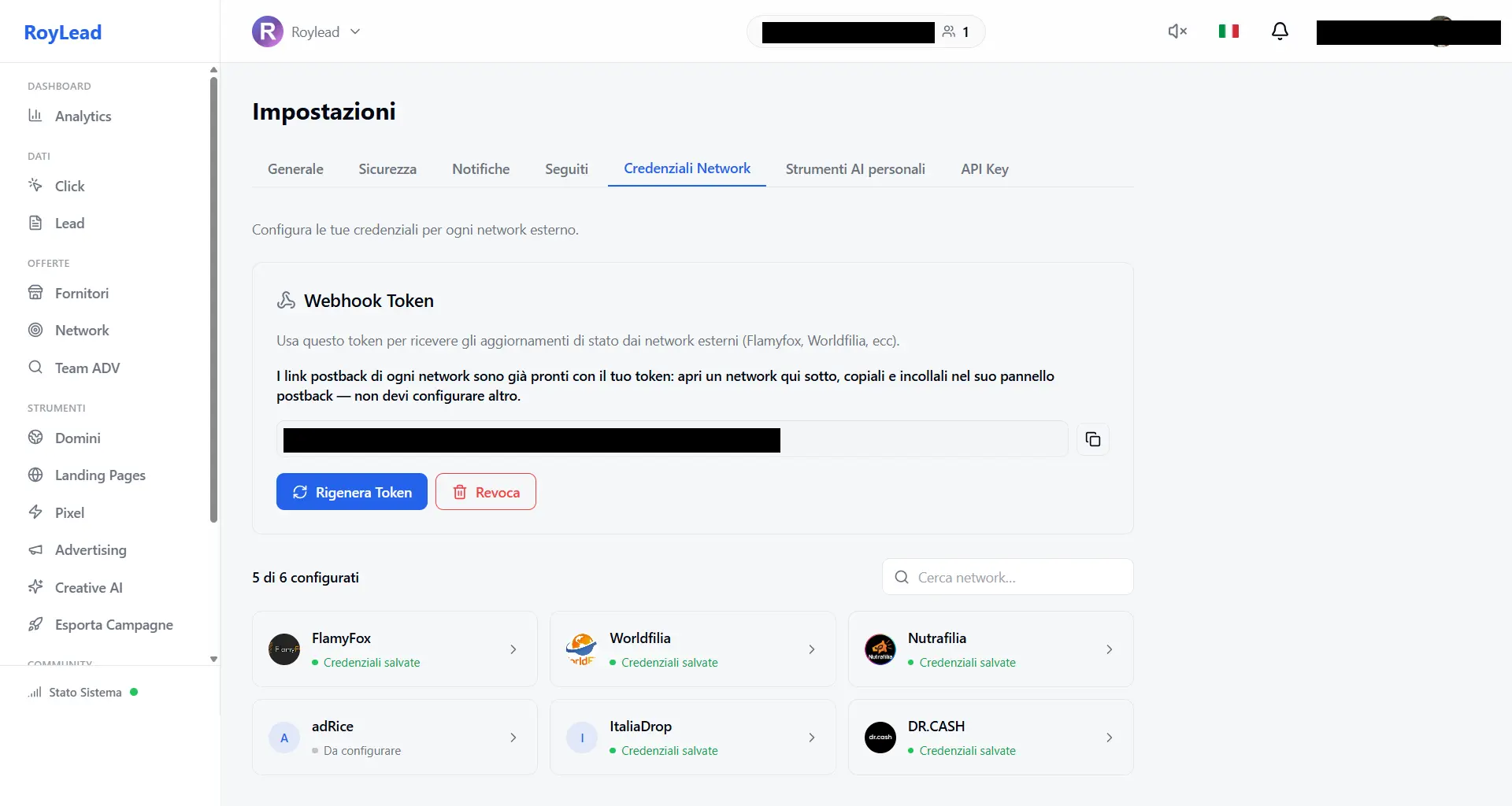
🔒 Zugangsdaten sind persönlich (gültig in allen Ihren Teams) und sind nur für Berechtigte sichtbar. Sie werden nur einmal eingerichtet: alle Angebote dieses Netzwerks nutzen sie wieder.
Schritt 2 — (Empfohlen) Status-Postback aktivieren
Generieren Sie weiterhin oben unter Netzwerk-Zugangsdaten das Webhook Token: es ist der Schlüssel, der es dem Netzwerk erlaubt, RoyLead zu benachrichtigen, wenn ein Lead genehmigt, storniert oder als Duplikat markiert wird.
- Klicken Sie auf Generate token und kopieren Sie es.
- Kopieren Sie für jedes Netzwerk dessen Callback-URLs (unter der Netzwerk-Karte) und fügen Sie sie in das Postback-Panel des Netzwerks ein — nutzen Sie den Link «Configure postback», wo verfügbar.
💡 Ohne Postback werden Leads trotzdem weitergeleitet, aber ihr Status bleibt auf «pending» stehen: Sie erfahren nicht automatisch, welche genehmigt wurden. Die zwei Minuten Einrichtung lohnen sich.
Schritt 3 — Das Angebot erstellen
Gehen Sie zu Angebote und klicken Sie auf Neues Angebot.
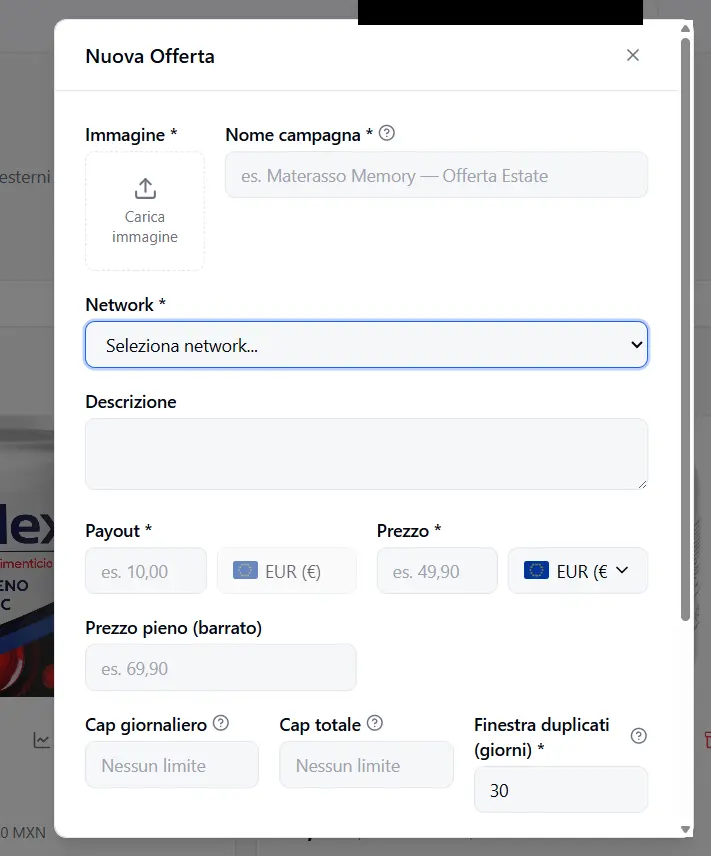
Füllen Sie das Formular aus:
- Bild und Name — die Identität des Angebots (zum schnellen Wiedererkennen).
- Netzwerk — wählen Sie das Netzwerk aus dem Dropdown. Sobald Sie es auswählen, erscheinen darunter die netzwerkspezifischen Felder (die Netzwerkkonfiguration).
- Netzwerkkonfiguration — geben Sie hier die Angebotscodes vom Netzwerk ein (z. B. Offer Code + Landing Code für Nutrafilia, Offer ID für Flamyfox). Das sind die Werte aus der Tabelle oben.
- Payout (EUR) — was Sie pro gültigem Lead verdienen. Immer in Euro abgerechnet.
- Preis + Währung — der Produktpreis für den Kunden, in der Währung des Angebots.
- Tageslimit / Gesamtlimit — optionale Lead-Grenzen (leer lassen = kein Limit).
- Duplikatfenster (Tage) — wie viele Tage dieselbe Telefonnummer/E-Mail als Duplikat zählt (Standard 30).
- Zielländer — die Länder, aus denen Sie Leads akzeptieren. Leads aus anderen Ländern werden abgelehnt.
- Angebots-URL — der Link zur Angebotsseite beim Netzwerk.
Klicken Sie auf Neues Angebot zum Speichern. Das Angebot erscheint im Raster.
⚠️ Netzwerk, Bild, Payout, Preis, Zielländer und URL sind Pflichtfelder: ohne sie bleibt der Speichern-Button deaktiviert.
Schritt 4 — Das Angebot mit Landing Pages verknüpfen
Das Angebot allein leitet noch nichts weiter: es muss mit den Landing Pages verknüpft werden, auf denen Sie Leads erfassen.
- Klicken Sie auf der Angebotskarte auf das Symbol Mit Landing verknüpfen (die Kette 🔗).
- Wählen Sie eine oder mehrere Landing Pages.
- Bestätigen Sie.
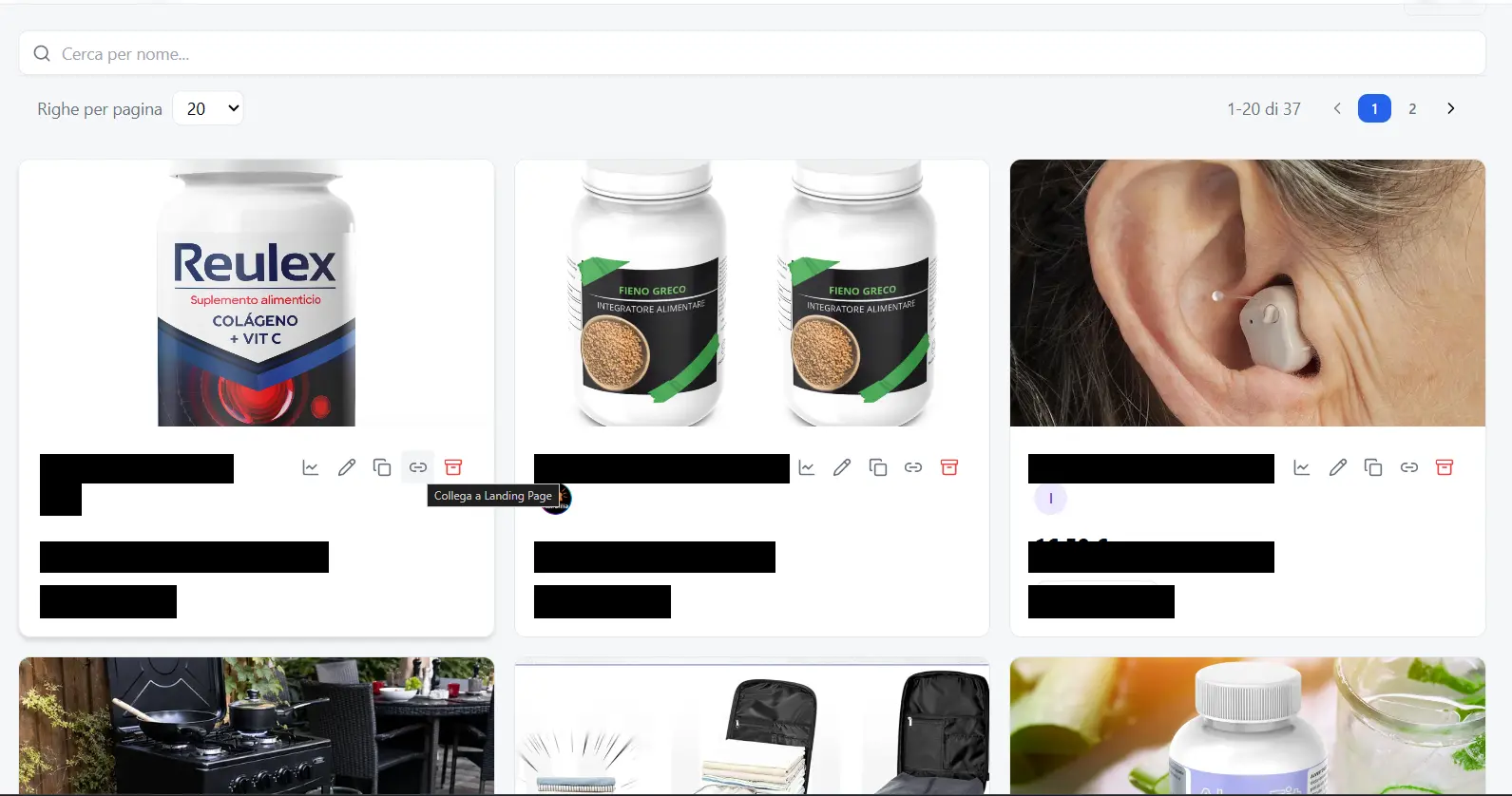
Von da an wird jeder auf diesen Landing Pages erfasste Lead automatisch mit den Zugangsdaten aus Schritt 1 an das Netzwerk weitergeleitet.
💡 Eine Landing Page kann jeweils nur mit einem Angebot verknüpft sein. Ist sie bereits woanders verknüpft, trennen Sie die Verknüpfung zuerst.
So prüfen Sie, ob es funktioniert
- Öffnen Sie das Angebotsdetail (Klick auf die Karte): unten sehen Sie die Liste der verknüpften Landing Pages, nach Domain gruppiert.
- Erfassen Sie einen Test-Lead über eine verknüpfte Landing und prüfen Sie in Leads, dass er als an das Netzwerk weitergeleitet angezeigt wird.
- Haben Sie den Postback eingerichtet (Schritt 2), aktualisiert sich der Status des Leads von selbst, sobald das Netzwerk ihn verarbeitet.
Fehlerbehebung
| Was Sie sehen | Ursache | Lösung |
|---|---|---|
| Der Button «Neues Angebot» bleibt ausgegraut | Ein Pflichtfeld fehlt | Bild, Netzwerk, Payout, Preis, Zielländer und URL prüfen |
| Leads werden nicht weitergeleitet | Angebot mit keiner Landing verknüpft | Schritt 4 durchführen |
| Weiterleitung schlägt fehl / Lead vom Netzwerk abgelehnt | Falsche Zugangsdaten oder Angebotscodes | Schritt 1 (Zugangsdaten) und die Netzwerkkonfiguration aus Schritt 3 erneut prüfen |
| Lead-Status bleibt auf «pending» | Postback nicht konfiguriert | Schritt 2 durchführen und die Callback-URLs ins Netzwerk-Panel einfügen |
| «Diese Landing Page ist bereits mit einem anderen Angebot verknüpft» | Die LP ist woanders verknüpft | Verknüpfung mit dem anderen Angebot trennen, dann neu verknüpfen |
📌 Mehrere Angebote desselben Netzwerks? Die Zugangsdaten werden nur einmal gespeichert (Schritt 1): jedes neue Angebot dieses Netzwerks nutzt sie wieder. Wiederholen Sie nur die Schritte 3 und 4.
Bereit, das umzusetzen?
Erstell dein RoyLead-Konto und leg in wenigen Minuten los.