RoyLead mit Ihrer KI verbinden (MCP)
Verwalten Sie RoyLead, indem Sie mit Ihrer KI chatten — Domains, Landings, Pixel, Leads, Kampagnen und Creatives. Verbinden Sie Claude.ai, ChatGPT, Claude Code, Perplexity oder Lovable.
Aktualisiert am 26. Juli 2026
RoyLead verbindet sich über MCP (Model Context Protocol) mit Claude, ChatGPT, Perplexity und Lovable: Aus einem Chat heraus können Sie die KI bitten, Ihr Konto zu verwalten — Domains erstellen und Landing Pages verknüpfen, Ihre Leads lesen, den ROI von Kampagnen prüfen, Creatives mit KI generieren und mehr. Der Assistent handelt mit Ihren Berechtigungen, genau wie Sie es im Dashboard tun würden.
Der MCP-Server ist für alle Clients derselbe — nur die Art der Verbindung ändert sich:
- Claude.ai (Browser, Desktop-App, Handy) → sicherer Login, kein Schlüssel zum Einfügen (Option A)
- ChatGPT (Browser und App) → sicherer Login, kein Schlüssel zum Einfügen (Option B)
- Claude Code / Claude Desktop (auf Ihrem Computer) → API Key (Option C)
- Perplexity → API Key (Option D)
- Lovable → API Key (Option E)
💡 Wenn Sie mehr als einen Assistenten mit API Key verbinden (z. B. Claude Code und Perplexity), erstellen Sie für jeden einen eigenen Schlüssel mit einem erkennbaren Namen. Sie sind kostenlos und erlauben es, eine einzelne Verbindung zu widerrufen, ohne die anderen anzutasten — und die Spalte "zuletzt verwendet" zeigt Ihnen auf einen Blick, wer was benutzt.
Was Sie nach der Verbindung tun können
- Domains: eine Domain erstellen, den TXT-Eintrag abrufen, DNS verifizieren, Einstellungen verwalten.
- Landing Pages: sie erstellen, mit einer Domain und einem Angebot verknüpfen.
- Leads: Ihre Leads lesen (Team-Owner/-Admins sehen die des ganzen Teams, Operatoren nur ihre eigenen).
- Werbekampagnen: Accounts, Ad Sets, ROI und Meta-Insights lesen.
- KI-Creatives: Bilder generieren, Galerie und Presets durchsuchen.
- Feed: Community-Posts und Kommentare lesen.
- Profil und Team: Einstellungen lesen und aktualisieren (Name, Sprache, Benachrichtigungen, Team-Einstellungen, wenn Sie Owner/Admin sind).
💡 Sensible Aktionen bleiben aus Sicherheitsgründen außerhalb des Chats: Passwort-/E-Mail-Änderung, 2FA, Abrechnung/Zahlungen, Team löschen und Mitglieder entfernen erfolgen nur über das Dashboard.
Option A — Claude.ai (Browser, App, Handy)
Auf Claude.ai erfolgt die Verbindung mit einem sicheren Login: kein Schlüssel zum Einfügen.
Schritt 1 — Connectors öffnen
Gehen Sie auf claude.ai zu Einstellungen → Connectors und wählen Sie Benutzerdefinierten Connector hinzufügen aus dem Menü Hinzufügen oben rechts.
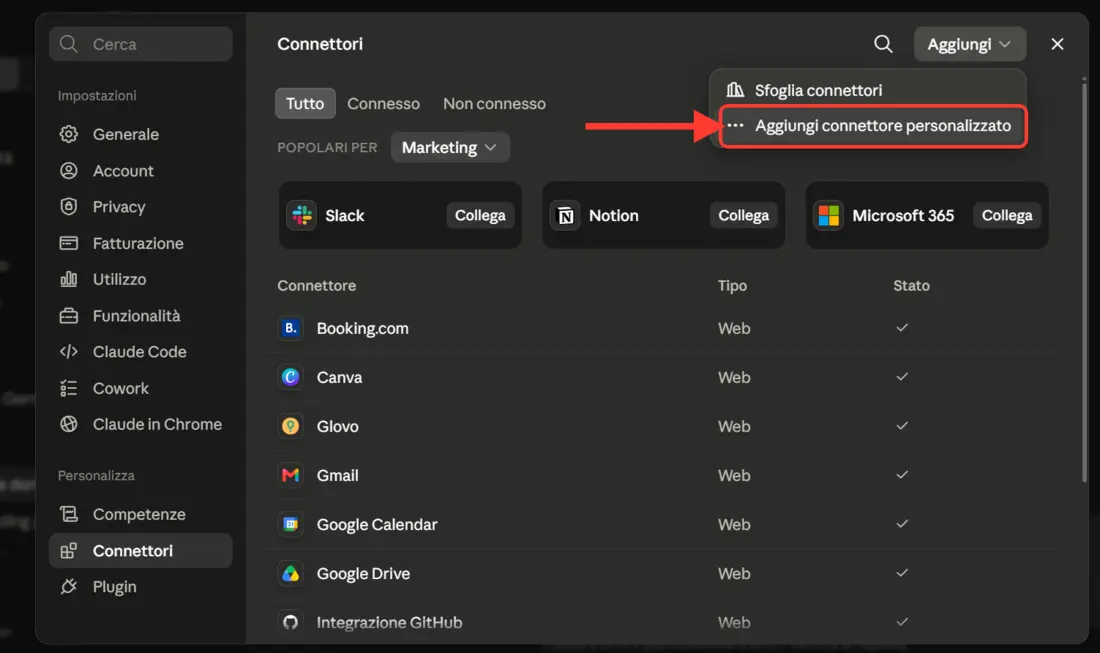
Schritt 2 — Die Adresse von RoyLead einfügen
Geben Sie als MCP-Server-URL ein:
https://api.roylead.com/api/v1/mcp
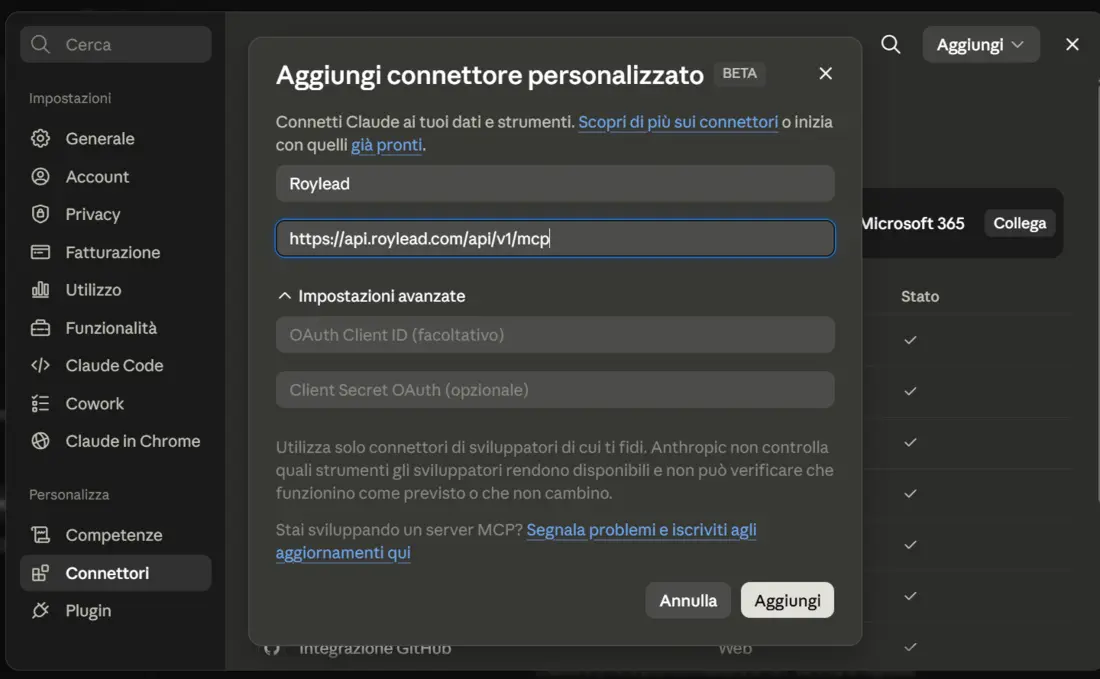
Der Name ist frei wählbar (z. B. "RoyLead"); die erweiterten Einstellungen (OAuth Client ID / Secret) bleiben leer. Bestätigen Sie, um den Connector hinzuzufügen.
Schritt 3 — Zugriff autorisieren
Claude öffnet die RoyLead-Seite: Melden Sie sich mit Ihrem Konto an (falls noch nicht geschehen) und Sie sehen einen Zustimmungsbildschirm, der Ihnen mitteilt, welche Anwendung Zugriff anfordert und wohin weitergeleitet wird. Prüfen Sie, ob die Adresse die von Claude ist, und klicken Sie dann auf Autorisieren.
Fertig: Der Connector zeigt sich als verbunden, und Sie können Claude bitten, mit RoyLead zu arbeiten.
💡 Sie können den Zugriff jederzeit widerrufen, indem Sie den Connector in Claude.ai entfernen. Jede autorisierte Sitzung ist unabhängig.
Option B — ChatGPT (Browser und App)
Auch ChatGPT verbindet sich mit sicherem Login, kein Schlüssel zum Einfügen: derselbe Mechanismus wie bei Claude.ai. Benutzerdefinierte Connectors befinden sich im Entwicklermodus.
Schritt 1 — Entwicklermodus einschalten
Öffnen Sie auf chatgpt.com Einstellungen → Connectors (in aktuellen Versionen Apps genannt), Bereich Erweitert, und schalten Sie den Entwicklermodus ein.
💡 Verfügbar in den Plänen Plus, Pro, Business, Enterprise und Edu. Bei Business und Enterprise kann ein Administrator ihn für den gesamten Workspace deaktiviert haben — fragen Sie, wer das Konto verwaltet.
Schritt 2 — Den Connector erstellen
Weiterhin unter Einstellungen → Connectors, wählen Sie Erstellen und füllen Sie aus:
- Name: RoyLead (beliebig)
- MCP-Server-URL:
https://api.roylead.com/api/v1/mcp - Authentifizierung: OAuth
- Setzen Sie das Häkchen, dass Sie dem Anbieter vertrauen
Schritt 3 — Zugriff autorisieren
ChatGPT schickt Sie auf die RoyLead-Seite: melden Sie sich an und bestätigen Sie mit Autorisieren, genau wie bei Claude. Sie landen wieder in ChatGPT mit dem verknüpften Connector.
Schritt 4 — Im Chat aktivieren
Drücken Sie in einer neuen Unterhaltung + → Mehr → Entwicklermodus und aktivieren Sie den RoyLead-Connector. Ab dann können Sie ihn nach Ihren Daten fragen.
💡 Um den Zugriff zu entfernen, löschen Sie den Connector in ChatGPT: Da es eine OAuth-Verbindung ist, gibt es keinen Schlüssel zu widerrufen.
Option C — Claude Code / Claude Desktop (auf Ihrem Computer)
Hier nutzt die Verbindung einen dedizierten API Key mit dem Scope "MCP".
Schritt 1 — Den Schlüssel in RoyLead erstellen
Gehen Sie zu Einstellungen → API und erstellen Sie einen neuen Schlüssel mit dem Scope MCP.
Geben Sie ihm einen erkennbaren Namen (z. B. "Claude Code Laptop") und kopieren Sie den Schlüssel (rl_...). Sie können ihn später auch mit dem Augen-Symbol wieder einsehen.
💡 Verwenden Sie einen Schlüssel mit Scope MCP, nicht den des WordPress-Plugins: Sie sind absichtlich getrennt, damit bei Kompromittierung des einen der andere sicher bleibt.
Schritt 2a — Claude Code (Terminal)
Führen Sie in einem Terminal aus (ersetzen Sie den Schlüssel durch Ihren eigenen):
claude mcp add roylead --scope user --transport http https://api.roylead.com/api/v1/mcp --header "x-api-key: rl_IHR_SCHLÜSSEL"

--scope user macht die Verbindung in jedem Ordner verfügbar. Dann starten Sie Claude Code neu (MCP-Server laden beim Start) und prüfen Sie mit:
claude mcp list
roylead sollte als verbunden erscheinen.
Schritt 2b — Claude Desktop
Alternativ fügen Sie in der MCP-Konfiguration von Claude Desktop hinzu:
{
  "mcpServers": {
    "roylead": {
      "type": "http",
      "url": "https://api.roylead.com/api/v1/mcp",
      "headers": { "x-api-key": "rl_IHR_SCHLÜSSEL" }
    }
  }
}
Speichern und Claude Desktop neu starten.
💡 Um den Zugriff später zu entfernen, widerrufen Sie den Schlüssel unter Einstellungen → API: Die Verbindung funktioniert dann sofort nicht mehr, ohne Ihre anderen Schlüssel zu berühren.
Option D — Perplexity
Auch Perplexity verbindet sich mit einem API Key, über sein Connector-Panel.
Schritt 1 — Den Schlüssel in RoyLead erstellen
Gehen Sie zu Einstellungen → API und erstellen Sie einen neuen Schlüssel mit dem Scope MCP, speziell für Perplexity (z. B. benannt "Perplexity").
Kopieren Sie den Schlüssel (rl_...).
💡 Wenn Sie bereits einen Schlüssel für Claude Code haben, verwenden Sie ihn nicht erneut: erstellen Sie einen neuen. So können Sie Perplexity widerrufen, ohne Claude zu trennen (und umgekehrt).
Schritt 2 — Den Connector in Perplexity hinzufügen
Gehen Sie in Perplexity zu Einstellungen → Connectors und wählen Sie Benutzerdefinierter Connector (Typ Remote). Füllen Sie so aus:
- Name: RoyLead (beliebig)
- MCP-Server-URL:
https://api.roylead.com/api/v1/mcp - Authentifizierung: API Key → fügen Sie Ihren
rl_...-Schlüssel ein - Transport: HTTP (Streamable HTTP)
Bestätigen und aktivieren Sie den Connector: Ab diesem Moment arbeitet Perplexity mit Ihren Berechtigungen auf RoyLead.
💡 Um Perplexity zu trennen, widerrufen Sie dessen Schlüssel unter Einstellungen → API: es funktioniert sofort nicht mehr.
Option E — Lovable
Auch Lovable verbindet sich mit einem API Key, als benutzerdefinierter MCP-Connector. Praktisch, wenn Sie eine App auf Lovable bauen und möchten, dass die KI Ihre RoyLead-Daten (Angebote, Leads, ROI) liest, während sie den Code schreibt.
Schritt 1 — Den Schlüssel in RoyLead erstellen
Gehen Sie zu Einstellungen → API und erstellen Sie einen neuen Schlüssel mit dem Scope MCP, speziell für Lovable (z. B. benannt "Lovable").
Kopieren Sie den Schlüssel (rl_...).
Schritt 2 — Den Connector in Lovable hinzufügen
Öffnen Sie in Lovable Connectors, scrollen Sie bis zum Ende der Ansicht All und wählen Sie die Karte Custom mit der Bezeichnung MCP. Füllen Sie so aus:
- Server name: RoyLead (beliebig)
- Server URL:
https://api.roylead.com/api/v1/mcp - Authentifizierung: Bearer token / API key → fügen Sie Ihren
rl_...-Schlüssel ein
Bestätigen Sie mit Add server und testen Sie es, indem Sie Lovable nach einigen Ihrer Daten fragen (z. B. "Welche Domains habe ich auf RoyLead?").
💡 In Lovable versorgt der Connector nur den Chat während des Bauens: Er wird nicht in die App eingebettet, die Sie veröffentlichen, sodass Ihr Schlüssel niemals den Nutzern der App ausgesetzt ist.
💡 Um Lovable zu trennen, widerrufen Sie dessen Schlüssel unter Einstellungen → API: es funktioniert sofort nicht mehr.
Testen, ob es funktioniert
Öffnen Sie einen neuen Chat mit Ihrem Assistenten und fragen Sie zum Beispiel:
- "Welche Domains habe ich auf RoyLead?"
- "Lies mir die Anleitung zum Verbinden einer Domain vor."
- "Wie viele Leads hatte ich diese Woche?"
Wenn er mit Ihren Daten antwortet, ist die Verbindung aktiv.
Fehlerbehebung
| Was Sie sehen | Ursache | Lösung |
|---|---|---|
| Der Connector zeigt Fehler auf Claude.ai / ChatGPT / Perplexity / Lovable | Falsche Adresse | Verwenden Sie genau https://api.roylead.com/api/v1/mcp (mit api., nicht app.) |
| Kein Erstellen-Button bei den ChatGPT-Connectors | Entwicklermodus aus | Einstellungen → Connectors → Erweitert → Entwicklermodus. Bei Business und Enterprise kann ihn ein Administrator deaktiviert haben |
| Der Connector existiert in ChatGPT, aber der Assistent ignoriert ihn | Im Chat nicht eingeschaltet | In einer neuen Unterhaltung: + → Mehr → Entwicklermodus, dann RoyLead aktivieren |
claude mcp list zeigt "failed" | Falsche URL oder falscher Schlüssel | Prüfen Sie die URL und ob der Schlüssel den Scope MCP hat |
| "Unexpected content type: text/html" | Sie haben app.roylead.com verwendet | MCP läuft auf api.roylead.com, nicht auf der Website |
| Perplexity oder Lovable authentifizieren sich nicht | Falscher Schlüssel | Fügen Sie den vollständigen rl_...-Schlüssel in das Feld API Key ein und prüfen Sie den Scope MCP |
| Der Assistent sieht die neuen Tools nicht | Sitzung nicht neu gestartet | Schließen und öffnen Sie den Client (Claude Code/Desktop) erneut oder laden Sie die Seite neu |
| Eine Aktion wird abgelehnt | Fehlende Berechtigung | Manche Aktionen sind Team-Owners/-Admins vorbehalten oder nur im Dashboard möglich |
Brauchen Sie Hilfe?
Wenn die Verbindung nach Prüfung von URL und Schlüssel nicht startet, kontaktieren Sie den Support und geben Sie an, von wo aus Sie sich verbinden (Claude.ai, ChatGPT, Claude Code, Claude Desktop, Perplexity oder Lovable).
Bereit, das umzusetzen?
Erstell dein RoyLead-Konto und leg in wenigen Minuten los.