Eine Domain zu Cloudflare hinzufügen
Bringen Sie Ihre Domain zu Cloudflare, indem Sie ihre Nameserver umstellen, damit Sie Ihre Landing Pages mit Workers auf Ihrer eigenen Adresse veröffentlichen können.
Aktualisiert am 24. Juni 2026
Um Ihre Landing Pages auf Cloudflare (mit Workers) zu veröffentlichen, oder um Ihre Domain generell mit Cloudflare zu nutzen, muss diese Domain von Cloudflare verwaltet werden: praktisch bedeutet das, die Nameserver der Domain auf Cloudflare umzustellen. Das machen Sie einmal, es ist kostenlos, und es dauert nur wenige Minuten.
💡 Wenn Ihre Domain bereits in Ihrem Cloudflare-Konto gelistet ist, sind Sie fertig: Sie können diese Anleitung überspringen.
Bevor Sie beginnen
Sie brauchen:
- Eine bereits registrierte Domain (Namecheap, GoDaddy, Aruba usw.).
- Zugang zum Panel Ihres Registrars, bei dem Sie sie gekauft haben (um die Nameserver zu ändern).
- Ein Cloudflare-Konto (kostenlos).
💡 Noch keine Domain? Sie können eine bei Namecheap registrieren: Domain erstellen
Schritt 1 — Domain zu Cloudflare hinzufügen
- Gehen Sie zu dash.cloudflare.com und melden Sie sich an (oder registrieren Sie sich, es ist kostenlos).
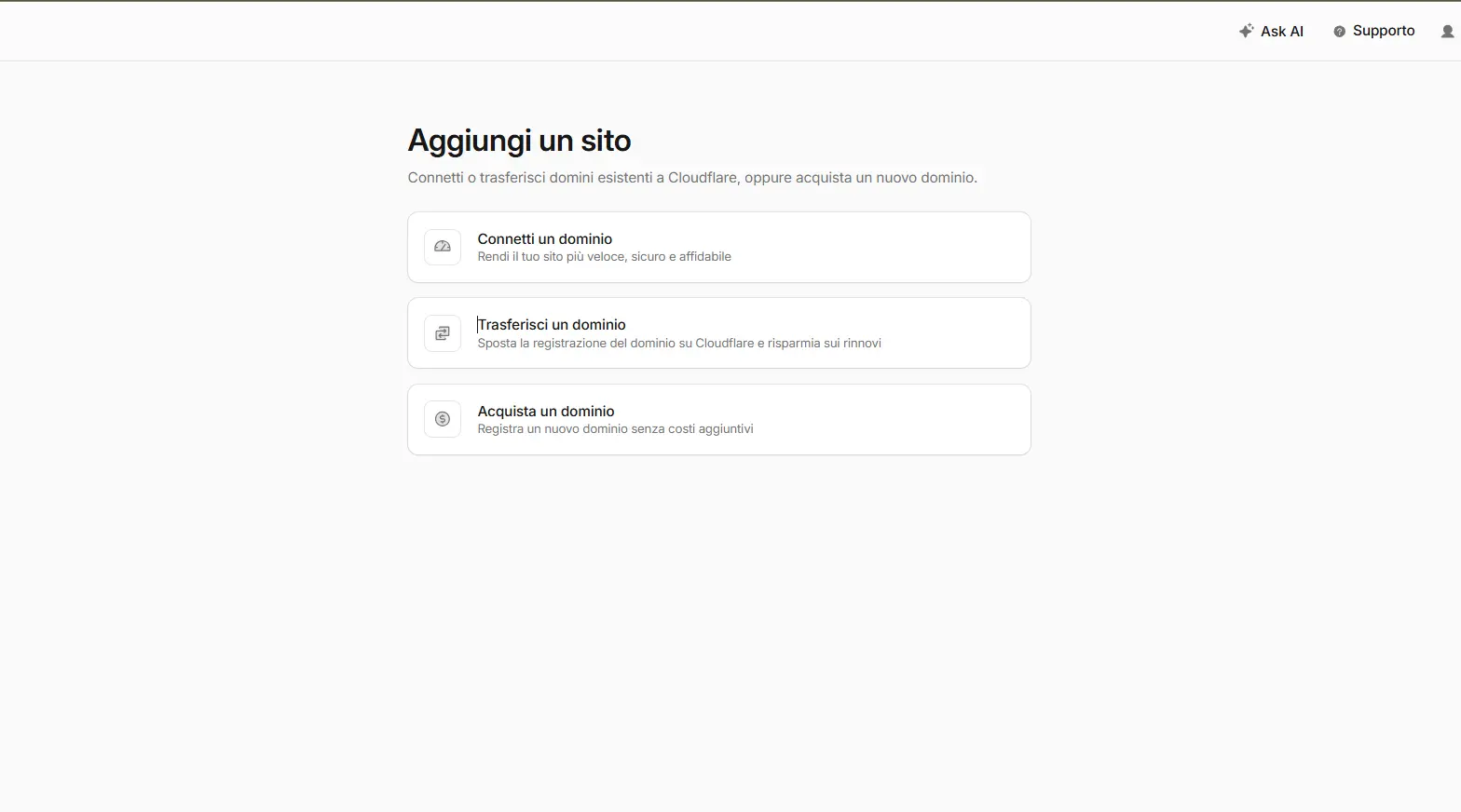
- Klicken Sie auf Add a site und wählen Sie Connect a domain.
- Geben Sie Ihre Domain im Format
ihredomain.comein — ohnehttp://und ohnewww— und fahren Sie fort.
Schritt 2 — Den Free-Plan wählen
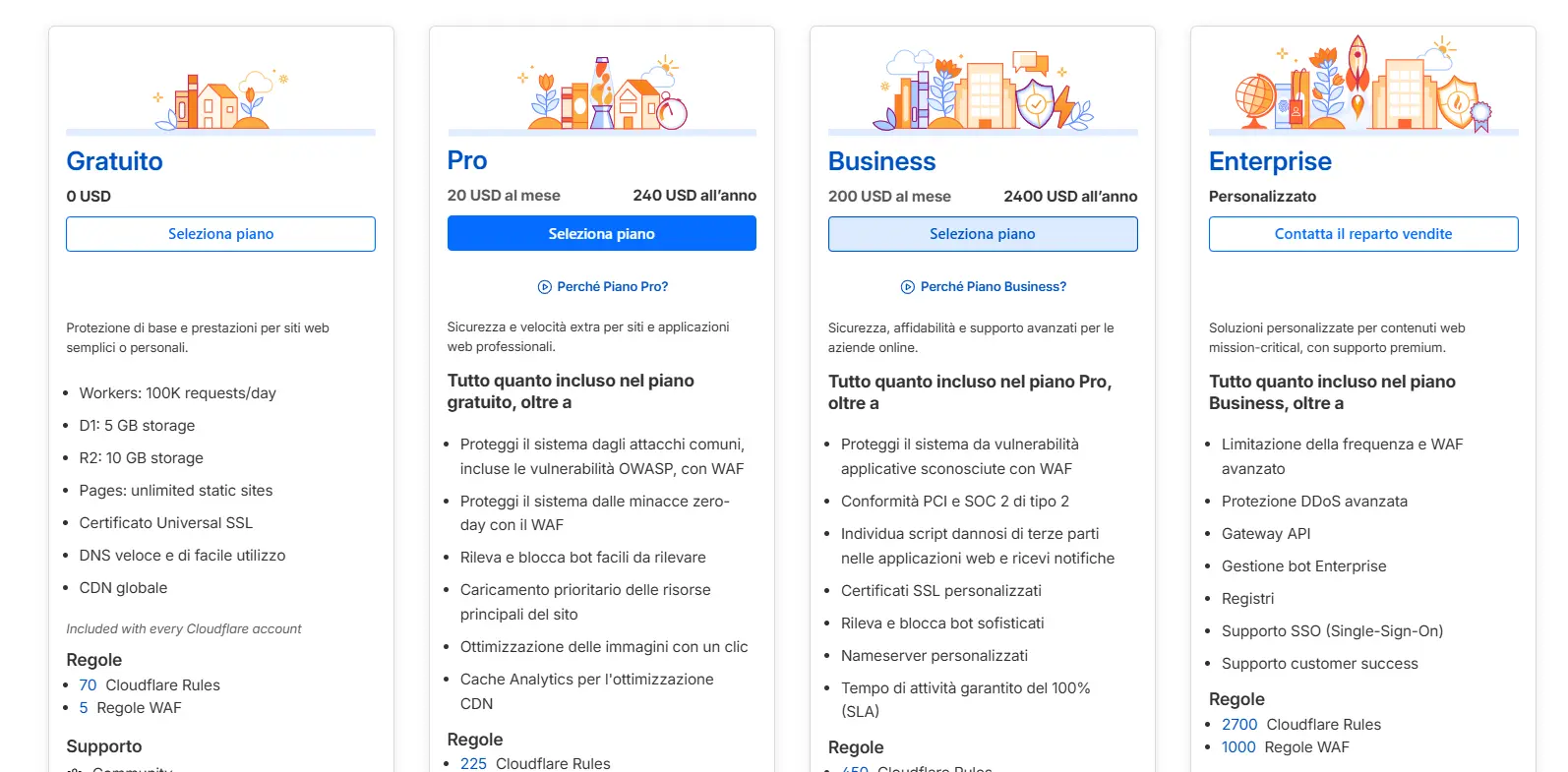
Wenn Cloudflare nach einem Plan fragt, wählen Sie Free (unten in der Liste): das reicht für Landing Pages völlig aus. Bestätigen.
Schritt 3 — DNS-Einträge prüfen
Cloudflare scannt die bestehenden DNS-Einträge der Domain und zeigt sie Ihnen an. Lassen Sie sie unverändert und klicken Sie auf Continue.
⚠️ Wenn Sie bereits eine Website auf dieser Domain hatten, stellen Sie sicher, dass die wichtigsten Einträge (z. B.
www, Mail) in der Liste stehen, bevor Sie fortfahren.
Schritt 4 — Die 2 Cloudflare-Nameserver kopieren
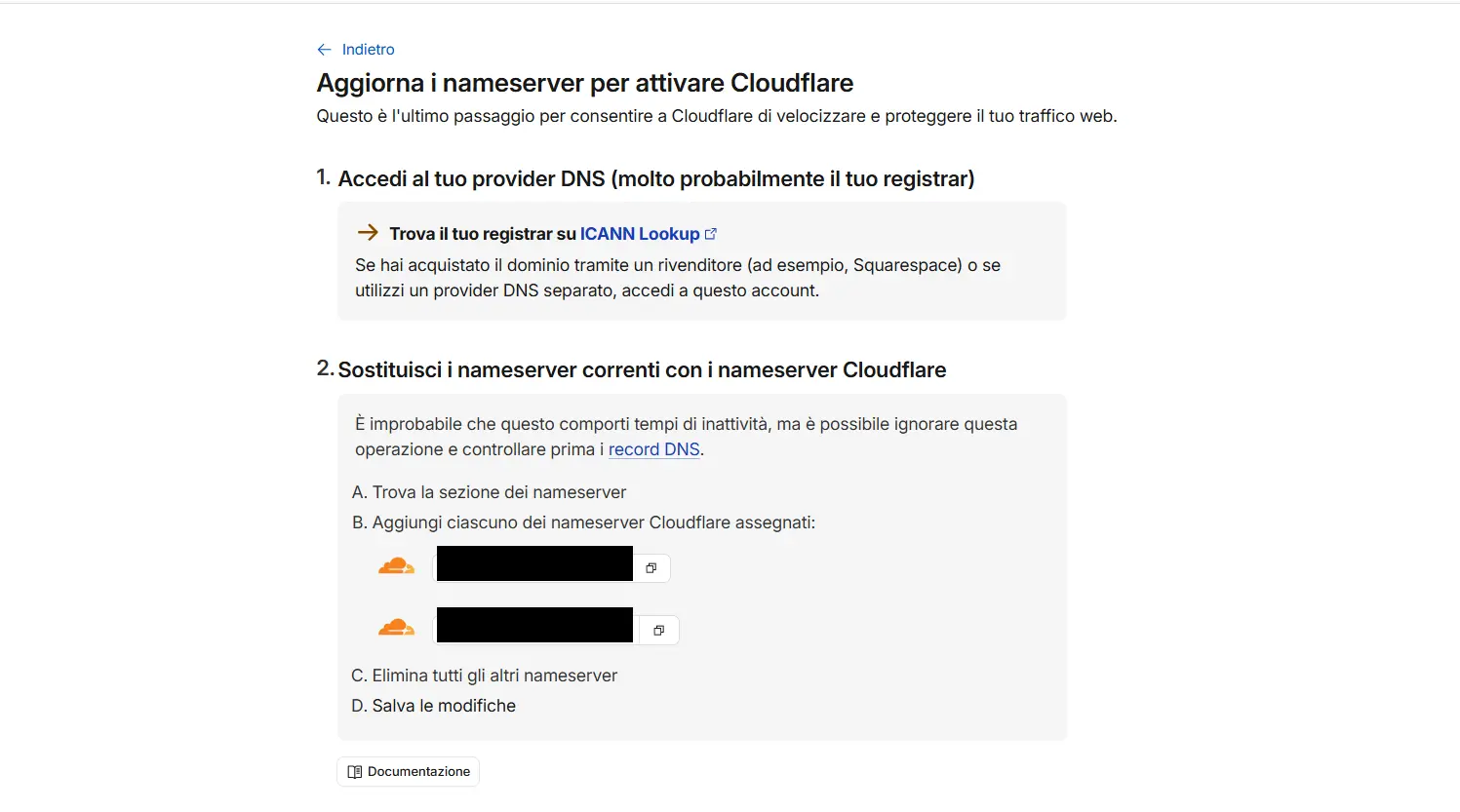
Cloudflare zeigt Ihnen 2 Nameserver (etwa xxx.ns.cloudflare.com und yyy.ns.cloudflare.com). Das ist der entscheidende Teil: Sie sagen der Welt, dass Cloudflare die Domain jetzt verwaltet.
Schritt 5 — Die Nameserver bei Ihrem Registrar ändern
- Gehen Sie zu der Seite, bei der Sie die Domain gekauft haben (dem Registrar).
- Öffnen Sie die Domain-Einstellungen, Bereich Nameserver (manchmal unter "DNS" oder "Name Server").
- Wählen Sie die Option benutzerdefinierte Nameserver (Custom DNS / Custom nameservers).
- Löschen Sie die aktuellen Nameserver und fügen Sie die 2 von Cloudflare aus Schritt 4 ein.
- Speichern.
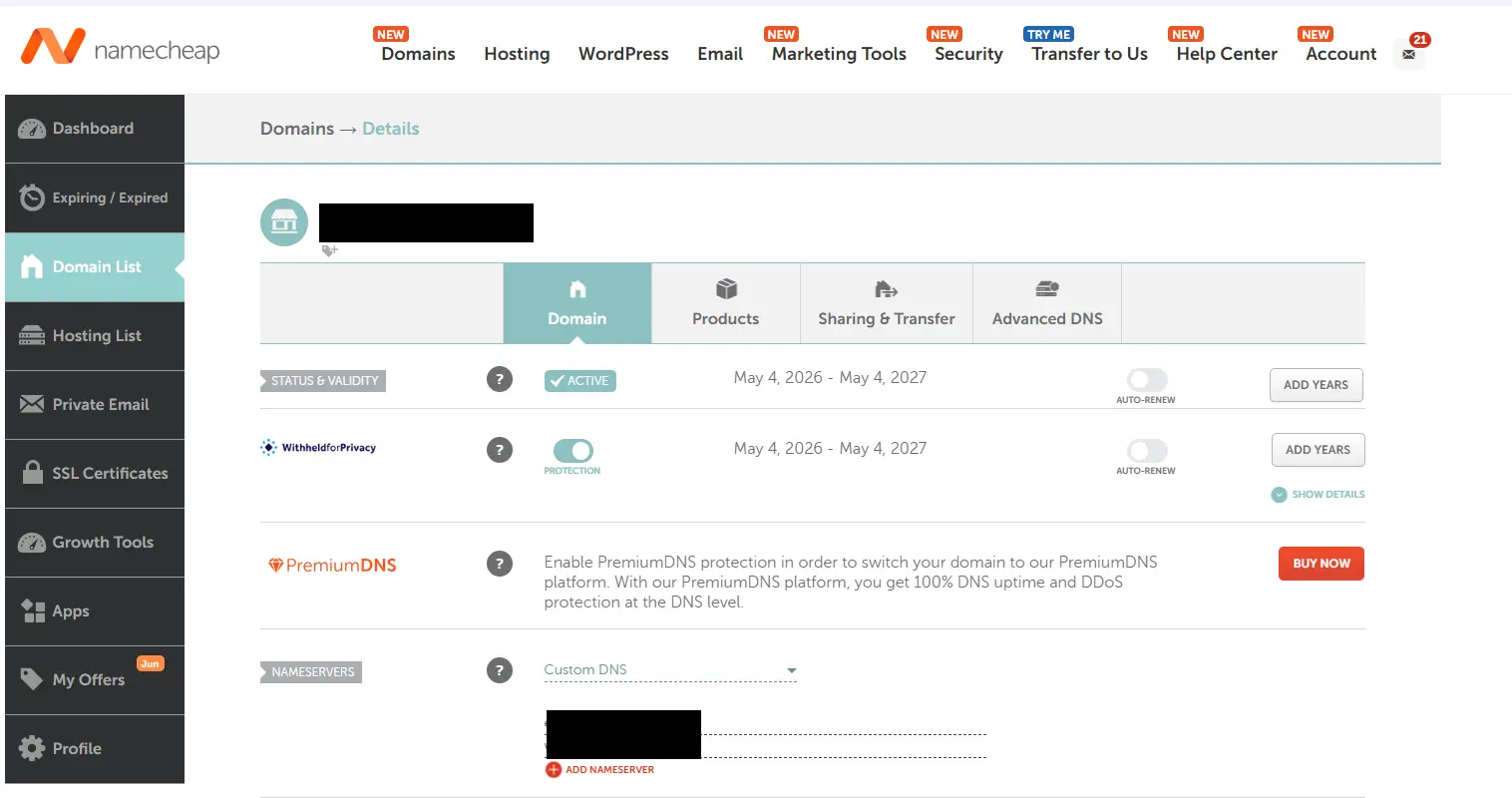
⚠️ Jeder Registrar nennt diesen Bildschirm etwas anders, aber das Prinzip ist immer dasselbe: die Nameserver durch die von Cloudflare ersetzen.
Schritt 6 — Warten, bis die Domain "Active" ist
Gehen Sie zurück zu Cloudflare und klicken Sie auf Check nameservers. Von hier aus:
- Der Domain-Status wechselt zu Active — meist innerhalb von Minuten, manchmal ein paar Stunden.
- Sie erhalten eine E-Mail von Cloudflare "Your domain is active".
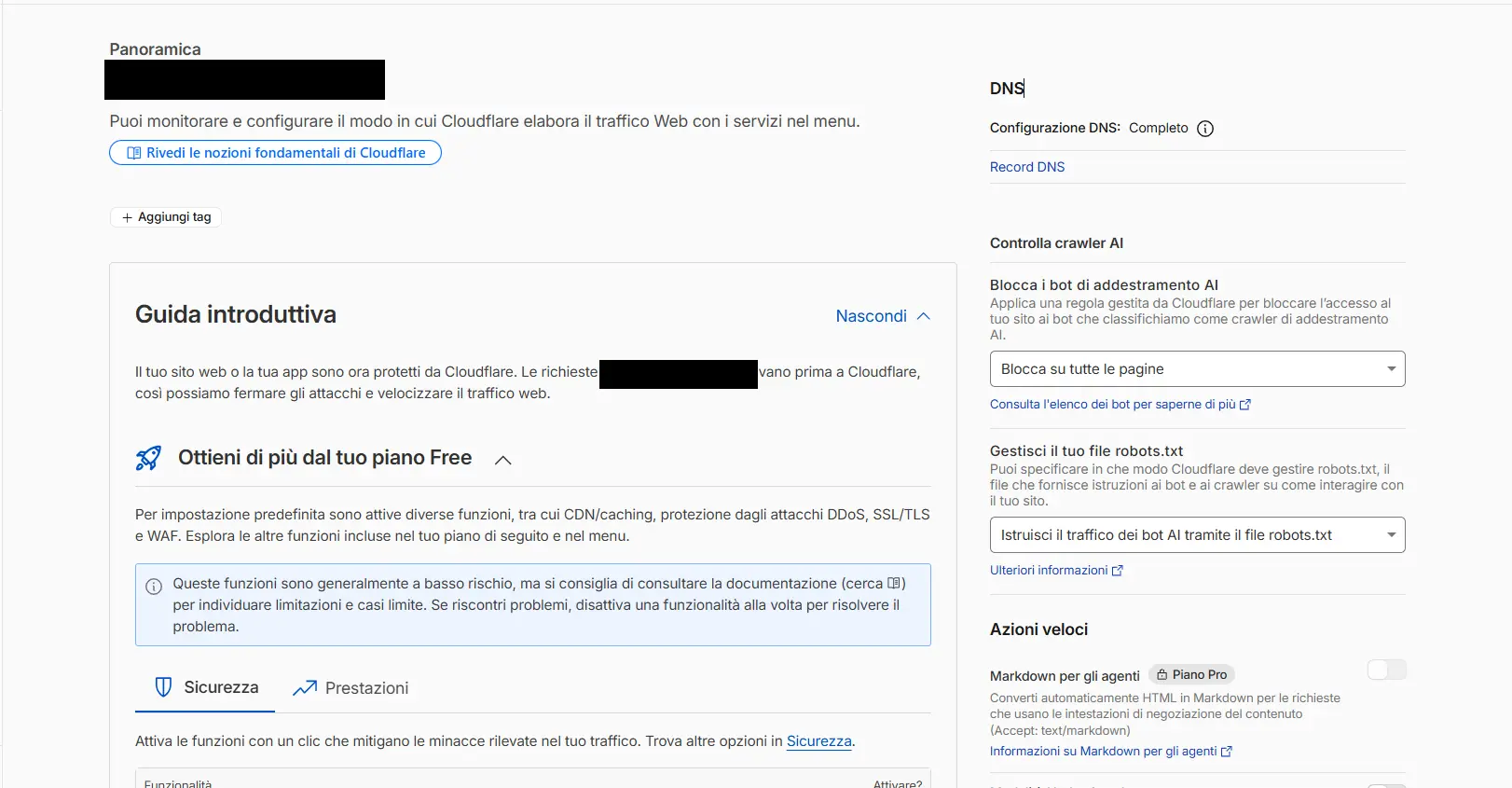
💡 Erst wenn Sie Active sehen, können Sie mit der Veröffentlichung einer Landing Page fortfahren. Bleibt es stundenlang ausstehend, prüfen Sie erneut, ob Sie beim Registrar die richtigen Nameserver gespeichert haben (Schritt 5).
Wie geht es weiter?
Domain aktiv auf Cloudflare? Es bleiben zwei Schritte, in dieser Reihenfolge:
- Verbinden Sie die Domain auch mit RoyLead (Verifizierung + Aktivierung), damit Ihre Leads zugeordnet werden: Eine neue Domain verbinden ↗
- Veröffentlichen Sie Ihre Landing Page auf dieser Domain: Eine HTML-Landing auf Cloudflare Workers veröffentlichen ↗
💡 Praktisch: den TXT-Eintrag, den RoyLead zur Domain-Verifizierung verlangt, fügen Sie direkt im DNS von Cloudflare hinzu, wo Sie die Domain jetzt verwalten.
Bereit, das umzusetzen?
Erstell dein RoyLead-Konto und leg in wenigen Minuten los.